
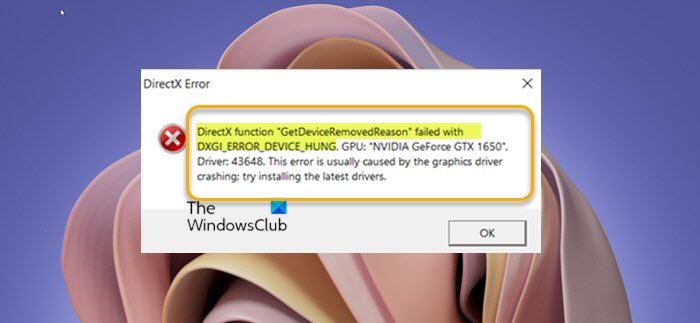
Ошибка DirectX function GetDeviceRemovedReason failed – частая проблема для многих геймеров и пользователей ПК, работающих с графическими приложениями. Возникает ошибка при работе с DirectX, приводя к зависанию игры или приложения с последующим вылетом, сообщая о проблеме в виде «GetDeviceRemovedReason failed». Это может быть вызвано различными причинами, от проблем с оборудованием до несовместимости драйверов.
В данной статье мы рассмотрим несколько способов решения проблемы ошибки DirectX function GetDeviceRemovedReason failed. Следуя нашим рекомендациям, вы сможете устранить эту ошибку и продолжить наслаждаться играми и приложениями без ненужных сбоев.
Не отчаивайтесь, если вы столкнулись с данной проблемой. Прочтите нашу статью и последуйте инструкциям, чтобы исправить ошибку и вернуть себе радость от игры и пользования компьютером.
Как исправить ошибку DirectX function GetDeviceRemovedReason failed
Ошибка DirectX function GetDeviceRemovedReason failed может возникать из-за различных проблем, связанных с драйверами видеокарты, DirectX или неполадками в системе. Чтобы исправить эту ошибку, выполните следующие шаги:
- Обновите драйверы видеокарты: Перейдите на официальный сайт производителя вашей видеокарты и загрузите последнюю версию драйвера. Установите ее и перезагрузите компьютер.
- Обновите DirectX: Переустановите или обновите DirectX на своем компьютере с помощью официальных источников.
- Проверьте систему на наличие ошибок: Запустите программу проверки целостности системных файлов. Для этого откройте командную строку от имени администратора и выполните команду sfc /scannow.
- Отключите службы оверлея: Отключите службы оверлея для игр в настройках игровой платформы или программы, запускающей игру.
- Проверьте температуру видеокарты: Убедитесь, что видеокарта не перегревается. Очистите систему охлаждения от пыли и установите дополнительные средства охлаждения.
После выполнения этих действий ошибка DirectX function GetDeviceRemovedReason failed должна быть исправлена, и игра должна запускаться корректно.
Причины возникновения ошибки
Ошибка «DirectX function GetDeviceRemovedReason failed» может возникать по различным причинам. Некоторые из наиболее распространенных причин включают в себя:
| 1. | Неправильно установлен или устаревший драйвер графической карты. |
| 2. | Проблемы с DirectX. Необходима переустановка или обновление DirectX. |
| 3. | Перегрев компьютера или графической карты. |
| 4. | Конфликт программного обеспечения или вредоносное ПО на компьютере. |
Несовместимость оборудования и драйверов
Проблема: Один из распространенных случаев ошибки DirectX function GetDeviceRemovedReason failed связан с несовместимостью оборудования и драйверов на компьютере.
Решение: Чтобы исправить данную проблему, следует обновить драйвера видеокарты и другого оборудования до последних версий. Посетите сайт производителя вашего устройства, чтобы загрузить и установить актуальные драйверы. Также рекомендуется проверить совместимость вашего оборудования с используемой операционной системой.
Перегрев компьютера

Причиной возникновения ошибки DirectX function GetDeviceRemovedReason failed может быть перегрев компьютера. Перегрев может произойти из-за недостаточной вентиляции системы, пыли внутри компьютера, недостаточного охлаждения или неисправности вентиляторов. Как следствие, работа видеокарты может быть нарушена, и возникнет ошибка в DirectX.
Для предотвращения перегрева компьютера необходимо регулярно чистить пыль и грязь изнутри корпуса, убедиться, что все вентиляторы работают исправно, и обеспечить хорошую вентиляцию компьютера. Также можно рассмотреть установку дополнительных кулеров или систем охлаждения.
Способы решения проблемы:
- Обновите драйверы видеокарты до последней версии.
- Переустановите DirectX с официального сайта Microsoft.
- Проверьте целостность игровых файлов через Steam или другой игровой клиент.
- Отключите разгон видеокарты или другие агрессивные оптимизации.
- Попробуйте запустить игру в оконном режиме или изменить параметры графики.
Обновление драйверов видеокарты
Для решения проблем с ошибкой DirectX function GetDeviceRemovedReason failed часто помогает обновление драйверов видеокарты. Вот несколько шагов, которые помогут вам выполнить это действие:
- Перейдите на официальный сайт производителя вашей видеокарты.
- Найдите раздел поддержки и драйверов.
- Выберите модель вашей видеокарты и загрузите последнюю версию драйвера для нее.
- Запустите загруженный файл и следуйте инструкциям мастера установки.
- После завершения установки перезагрузите компьютер.
После обновления драйверов видеокарты проверьте, не появляется ли ошибка DirectX function GetDeviceRemovedReason failed при запуске игры или приложения.
Проверка температуры компонента

Одной из причин ошибки DirectX function GetDeviceRemovedReason failed может быть перегрев компонента видеокарты. Для проверки температуры компонента можно воспользоваться специализированными программами, такими как MSI Afterburner или GPU-Z.
При подозрении на перегрев необходимо следить за показателями температуры в процессе работы компьютера. В случае превышения допустимых значений, рекомендуется провести чистку системы охлаждения и, при необходимости, заменить термопасту на процессоре и видеокарте.
Регулярная проверка температуры компонентов компьютера поможет избежать перегрева и возникновения ошибок DirectX, обеспечивая более стабильную работу системы.
Действия при повторном возникновении ошибки
Также стоит проверить температуру видеокарты и системы, возможно ошибка связана с перегревом оборудования. Проведите чистку от пыли и обеспечьте достаточное охлаждение компонентов.
Если проблема сохраняется, возможно стоит обратиться к профессионалам для диагностики и исправления неисправностей в оборудовании.
Переустановка DirectX
Если вы столкнулись с ошибкой DirectX function GetDeviceRemovedReason failed, то одним из способов исправления проблемы может быть переустановка DirectX. Для этого вам потребуется следовать нижеприведенным шагам:
| 1. Запустите Панель управления Windows и откройте раздел «Программы и компоненты». |
| 2. Найдите в списке установленных программ DirectX и щелкните на нем правой кнопкой мыши. |
| 3. Выберите опцию «Удалить» и следуйте инструкциям деинсталлятора для удаления DirectX. |
| 4. После завершения удаления перезапустите компьютер. |
| 5. После перезагрузки компьютера загрузите официальный сайт Microsoft и загрузите последнюю версию DirectX для вашей операционной системы. |
| 6. Установите загруженный DirectX, следуя инструкциям установщика. |
| После переустановки DirectX попробуйте запустить игру или приложение снова, чтобы убедиться, что ошибка DirectX function GetDeviceRemovedReason failed больше не появляется. |

