Ошибка 0xc0000185 при загрузке операционных систем Windows 11 или Windows 10 может вызвать нервозные моменты у пользователей. Этот код ошибки указывает на проблемы с доступом к загрузочным файлам, что может привести к невозможности запустить систему.
Однако не отчаивайтесь, существуют несколько способов решения этой проблемы. В данной статье мы рассмотрим основные методы, которые помогут вам исправить ошибку 0xc0000185 и вернуть операционную систему к работе.
Как исправить ошибку 0xc0000185 при загрузке Windows 11 или Windows 10?
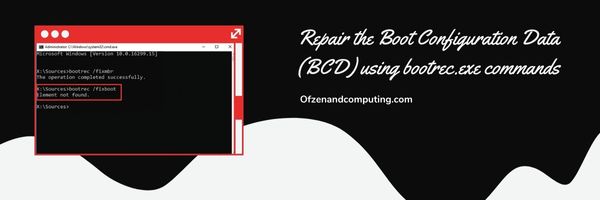
Ошибка 0xc0000185 при загрузке Windows может возникнуть из-за повреждения загрузочного сектора, отсутствия или повреждения загрузочного файла или проблем с системным процессом. Чтобы исправить эту ошибку, можно попробовать следующие методы:
- Восстановление загрузочного сектора: Запустите восстановление системы с помощью установочного диска Windows и выберите опцию «Исправление ошибок загрузки».
- Проверка жесткого диска: Запустите проверку целостности диска с помощью команды chkdsk в командной строке.
- Восстановление системных файлов: Запустите команду sfc /scannow для проверки и восстановления целостности системных файлов.
- Обновление или переустановка драйверов: Обновите или переустановите драйвера, которые могут вызывать ошибку загрузки.
Если перечисленные методы не помогли решить проблему, рекомендуется обратиться к специалисту или выполнить чистую переустановку операционной системы.
Проверка подключенных устройств
Нередко ошибка 0xc0000185 при загрузке Windows связана с проблемами с подключенными устройствами. Для устранения данной ошибки рекомендуется выполнить следующие шаги:
1. Отключите все внешние устройства, такие как флеш-накопители, внешние жесткие диски, принтеры и другие устройства, за исключением клавиатуры и мыши.
2. Перезагрузите компьютер и проверьте, загружается ли система без подключенных устройств.
3. Проверьте каждое устройство по отдельности, подключая их поочередно и проверяя загрузку системы после подключения каждого устройства.
Если после выполнения этих действий ошибка 0xc0000185 все еще возникает, то проблема, скорее всего, связана с другими причинами, и может потребоваться дополнительная диагностика.
Отключите все внешние устройства
Проверьте кабели и порты подключения
Первым делом убедитесь, что все кабели (питания, HDMI, USB и т. д.) подключены к компьютеру и монитору надежно и правильно. Проверьте состояние кабелей на наличие повреждений или перегибов. Также убедитесь, что порты подключения на компьютере и мониторе работают исправно и не имеют физических повреждений. Попробуйте подключить кабели к другим портам на компьютере и мониторе для исключения возможных проблем с конкретными портами.
Восстановление загрузки системы
Если вы столкнулись с ошибкой 0xc0000185 при загрузке Windows 11 или Windows 10, следуйте указанным ниже шагам для восстановления загрузки системы:
- Перезагрузите компьютер и попробуйте снова запустить систему.
- Проверьте подключение кабеля питания и убедитесь, что носитель загрузки (жесткий диск или SSD) правильно подключен.
- Загрузитесь с установочного носителя операционной системы и выберите режим восстановления.
- Попробуйте восстановить загрузку системы с помощью инструментов восстановления или восстановительной среды.
- Если проблема остается, выполните проверку целостности системных файлов с помощью команды «sfc /scannow» в командной строке.
- При необходимости, попробуйте восстановить систему из резервной копии или выполнить переустановку операционной системы.
Используйте средства автоматического восстановления
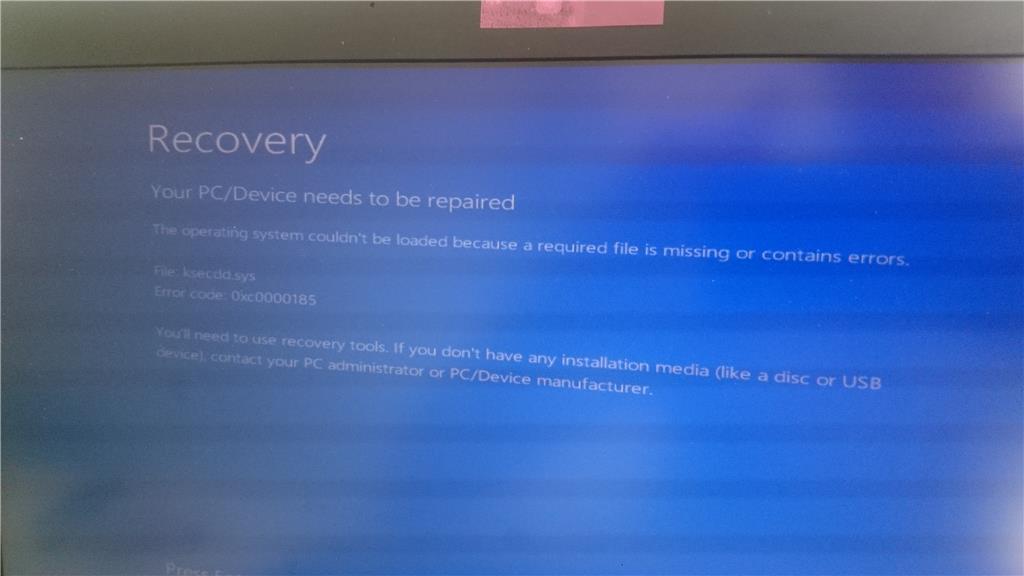
Для устранения ошибки 0xc0000185 при загрузке Windows 11 или Windows 10 можно воспользоваться средствами автоматического восстановления операционной системы. В Windows 10 и Windows 11 предусмотрены инструменты для восстановления системы, которые могут помочь решить проблемы с загрузкой.
Один из методов – использовать функцию «Восстановление», доступную в меню «Дополнительные параметры загрузки». Перезагрузите компьютер и зайдите в этот раздел, где можно выбрать опцию «Восстановление». Этот инструмент поможет вернуть систему к рабочему состоянию, исправив возможные ошибки, включая 0xc0000185.
Другой вариант – использовать установочный USB-накопитель с образом Windows 11 или Windows 10 для восстановления операционной системы. При загрузке с установочного носителя следуйте указаниям мастера восстановления, который поможет исправить проблемы с загрузкой и восстановить работоспособность системы.
Примените ремонтную загрузку Windows
Если ошибка 0xc0000185 возникает из-за повреждения системных файлов, действуйте следующим образом:
1. Вставьте установочный диск Windows или создайте загрузочный USB-накопитель.
2. Загрузитесь с него и выберите язык и другие настройки.
3. Нажмите «Далее» и затем «Кнопка восстановления».
4. В разделе «Выбрать опцию» выберите «Отладка» и введите команду «bootrec /fixmbr».
5. После завершения выполните команду «bootrec /fixboot».
6. Перезагрузите систему и проверьте, исправилась ли ошибка 0xc0000185.
Обновление и восстановление операционной системы
Для устранения ошибки 0xc0000185 при загрузке Windows 11 или Windows 10 необходимо обновить или восстановить операционную систему. Вот несколько шагов, которые могут помочь в этом процессе:
- Запустите перезагрузку компьютера и попробуйте запустить автоматическое восстановление системы.
- Если автоматическое восстановление не помогает, то попробуйте запустить «Восстановление восстановление системы» с использованием загрузочного диска Windows.
- При необходимости, обновите операционную систему до последней версии, чтобы исправить возможные ошибки в системе, которые могли привести к появлению ошибки 0xc0000185.
- Проверьте жесткий диск на наличие повреждений с помощью специальных утилит, чтобы исключить возможные проблемы с жестким диском.
Установите все доступные обновления Windows
Часто обновления позволяют исправить ошибки загрузки, включая 0xc0000185. Проверьте наличие доступных обновлений Windows и установите их. Для этого откройте «Настройки» -> «Обновление и безопасность» -> «Windows Update» и нажмите «Проверить наличие обновлений». Установите все доступные обновления, включая критические и накопительные.

