Ошибка 0x000003eb может возникнуть при попытке установки принтера на компьютере под управлением Windows. Эта проблема часто вызывает неудобства и затрудняет работу пользователей. Однако существует несколько способов исправить данную ошибку.
Основной причиной появления ошибки 0x000003eb является некорректное функционирование драйверов принтера или проблемы с установкой драйвера в системе Windows. В данной статье мы рассмотрим различные методы решения этой проблемы.
Как исправить ошибку 0x000003eb при установке принтера

Ошибка 0x000003eb может возникнуть при попытке установить принтер на компьютере. Чтобы исправить эту проблему, можно попробовать следующие шаги:
| Шаг 1: | Попробуйте перезагрузить компьютер и принтер, а затем попробуйте установить принтер снова. |
| Шаг 2: | Убедитесь, что драйверы принтера установлены корректно. Если это не так, попробуйте переустановить драйверы с официального сайта производителя принтера. |
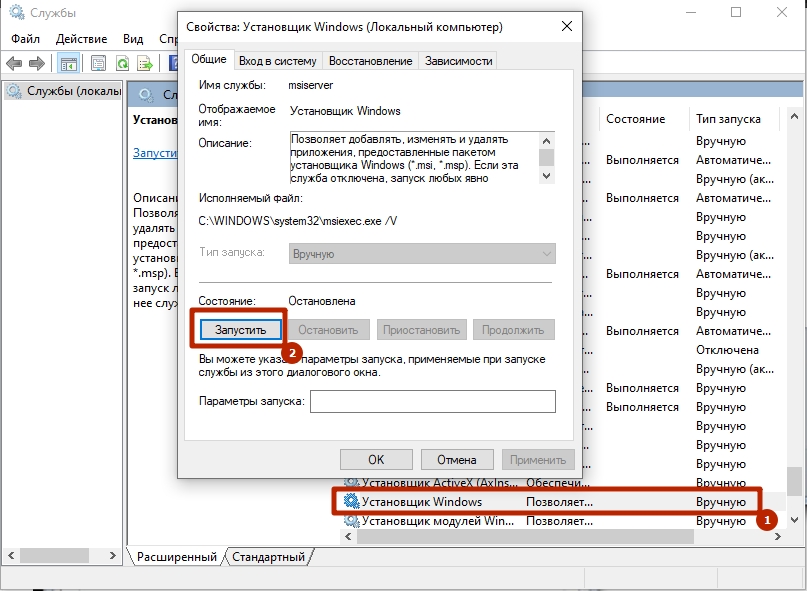
| Шаг 3: | Проверьте, что все необходимые службы Windows, связанные с установкой принтеров, работают корректно. Для этого зайдите в «Управление службами» и убедитесь, что все связанные службы запущены и работают. |
| Шаг 4: | Возможно, проблема с ошибкой 0x000003eb связана с конфликтом программного обеспечения. Попробуйте отключить антивирусное ПО на время установки принтера. |
| Шаг 5: | Если ничто из вышеперечисленного не помогло, попробуйте обратиться к службе поддержки Windows или производителя принтера для дальнейшей помощи. |
Способы решения проблемы
1. Перезагрузите компьютер и принтер. Иногда простой перезапуск системы может устранить ошибку.
2. Проверьте подключение принтера к компьютеру. Убедитесь, что кабель правильно подключен и не поврежден.
3. Попробуйте обновить драйвера принтера. Зайдите на официальный сайт производителя и загрузите последнюю версию драйвера.
4. Используйте утилиту проверки и исправления ошибок системы Windows. Запустите команду sfc /scannow в командной строке.
5. Отключите антивирусное программное обеспечение временно. Некоторые антивирусные программы могут блокировать установку принтеров.
6. Попробуйте установить принтер в безопасном режиме. Загрузитесь в безопасном режиме и повторите попытку установки.
Перезагрузка компьютера
Перезагрузка компьютера может часто помочь в решении проблемы с установкой принтера и исправлении ошибки 0x000003eb. Когда вы перезагружаете компьютер, это позволяет системе очистить временные файлы, исправить некорректно работающие процессы и обновить настройки.
Чтобы перезагрузить компьютер, просто выйдите из всех программ, сохраните свою работу и выберите «Пуск» -> «Выключить» -> «Перезагрузить». После перезагрузки попробуйте установить принтер еще раз и проверьте, решается ли проблема с ошибкой 0x000003eb.
Обновление драйверов принтера
Одним из способов решения ошибки 0x000003eb при установке принтера может быть обновление драйверов устройства. Для этого можно воспользоваться официальным сайтом производителя принтера, где обычно доступны последние версии драйверов. Скачайте соответствующий драйвер для вашей модели принтера и следуйте инструкциям по его установке. После обновления драйверов повторите попытку установки принтера и проверьте, устранена ли ошибка 0x000003eb.
Проверка соединений и настроек принтера
Перед тем, как решать проблему, связанную с ошибкой 0x000003eb при установке принтера, важно убедиться, что все соединения и настройки принтера находятся в порядке. Для этого следует выполнить следующие шаги:
| 1. | Проверьте, что принтер подключен к компьютеру правильно. Убедитесь, что кабель USB (или другой используемый тип соединения) надежно соединен с портом принтера и компьютера. |
| 2. | Проверьте состояние принтера. Убедитесь, что он включен, имеет достаточно бумаги и чернил или тонера. |
| 3. | Проверьте настройки принтера в операционной системе. Удостоверьтесь, что выбран правильный принтер и его драйверы установлены корректно. |
Проверка системы на наличие вирусов и malware
Проверка вашей системы на наличие вредоносных программ, включая вирусы и malware, может помочь в устранении ошибки 0x000003eb при установке принтера. Для этого рекомендуется воспользоваться антивирусным программным обеспечением, провести полное сканирование системы и удалить обнаруженные угрозы.
Также стоит обратить внимание на актуальность и обновление вашего антивирусного ПО, чтобы обеспечить надежную защиту компьютера от вредоносных атак. После проведения проверки на наличие вирусов, повторите попытку установки принтера и убедитесь, что ошибка 0x000003eb не повторится.
Запуск антивирусного сканирования
Чтобы устранить возможные проблемы с вредоносным ПО, рекомендуется запустить антивирусное сканирование вашего компьютера. Для этого следуйте инструкциям:
1. Откройте ваш антивирусный программный продукт. Найдите раздел сканирования и выберите тип сканирования (полное, быстрое или выборочное).
2. Запустите сканирование системы. Дождитесь завершения сканирования, чтобы увидеть результаты и обнаруженные угрозы.
3. Удалите обнаруженные угрозы. В случае нахождения вредоносных программ, следуйте инструкциям вашего антивируса по удалению/карантину файлов.
После завершения процесса сканирования перезагрузите компьютер и попробуйте установить принтер повторно.
Проверка системы на наличие вредоносных программ
Прежде чем приступить к установке принтера и борьбе с ошибкой 0x000003eb, рекомендуется провести проверку вашей операционной системы на наличие вредоносных программ. Вредоносное ПО может быть одной из причин возникновения проблем с установкой устройств, включая принтеры. Используйте антивирусное ПО для проведения сканирования системы и удаления обнаруженных угроз.

