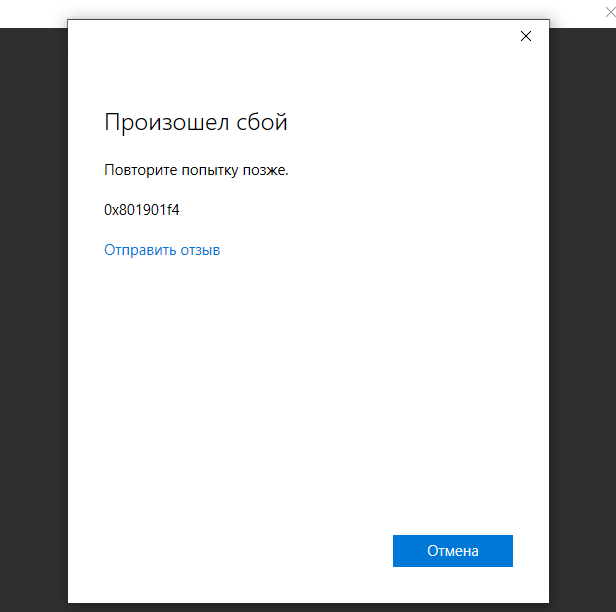
Ошибка 0x801901f4 может проявляться при работе с Windows Update и приводить к сбоям обновлений операционной системы. Эта проблема может быть вызвана различными причинами, такими как неполадки в сети, поврежденные системные файлы или конфликты программного обеспечения.
В данной статье мы рассмотрим несколько методов, которые помогут вам решить ошибку 0x801901f4 и вернуть процесс обновления Windows в рабочее состояние. Перед тем как приступать к исправлению проблемы, рекомендуется создать точку восстановления системы, чтобы в случае неудачного решения проблемы можно было вернуть систему к предыдущему состоянию.
Продолжайте чтение, чтобы узнать эффективные методы устранения ошибки 0x801901f4 и обеспечить стабильную работу Windows Update.
Методы решения ошибки 0x801901f4 [Ошибки errors]
Ошибка 0x801901f4 может возникнуть по разным причинам, но существуют несколько проверенных методов ее устранения.
1. Обновление Windows: Убедитесь, что ваша операционная система Windows обновлена до последней версии. Это может помочь исправить проблему.
2. Проверка соединения с интернетом: Убедитесь, что ваше устройство подключено к интернету и соединение стабильно. Плохое соединение может быть причиной ошибки.
3. Перезагрузка устройства: Иногда простая перезагрузка компьютера или устройства может помочь в исправлении ошибки 0x801901f4.
4. Проверка наличия вирусов: Проведите антивирусную проверку вашего устройства. Наличие вредоносных программ может вызывать ошибки при обновлении операционной системы.
Следуя этим методам, вы можете решить ошибку 0x801901f4 и успешно продолжить использование вашего устройства.
Способы устранения ошибки 0x801901f4
Ошибка 0x801901f4 может быть вызвана различными причинами, включая проблемы с сетью, неправильные настройки времени и даты, а также поврежденные файлы системы. Вот несколько способов, которые могут помочь в ее устранении:
- Проверьте сетевое подключение: Убедитесь, что ваше устройство подключено к интернету и сеть работает корректно.
- Проверьте дату и время: Установите правильную дату и время на вашем устройстве, так как неверные настройки могут вызвать ошибку.
- Запустите инструменты проверки целостности системных файлов: Выполните проверку целостности системных файлов с помощью команды SFC /scannow в командной строке.
- Обновите операционную систему: Убедитесь, что у вас установлены все доступные обновления системы, которые могут исправить проблему.
- Попробуйте отключить антивирусное ПО: Некоторые антивирусные программы могут блокировать доступ к определенным службам, что может вызывать ошибку. Попробуйте отключить антивирусное программное обеспечение временно и проверить, помогает ли это.
Проверка установленных обновлений ОС
Для устранения ошибки 0x801901f4 важно проверить, наличие всех установленных обновлений операционной системы. Для этого выполните следующие шаги:
| Шаг 1: | Откройте «Параметры» (Settings) в Windows. |
| Шаг 2: | Выберите «Обновление и безопасность» (Update & Security). |
| Шаг 3: | Нажмите на «Проверить наличие обновлений» (Check for Updates). |
| Шаг 4: | Дождитесь завершения проверки и установки доступных обновлений. |
После установки всех доступных обновлений перезагрузите компьютер и проверьте, появилась ли ошибка 0x801901f4. Если ошибка сохраняется, приступайте к другим методам решения.
Проверка доступности новых обновлений
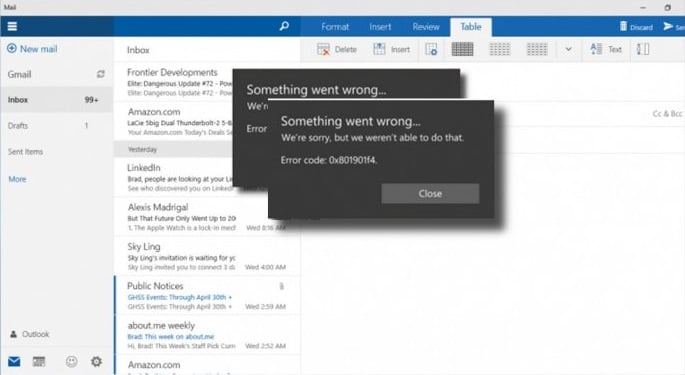
Для решения ошибки 0x801901f4, связанной с проблемами с обновлением Windows, важно проверить доступность новых обновлений для вашей операционной системы.
1. Откройте Центр обновления Windows на вашем компьютере.
2. Нажмите на кнопку «Проверить наличие обновлений» и дождитесь завершения процесса проверки.
Примечание: Убедитесь, что ваш компьютер подключен к интернету и доступен сервер обновлений Windows.
3. После завершения проверки, установите любые найденные обновления и перезагрузите компьютер, если это требуется.
После выполнения этих действий, повторите попытку обновления системы и проверьте, удалось ли избавиться от ошибки 0x801901f4.
Установка недостающих обновлений
- Откройте «Параметры» (Settings) на вашем компьютере.
- Перейдите в раздел «Обновление и безопасность» (Update & Security).
- Выберите «Проверить доступность обновлений» (Check for updates) и дождитесь завершения процесса.
- Если есть доступные обновления, установите их.
Использование инструментов системы
Для исправления ошибки 0x801901f4 можно воспользоваться следующими встроенными инструментами системы:
1. «Средство очистки диска» для удаления временных файлов и другого мусора с диска.
2. «Средство проверки диска» для проверки и исправления ошибок на жестком диске.
3. «Средство восстановления системы» для восстановления системы до более ранней рабочей конфигурации.
| Инструмент | Описание |
|---|---|
| Средство очистки диска | Удаление временных файлов и мусора с диска, освобождение места |
| Средство проверки диска | Проверка и исправление ошибок на жестком диске |
| Средство восстановления системы | Восстановление системы до предыдущей рабочей конфигурации |
Запуск инструмента проверки целостности системных файлов
Инструмент проверки целостности системных файлов (System File Checker, SFC) позволяет выявить и восстановить испорченные системные файлы в Windows. Для запуска SFC выполните следующие шаги:
| 1. | Откройте командную строку от имени администратора. Для этого нажмите Win + X и выберите «Командная строка (администратор)». |
| 2. | Введите команду sfc /scannow и нажмите Enter. Эта команда запустит процесс сканирования системных файлов и восстановления поврежденных. |
| 3. | Дождитесь завершения сканирования. Процесс может занять некоторое время. |
| 4. | После завершения сканирования введите exit и закройте командную строку. |
После выполнения указанных шагов инструмент SFC просканирует системные файлы, выявит поврежденные и попытается восстановить их для устранения ошибки 0x801901f4 и других проблем в системе.
Использование средств автоматического исправления ошибок
Для более удобной и эффективной работы с проблемой ошибки 0x801901f4 рекомендуется использовать специальные средства автоматического исправления. Такие инструменты могут помочь определить и исправить ошибки в системе, связанные с недостающими или поврежденными файлами, а также различными настройками. Эти программы обычно работают путем сканирования системы на наличие проблем и предлагают соответствующие решения.
Среди популярных средств автоматического исправления ошибок можно выделить такие программы, как CCleaner, Restoro, Reimage, Advanced System Repair и другие. Они могут помочь пользователям быстро и эффективно устранить проблему с ошибкой 0x801901f4. При использовании таких программ следует следовать инструкциям производителя и регулярно обновлять их для обеспечения максимальной эффективности.
Обновление драйверов и программ
Для устранения ошибки 0x801901f4 часто рекомендуется обновить драйвера устройств и программное обеспечение. Это может помочь исправить сбои и конфликты, вызывающие ошибку.
Для обновления драйверов устройств можно воспользоваться встроенным средством Windows – Менеджером устройств. В нём вы можете проверить наличие новых версий драйверов и установить их.
Также важно регулярно обновлять программное обеспечение, особенно операционную систему Windows и антивирусные программы. Это поможет устранить уязвимости и повысить стабильность работы системы.
Обновление драйверов и программ – важный шаг в устранении ошибки 0x801901f4 и обеспечении надёжной работы компьютера.

