
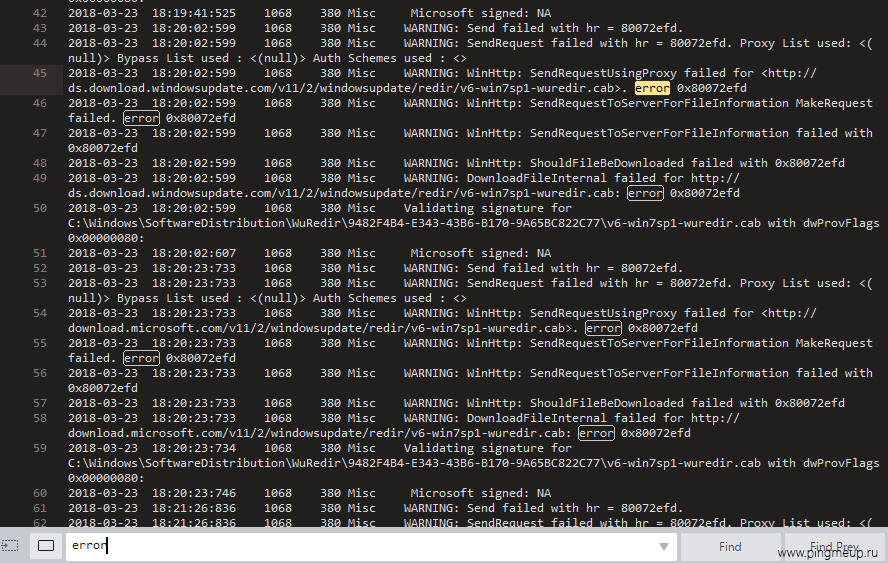
Ошибка 0x80072ef3 – одна из распространенных проблем, с которой могут столкнуться пользователи Windows. Эта ошибка обычно возникает при попытке обновления операционной системы или при поиске обновлений в Windows Store. Обнаружив эту ошибку, пользователь может испытывать сложности с доступом к интернету, загрузкой приложений или обновлений.
Счастливо, существует несколько методов решения ошибки 0x80072ef3, которые могут помочь вам быстро преодолеть эту проблему. В данной статье мы рассмотрим эффективные способы устранения данной ошибки и предоставим вам пошаговую инструкцию по их применению.
Не отчаивайтесь, если вы столкнулись с ошибкой 0x80072ef3 – следуя нашим рекомендациям, вы сможете быстро исправить ситуацию и вернуть нормальное функционирование вашей операционной системе Windows.
Методы решения ошибки 0x80072ef3
Ошибка 0x80072ef3 часто возникает при работе с Windows Update или магазином Microsoft Store. Ниже приведены методы, которые помогут вам решить эту проблему:
- Проверьте интернет-подключение. Убедитесь, что ваш компьютер подключен к интернету и сеть работает исправно.
- Проверьте настройки брандмауэра. Попробуйте отключить брандмауэр временно и проверить, устранится ли ошибка.
- Очистите кэш Windows Update. Запустите команду «net stop wuauserv» в командной строке, затем удалите содержимое папки C:\Windows\SoftwareDistribution\Download и перезапустите службу Windows Update.
- Измените DNS-сервер. Попробуйте использовать публичные DNS-сервера, например, Google Public DNS (8.8.8.8 и 8.8.4.4).
- Проверьте системные файлы. Запустите команду «sfc /scannow» в командной строке для проверки целостности системных файлов.
Как исправить ошибку 0x80072ef3
Ошибка 0x80072ef3 может возникать при попытке обновления Windows или приложений в Windows Store. Для ее решения можно попробовать следующие методы:
- Проверьте подключение к Интернету. Убедитесь, что ваше устройство подключено к сети и уровень сигнала хороший.
- Проверьте дату и время на вашем устройстве. Убедитесь, что они установлены правильно.
- Попробуйте очистить кэш Windows Store. Для этого запустите Командную строку от имени администратора и введите следующие команды:
- wsreset.exe
- shutdown /r /t 0
- Отключите временно антивирусное ПО и фаервол. Иногда они могут блокировать доступ к серверам обновлений.
- Попробуйте изменить DNS-настройки. В свойствах подключения к сети измените DNS-сервера на 8.8.8.8 и 8.8.4.4 (адреса DNS-серверов Google).
- Если вы используете VPN, отключите его и попробуйте снова выполнить обновление Windows.
- Проверьте наличие актуальных обновлений для вашей операционной системы. Убедитесь, что ваша система обновлена до последней версии.
- Если ничто не помогло, попробуйте выполнить очистку и восстановление Windows. Перед этим не забудьте создать резервную копию важных данных.
Проверка подключения к интернету

1. Проверьте активность соединения: убедитесь, что ваш компьютер или устройство подключены к сети Wi-Fi или кабельному интернету. Попробуйте открыть веб-сайт в браузере для проверки соединения.
2. Перезагрузите маршрутизатор: выключите маршрутизатор, подождите несколько минут, затем снова включите его. Это может помочь исправить временные проблемы с сетью.
3. Проверьте другие устройства: если другие устройства в вашей сети также не могут подключиться к интернету, возможно, проблема на стороне провайдера.
4. Проверьте сетевые настройки: убедитесь, что сетевые настройки на вашем устройстве настроены правильно. Проверьте IP-адрес, шлюз, DNS-серверы и другие параметры.
Проверка соединения проводной сети
Для решения ошибки 0x80072ef3, связанной с сетевым соединением, важно убедиться в надлежащем функционировании проводной сети. Проверьте следующие аспекты:
1. Подключение кабеля Ethernet: Убедитесь, что кабель Ethernet правильно подключен к вашему устройству и маршрутизатору/модему.
2. Перезагрузка сетевого оборудования: Перезагрузите маршрутизатор и/или модем, чтобы устранить возможные временные сбои в сети.
3. Проведение теста связи: Запустите утилиту проверки соединения (например, ping), чтобы убедиться, что ваше устройство может связаться с другими устройствами в сети.
После выполнения указанных шагов, повторите попытку обновления или установки программы, и проверьте, устранена ли ошибка 0x80072ef3.
Подключение к другой Wi-Fi сети
Если вы столкнулись с ошибкой 0x80072ef3 при попытке соединения с Wi-Fi, попробуйте подключиться к другой доступной сети. Для этого выполните следующие шаги:
- Нажмите на значок Wi-Fi в правом нижнем углу панели задач.
- Выберите другую сеть из списка доступных сетей Wi-Fi.
- Введите пароль, если сеть защищена.
- Подключитесь к выбранной сети и проверьте, удалось ли избежать ошибки 0x80072ef3.
Если проблема сохраняется, попробуйте перезагрузить роутер или обратитесь к поставщику услуг интернета для получения дополнительной помощи.
Обновление Windows и приложений

| Шаг 1: | Откройте меню Пуск и выберите «Настройки». |
| Шаг 2: | Перейдите в раздел «Обновление и безопасность». |
| Шаг 3: | Нажмите на кнопку «Проверить наличие обновлений». |
| Шаг 4: | Дождитесь завершения процесса проверки и установите доступные обновления. |
После обновления Windows и приложений повторите попытку выполнить действие, вызывающее ошибку 0x80072ef3. В большинстве случаев эта процедура помогает решить проблему. Если же ошибка повторяется, примените другие методы решения.
Проверка наличия обновлений Windows
Если возникает ошибка 0x80072ef3 при попытке обновления Windows, важно проверить наличие доступных обновлений. Для этого выполните следующие действия:
- Откройте «Параметры» (Settings) на вашем устройстве.
- Выберите «Обновление и безопасность» (Update & Security).
- Перейдите на вкладку «Windows Update» (Windows Update).
- Нажмите на кнопку «Поиск обновлений» (Check for updates).
Подождите, пока система проверит наличие доступных обновлений. Если обнаружены обновления, установите их на ваше устройство. После завершения обновлений перезагрузите компьютер и проверьте, исчезла ли ошибка 0x80072ef3.

