
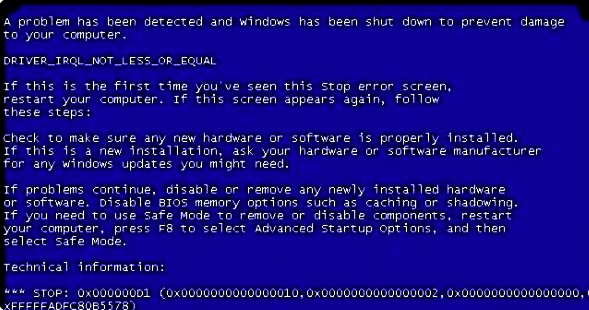
Ошибка 0x0000000000000000 — одна из неприятных проблем, с которой могут столкнуться пользователи Windows. Этот код ошибки часто возникает внезапно и может вызвать недоступность системы или сбой в работе программ.
Исправление данной ошибки требует тщательного изучения причин и последующих действий. В данной статье мы предлагаем вам подробное руководство по устранению ошибки 0x0000000000000000 и восстановлению стабильной работы вашей операционной системы.
Следуйте нашим рекомендациям и шаг за шагом исправляйте проблему, чтобы ваш опыт использования Windows стал более комфортным и безопасным.
Проблема с кодом ошибки 0x0000000000000000
Для решения проблемы с кодом ошибки 0x0000000000000000 рекомендуется следующие шаги:
- Перезагрузите компьютер и проверьте, не устраняется ли проблема автоматически.
- Проведите сканирование системы на наличие вирусов и вредоносных программ.
- Обновите все драйвера системы до последних версий.
- Попробуйте восстановить систему с использованием встроенных средств восстановления.
Если указанные шаги не помогли решить проблему, возможно, вам потребуется обратиться к специалисту или технической поддержке для дальнейшей диагностики и исправления ошибки.
Понимание причин ошибки
Чтобы понять причину данной ошибки, необходимо проанализировать файл дампа памяти (memory dump), который содержит информацию о событии, вызвавшем сбой системы. Возможно, ошибку вызвал конфликт между установленным оборудованием и программным обеспечением, несовместимость драйверов или другие проблемы.
Для устранения ошибки 0x0000000000000000 рекомендуется провести диагностику оборудования, обновить драйвера, установить все доступные обновления для операционной системы и программного обеспечения. В некоторых случаях может потребоваться переустановка операционной системы или обращение к специалисту для выявления и исправления проблемы.
Неисправная система реестра Windows
Проблемы с системой реестра Windows могут вызвать ошибку 0x0000000000000000. Реестр содержит важные настройки и параметры операционной системы, и если он поврежден или содержит ошибки, это может привести к различным проблемам, включая сбои и ошибки.
Чтобы исправить проблемы с системой реестра Windows, можно воспользоваться встроенным инструментом обслуживания и настройки системы или специализированными программами для очистки и исправления ошибок в реестре. Кроме того, убедитесь, что ваша система защищена от вредоносных программ, которые могут повредить реестр.
Рекомендуется регулярно проводить очистку и исправление ошибок реестра, чтобы поддерживать стабильную работу операционной системы Windows и предотвращать появление ошибок, включая ошибку 0x0000000000000000.
Проблемы с драйверами устройств

Ошибка 0x0000000000000000 может быть вызвана неправильно установленными или устаревшими драйверами устройств. Проверьте, обновлены ли драйверы для всех устройств, подключенных к вашему компьютеру. Некорректные драйверы могут привести к сбоям и ошибкам, включая код ошибки 0x0000000000000000.
Чтобы исправить проблему с драйверами, вам нужно перейти на официальный сайт производителя вашего устройства и скачать последнюю версию драйвера. Установите новый драйвер и перезагрузите компьютер, чтобы изменения вступили в силу.
Если проблема сохраняется после обновления драйверов, возможно, что устройство несовместимо с вашей операционной системой. В этом случае вам придется найти альтернативный драйвер или заменить устройство на совместимое.
Вирусная атака на компьютер
Последствия вирусной атаки могут быть различными: от вымогательства денег за расшифровку зашифрованных файлов до кражи личной информации и доступа к банковским счетам. Для защиты компьютера от вирусов необходимо установить антивирусное программное обеспечение, регулярно обновлять его и бережно обращаться с файлами из ненадежных источников.
В случае подозрений на вирусную атаку следует немедленно провести сканирование системы антивирусным программным обеспечением и принять меры по устранению угрозы безопасности компьютера.
Способы решения проблемы
1. Перезагрузите компьютер. Иногда простая перезагрузка может устранить ошибку 0x0000000000000000.
2. Обновите все драйвера на компьютере. Убедитесь, что у вас установлены последние версии драйверов для всех устройств.
3. Проверьте систему на вирусы и вредоносное ПО. Запустите антивирусное программное обеспечение для обнаружения и удаления любых вредоносных программ.
4. Проведите проверку и восстановление системных файлов. Выполните команду «sfc /scannow» в командной строке с правами администратора.
5. Попробуйте отключить недавно установленное программное обеспечение, которое могло вызвать ошибку.
6. Воспользуйтесь восстановлением системы. Восстановите систему до предыдущей стабильной точки восстановления.
Выполнение проверки диска
Одним из способов исправления ошибки 0x0000000000000000 может быть выполнение проверки диска на наличие поврежденных секторов. Для этого необходимо запустить инструмент проверки диска, который встроен в операционную систему.
Чтобы выполнить проверку диска, следуйте инструкциям:
1. Откройте проводник и найдите диск, который нужно проверить.
2. Нажмите правой кнопкой мыши на диск и выберите «Свойства».
3. Перейдите на вкладку «Инструменты» и нажмите на кнопку «Проверка».
4. Выберите опцию «Проверить» и дождитесь завершения процесса.
После завершения проверки диска операционная система может автоматически исправить обнаруженные ошибки. После завершения процесса проверки рекомендуется перезагрузить компьютер.
Обновление и переустановка драйверов
1. Для обновления драйверов можно воспользоваться встроенным инструментом Windows — Диспетчером устройств. Откройте Диспетчер устройств, найдите устройство, которое требует обновления драйвера, щелкните правой кнопкой мыши и выберите «Обновить драйвер».
2. Если обновление драйвера не помогло, попробуйте переустановить драйвер. Для этого сначала удалите текущий драйвер (опять же через Диспетчер устройств), затем перезагрузите компьютер и установите драйвер заново, используя официальный сайт производителя устройства.
3. В некоторых случаях может быть полезно сначала удалить драйвер, а затем установить предыдущую версию драйвера. Это можно сделать через Диспетчер устройств, выбрав пункт «Откатить драйвер».
Следуйте указанным инструкциям и проверьте, помогло ли обновление или переустановка драйверов решить проблему с ошибкой 0x0000000000000000.

