
AdobeGCClient.exe – это процесс, который связан с программным обеспечением Adobe. Ошибка, связанная с этим процессом, может вызвать различные проблемы на компьютере, такие как снижение производительности, зависания и даже сбои операционной системы.
Существует несколько способов исправить ошибку AdobeGCClient.exe. Один из них – это обновление программного обеспечения Adobe до последней версии. Часто разработчики выпускают обновления, которые исправляют ошибки и улучшают работу приложений.
Если обновление не помогло, попробуйте переустановить программное обеспечение Adobe. Для этого нужно удалить все версии программ Adobe с компьютера и затем установить их заново.
Как исправить ошибку AdobeGCClient.exe? [Ошибки errors]
Ошибка AdobeGCClient.exe может возникать по разным причинам, но чаще всего связана с некорректной установкой или обновлением программы Adobe Creative Cloud. Для исправления этой ошибки можно попробовать следующие методы:
1. Переустановите Adobe Creative Cloud: Попробуйте удалить программу Adobe Creative Cloud и затем установить ее заново. Это может помочь исправить ошибку AdobeGCClient.exe.
2. Обновите Adobe Creative Cloud: Убедитесь, что у вас установлена последняя версия программы Adobe Creative Cloud. Обновление может исправить возможные ошибки, включая проблему с AdobeGCClient.exe.
3. Проверьте наличие вирусов: Проведите полное сканирование вашего компьютера антивирусным программным обеспечением, так как некоторые вредоносные программы могут привести к ошибкам AdobeGCClient.exe.
4. Обратитесь в техническую поддержку: Если вы не можете решить проблему самостоятельно, обратитесь в службу поддержки Adobe для получения дополнительной помощи.
Устранение ошибок AdobeGCClient.exe
1. Переустановка программы Adobe: Попробуйте переустановить соответствующее приложение Adobe, чтобы обновить файлы и библиотеки, связанные с AdobeGCClient.exe.
2. Проверка на наличие вредоносных программ: Возможно, файл AdobeGCClient.exe был заражен вредоносным ПО. Проведите сканирование системы антивирусным программным обеспечением.
3. Обновление AdobeGCClient.exe: Попробуйте проверить наличие обновлений для AdobeGCClient.exe на официальном сайте Adobe и установить их.
4. Изменение настроек совместимости: Иногда проблемы с AdobeGCClient.exe могут возникать из-за несовместимости с операционной системой. Попробуйте изменить настройки совместимости для исполняемого файла.
5. Проверка целостности системных файлов: Выполните проверку целостности системных файлов с помощью инструмента sfc /scannow в командной строке.
Перезапустите компьютер
Подраздел 1: Закрытие процессов
Чтобы исправить ошибку AdobeGCClient.exe, вам может потребоваться закрыть процессы, связанные с AdobeGCClient.exe. Для этого можно воспользоваться диспетчером задач:
1. Откройте диспетчер задач, нажав комбинацию клавиш Ctrl + Shift + Esc.
2. В разделе «Процессы» найдите процессы, связанные с AdobeGCClient.exe (например, AdobeGCClient.exe или Adobe Desktop Service).
3. Выберите эти процессы и нажмите кнопку «Завершить задачу».
После завершения процессов перезапустите приложение, связанное с AdobeGCClient.exe, и проверьте, исправилась ли ошибка.
Подраздел 2: Полная перезагрузка
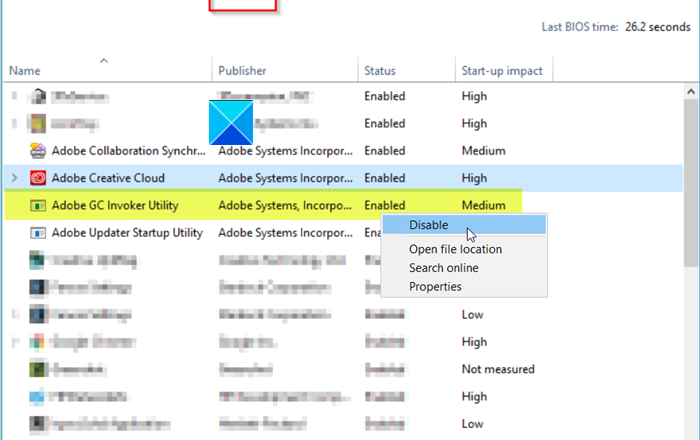
Иногда проблема с AdobeGCClient.exe может решиться путем полной перезагрузки компьютера. Это поможет очистить оперативную память и закрыть все запущенные процессы, в том числе потенциально причиняющие проблемы приложения Adobe. Чтобы провести полную перезагрузку, выберите «Пуск» и затем «Перезагрузить». После этого дождитесь завершения перезагрузки компьютера и запустите приложения Adobe снова.
Обновите Adobe Creative Cloud
После завершения обновления перезапустите компьютер и проверьте, исправилась ли ошибка AdobeGCClient.exe. В большинстве случаев обновление Creative Cloud помогает решить проблемы с исполнением AdobeGCClient.exe и других компонентов Adobe.
Подраздел 1: Проверка наличия обновлений
Перед тем как пытаться исправить ошибку AdobeGCClient.exe, необходимо убедиться, что у вас установлена последняя версия программного обеспечения Adobe Creative Cloud. Для этого:
- Откройте Adobe Creative Cloud Desktop App.
- Перейдите в раздел «Помощь» (Help) в верхнем меню.
- Выберите «Обновления» (Check for Updates).
- Подождите, пока приложение проверит наличие доступных обновлений.
- Если обновления найдены, следуйте инструкциям по установке.
Установка последней версии
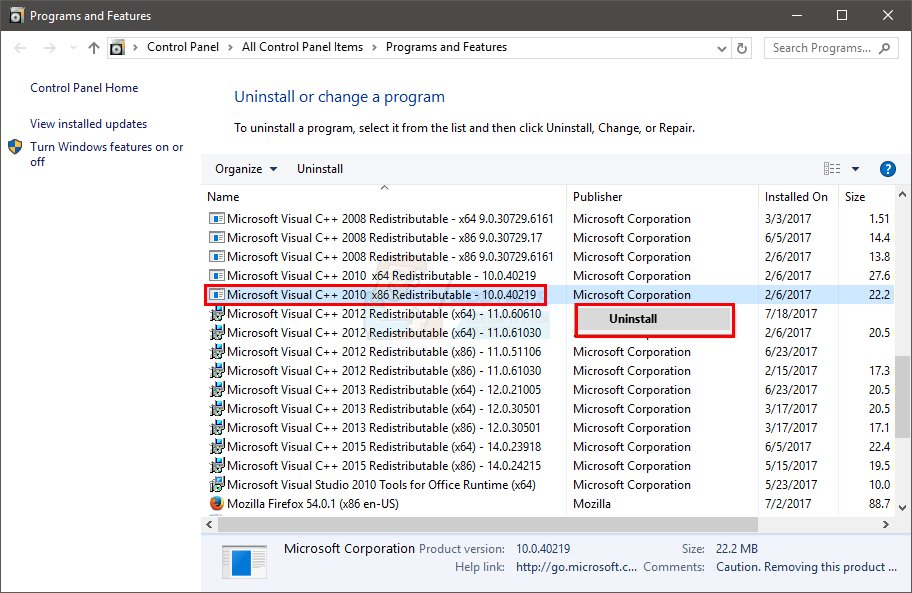
Для исправления ошибки AdobeGCClient.exe вам следует установить последнюю версию программы. Для этого посетите официальный сайт Adobe и загрузите установщик последней версии Creative Cloud. Запустите установщик и следуйте инструкциям на экране, чтобы обновить программу до самой свежей версии. После обновления перезапустите компьютер и проверьте, исправилась ли проблема с AdobeGCClient.exe.
Используйте утилиту исправления ошибок
Если вы столкнулись с ошибкой AdobeGCClient.exe, попробуйте использовать специальные утилиты для исправления ошибок в системе. Существуют различные программы, которые могут автоматически сканировать и исправлять проблемы с исполняемыми файлами.
Одним из таких инструментов является CCleaner. Эта программа позволяет проводить чистку реестра, удалять временные файлы и исправлять ошибки, связанные с исполняемыми файлами. Запустите CCleaner, просканируйте систему на наличие ошибок и дайте ей исправить обнаруженные проблемы.
После использования утилиты перезагрузите компьютер и проверьте, исправилась ли ошибка AdobeGCClient.exe. Если проблема остается, обратитесь к специалисту или попробуйте другие методы решения проблемы.

