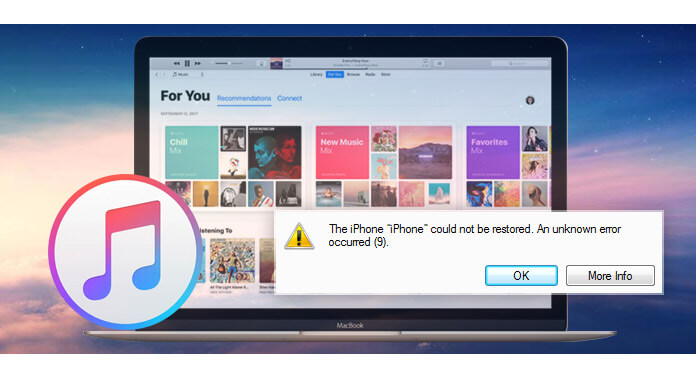
Ошибка 9 в iTunes – одна из распространенных проблем, с которой могут столкнуться пользователи при обновлении или восстановлении устройства Apple. Эта ошибка может вызвать недоумение и неприятные переживания, но не отчаивайтесь – ее можно исправить.
Возникновение ошибки 9 часто связано с проблемами в процессе передачи данных между компьютером и устройством. Это может быть вызвано неполадками в соединении, программными ошибками или другими факторами. Но не беспокойтесь, есть несколько способов решения этой проблемы.
В данной статье мы рассмотрим несколько проверенных методов, которые помогут вам исправить ошибку 9 в iTunes и успешно завершить процесс обновления или восстановления вашего устройства. Следуйте инструкциям и внимательно выполняйте рекомендации, чтобы избежать потери данных и дальнейших проблем.
Как решить проблему 9 в iTunes?
Ошибка 9 в iTunes может возникать из-за различных причин, включая проблемы с подключением к сети, проблемы с USB-кабелем, неполадки в программном обеспечении или даже из-за несовместимости устройства с iTunes. Чтобы исправить эту ошибку, следуйте данным рекомендациям:
- Убедитесь, что у вас стабильное подключение к интернету.
- Используйте оригинальный USB-кабель для подключения устройства к компьютеру.
- Перезагрузите как устройство, так и компьютер.
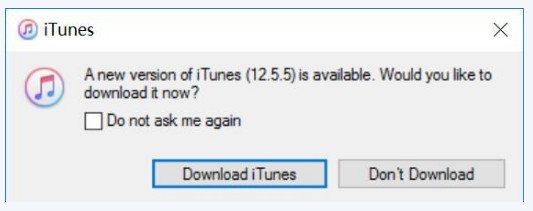
- Обновите iTunes и убедитесь, что у вас последняя версия программы.
- Отключите антивирусное ПО и файрволы на время процедуры восстановления.
- Попробуйте использовать другой компьютер для процесса восстановления.
- Если ничто из вышеперечисленного не помогло, обратитесь в службу поддержки Apple для дальнейшей помощи.
Следуя этим шагам, вы сможете вероятнее всего решить проблему 9 в iTunes и успешно восстановить ваше устройство.
Проверьте подключение к интернету
Шаг 1: Убедитесь, что ваше устройство имеет работающее подключение к Интернету. Попробуйте открыть любой веб-сайт на своем устройстве.
Шаг 2: Перезагрузите маршрутизатор и модем, чтобы обновить соединение. Подождите несколько минут и повторите попытку.
Шаг 3: Проверьте настройки брандмауэра или антивирусного программного обеспечения, возможно, они блокируют соединение iTunes с Интернетом. Разрешите доступ к iTunes в настройках защитного программного обеспечения.
Шаг 4: Если у вас есть возможность, подключитесь к другой сети Wi-Fi или используйте мобильный интернет для проверки работы iTunes.
Перезагрузите модем и маршрутизатор
Одним из способов исправления ошибки 9 в iTunes может быть перезагрузка вашего модема и маршрутизатора. Некорректная работа этих устройств может привести к проблемам с подключением к интернету, что в свою очередь может вызывать ошибку 9 при обновлении или восстановлении устройства через iTunes.
Чтобы перезагрузить модем и маршрутизатор:
1. Отключите модем и маршрутизатор от электричества.
2. Подождите несколько минут.
3. Подключите модем и маршрутизатор обратно в розетку и дайте им запуститься.
После перезагрузки проверьте, исправилась ли ошибка 9 в iTunes. Если проблема не решена, переходите к следующему способу исправления.
Подключитесь к другой сети Wi-Fi
Иногда ошибка 9 в iTunes может быть вызвана проблемами с вашей сетью Wi-Fi. Попробуйте подключить устройство к другой Wi-Fi сети, чтобы исключить возможные проблемы с вашим текущим соединением. Убедитесь, что новая сеть имеет хорошее качество сигнала и обеспечивает стабильное подключение к интернету.
Перезагрузите устройство
Перезагрузка вашего устройства может помочь устранить многие проблемы, включая ошибку 9 в iTunes. Чтобы перезагрузить ваше устройство, удерживайте кнопку включения/выключения до появления слайдера для выключения. Поверните слайдер, чтобы выключить устройство, а затем снова удерживайте кнопку включения/выключения, чтобы включить его обратно. После этого попробуйте подключить устройство к iTunes и выполнить необходимые действия.
Выключите и включите устройство

Шаг 1: Нажмите и удерживайте кнопку включения на вашем устройстве, пока не появится слайдер «Сдвиньте для выключения».
Шаг 2: Передвиньте слайдер «Сдвиньте для выключения» вправо для выключения устройства.
Шаг 3: После выключения устройства подождите несколько секунд, затем нажмите и удерживайте кнопку включения, чтобы включить устройство обратно.
Удалите и установите заново iTunes
Первым шагом для исправления ошибки 9 в iTunes может быть удаление программы и последующая установка заново. Это может помочь устранить возможные сбои и конфликты, которые могут вызывать ошибку.
Шаги по удалению и повторной установке iTunes:
- Закройте iTunes и все связанные с ним процессы.
- Перейдите в Панель управления и выберите «Удалить программу».
- Найдите iTunes в списке установленных программ, выберите его и нажмите «Удалить».
- После завершения процесса удаления перезагрузите компьютер.
- Загрузите последнюю версию iTunes с официального сайта Apple и установите ее, следуя инструкциям.
- После установки попробуйте синхронизировать устройство с iTunes и проверить, исправилась ли ошибка 9.
Если ошибка продолжает проявляться, возможно, проблема кроется в других аспектах, и стоит обратиться за помощью к специалистам или на официальный форум поддержки Apple.

