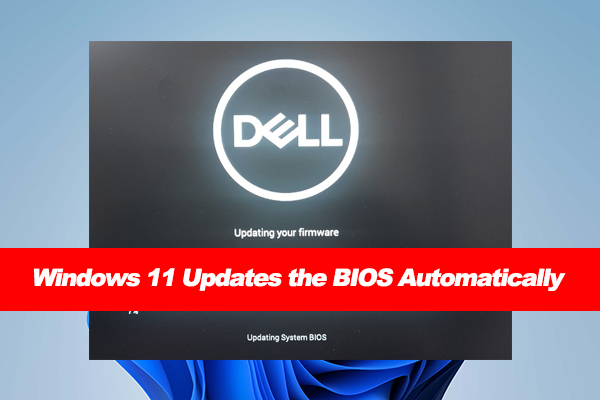
ОС Windows 11 – это улучшенная версия операционной системы от Microsoft, предлагающая новые функции и обновленный пользовательский интерфейс. Однако, одним из изменений, вызвавших обсуждения среди пользователей, стало автоматическое обновление BIOS без предупреждения.
В данной статье вы узнаете, как выключить функцию автоматического обновления BIOS на компьютерах с предустановленной Windows 11. Это может быть полезной информацией для тех, кто хочет контролировать процесс обновления системы и предотвратить потенциальные проблемы.
Настраивая операционную систему под себя, важно знать, какие функции можно изменить для улучшения пользовательского опыта. Поэтому следует обратить внимание на процедуру отключения автоматического обновления BIOS на Windows 11.
Обновления Windows 11 и автоматическое обновление BIOS: раскрытие темы
Обновления в операционной системе Windows 11 могут привести к автоматическому обновлению BIOS на вашем компьютере. Это может вызвать определенные проблемы, например, несовместимость существующего BIOS с новыми обновлениями Windows 11 или проблемы с производительностью и стабильностью системы.
Чтобы избежать автоматического обновления BIOS с обновлениями Windows 11, важно принять определенные меры. Одним из методов является отключение автоматических обновлений BIOS в настройках системы.
Для этого необходимо перейти в настройки обновлений и безопасности в Windows 11, затем выбрать раздел «Обновление и безопасность», далее перейти в раздел «Восстановление» и отключить опцию «Автоматическая загрузка обновлений для устройств». Это позволит предотвратить автоматическое обновление BIOS с обновлениями Windows 11. Убедитесь также, что вы своевременно проверяете доступные обновления BIOS и устанавливаете их вручную, когда необходимо.
Реализация нового функционала в Windows 11
Windows 11 представляет собой новую версию операционной системы от Microsoft, которая внедряет ряд инноваций и улучшений.
Новый дизайн: Windows 11 имеет обновленный дизайн, включающий в себя новое меню Пуск, улучшенные окна приложений и визуальные эффекты, создавая более современный и удобный пользовательский интерфейс.
Интеграция с облачными сервисами: Windows 11 предлагает улучшенную интеграцию с облачными сервисами, позволяя быстро доступ к файлам и данным из облака.
Улучшенная работа с многозадачностью: Новый функционал в Windows 11 облегчает управление открытыми приложениями, позволяя легко создавать виртуальные рабочие столы и быстро переключаться между ними.
Улучшение безопасности системы
Помимо обновления BIOS, регулярное обновление операционной системы, антивирусного программного обеспечения и других приложений также поможет обеспечить безопасность вашего компьютера. Важно следить за обновлениями и устанавливать их своевременно, чтобы минимизировать риски внедрения вредоносного ПО и защитить вашу систему от уязвимостей.
Оптимизация производительности устройства
Для повышения производительности устройства следует регулярно обновлять операционную систему и программное обеспечение. Закрытие ненужных программ и вкладок браузера также помогает освободить ресурсы. Необходимо следить за заполненностью жесткого диска и удалять ненужные файлы.
Снижение яркости экрана и отключение ненужных эффектов визуализации также способствуют увеличению времени автономной работы устройства. Регулярное обслуживание и очистка устройства от пыли помогут поддерживать его в хорошем состоянии и продлевают срок службы.
Память устройства также важно оптимизировать, закрывая ненужные процессы и программы, а также использовать дополнительные средства для управления памятью. Необходимо следить за использованием ресурсов и проводить дефрагментацию диска для улучшения производительности.
Риск автоматического обновления BIOS в Windows 11
Автоматическое обновление BIOS в Windows 11 может принести определенные риски. В случае неудачного обновления программного обеспечения BIOS можно столкнуться с потерей функциональности или даже повреждением железа компьютера. Поэтому важно быть осторожным и рассмотреть возможность отключения автоматического обновления.
Негативные последствия автоматического обновления
1. Возможность потери стабильности системы. Автоматические BIOS-обновления могут привести к несовместимости с установленными драйверами и программным обеспечением, что может вызвать ошибки, сбои и неполадки в работе компьютера.
2. Потенциальная угроза для безопасности. Если обновление BIOS происходит автоматически, без возможности предварительной проверки, это может создать риски безопасности, так как неконтролируемое обновление может содержать уязвимости или привести к изменению настроек без ведома пользователя.
3. Потеря пользовательской настройки. В случае автоматического обновления BIOS данные о пользовательских настройках могут быть потеряны, что потребует заново настраивать систему с учетом потерянных параметров.
4. Отсутствие возможности отката. Если автоматические обновления BIOS привели к нежелательным последствиям, откат к предыдущей версии может быть затруднен или невозможен, что увеличивает риск проблем с работой системы.
Использование технических средств для контроля
Для предотвращения автоматического обновления BIOS в Windows 11 можно воспользоваться различными техническими средствами контроля. Например, можно использовать специальные программы для управления процессом обновления BIOS, блокирование автоматического обновления или настройка параметров безопасности операционной системы. Такие средства позволяют пользователю более гибко управлять процессом обновления и сохранить контроль над работой системы.
Отключение автоматического обновления BIOS в Windows 11

В Windows 11 автоматическое обновление BIOS может быть нежелательным из-за различных причин. Чтобы остановить этот процесс, выполните следующие шаги:
- Откройте «Параметры» (Settings) в Windows 11.
- Перейдите к разделу «Обновление и безопасность» (Update & Security).
- Выберите «Восстановление» (Recovery) в боковой панели.
- Нажмите на кнопку «Дополнительные параметры» (Additional options) в разделе «Загрузка» (Advanced startup).
- Теперь перезагрузите компьютер и выберите «Устройство» (Troubleshoot), затем «Дополнительные параметры» (Advanced options) и «UEFI Firmware Settings» (UEFI Firmware Settings).
- Настройте параметры загрузки BIOS так, чтобы предотвратить автоматическое обновление.
После выполнения этих шагов автоматическое обновление BIOS в Windows 11 будет отключено, и вы сможете контролировать процесс обновления вручную.
Шаги для отключения обновлений
1. Откройте Параметры Windows 11, нажав на иконку «Параметры» в меню Пуск.
2. В меню Параметры выберите «Обновление и безопасность».
3. Нажмите на «Дополнительные параметры» под заголовком «Обновление Windows».
4. Нажмите на «Изменить дополнительные параметры» в разделе «Дополнительные параметры».
5. Выберите «Уведомлять, но не загружать или устанавливать» в выпадающем меню под заголовком «Изменение параметров обновления».
6. Теперь Windows 11 будет уведомлять вас о доступных обновлениях, но не будет автоматически загружать или устанавливать их. Вам придется решать, когда и как устанавливать обновления BIOS.


