
Steam – это одна из самых популярных платформ для онлайн-продажи и распространения компьютерных игр. Миллионы игроков по всему миру выбирают Steam для покупки и запуска своих любимых игр. Если вы хотите присоединиться к сообществу геймеров на Steam, вам понадобится скачать и установить клиентское программное обеспечение.
В данной статье мы представим вам подробную инструкцию по загрузке и установке Steam на операционные системы Windows 7, 8 и 10. Независимо от версии вашей ОС, вы сможете следовать нашим шагам для успешного запуска платформы и начала игровых приключений.
Для многих пользователей Steam становится не просто местом для покупки игр, но и целым сообществом с обменом мнениями, обсуждениями новинок и написанием рецензий. Установите Steam на свой компьютер и окунитесь в мир виртуальных развлечений прямо сейчас!
Инструкция по скачиванию Steam для Windows
1. Перейдите на официальный сайт Steam по ссылке https://store.steampowered.com/about/.
2. На главной странице найдите и нажмите на кнопку «Установить Steam».
3. Загрузится установщик, запустите его и следуйте инструкциям на экране.
4. После завершения установки введите свои учетные данные или зарегистрируйте новый аккаунт.
5. После входа в учетную запись можно начинать использовать Steam для поиска, загрузки и игры в игры.
Как скачать Steam для Windows (7/8/10) версия 04.2017 [Виндоус windows]
Для скачивания Steam на ваш компьютер с операционной системой Windows (7/8/10) версии 04.2017, вам нужно перейти на официальный сайт Steam.
1. Откройте браузер и в адресной строке введите ссылку «https://store.steampowered.com».
2. Найдите на главной странице кнопку «Установить Steam» и нажмите на нее.
3. После нажатия кнопки начнется загрузка установочного файла. Дождитесь завершения загрузки.
4. Запустите скачанный файл и следуйте инструкциям мастера установки.
5. После установки Steam войдите в свой аккаунт или создайте новый, чтобы начать пользоваться сервисом.
Теперь у вас установлена Steam на вашем компьютере с Windows (7/8/10) версия 04.2017. Наслаждайтесь играми и контентом этой популярной платформы!
Установка и обновление Steam на Windows
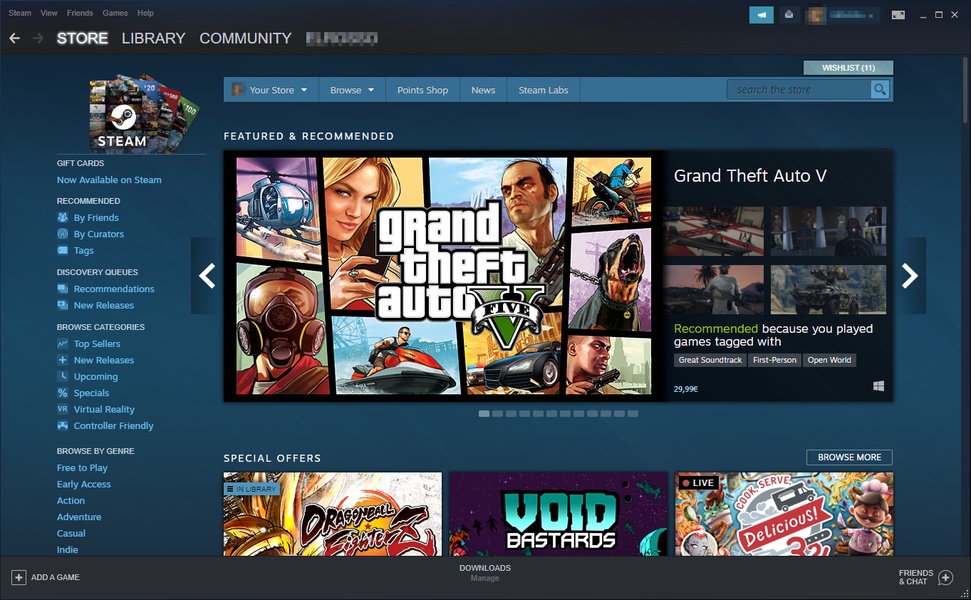
Для установки Steam на Windows следуйте этим простым шагам:
| 1. | Сначала загрузите установочный файл Steam с официального сайта. |
| 2. | Запустите загруженный файл и следуйте инструкциям мастера установки. |
| 3. | После завершения установки запустите Steam и войдите в свой аккаунт или зарегистрируйте новый. |
Для обновления Steam до последней версии:
| 1. | Откройте Steam и перейдите в раздел настроек. |
| 2. | В разделе «Обновления» выберите «Автоматически обновлять Steam». |
| 3. | Steam будет автоматически проверять наличие обновлений и загружать их при необходимости. |
Скачивание последней версии
Для начала скачайте установочный файл Steam для Windows с официального сайта разработчика. Нажмите на кнопку «Скачать» и сохраните файл на ваш компьютер.
После завершения загрузки откройте скачанный файл и следуйте инструкциям установщика. Укажите путь для установки программы и дождитесь окончания процесса установки.
После завершения установки запустите Steam на вашем компьютере и войдите в свою учетную запись или создайте новую, если у вас ее еще нет. Теперь вы можете начать пользоваться Steam и загружать и играть в свои любимые игры.
Проверка совместимости с ОС
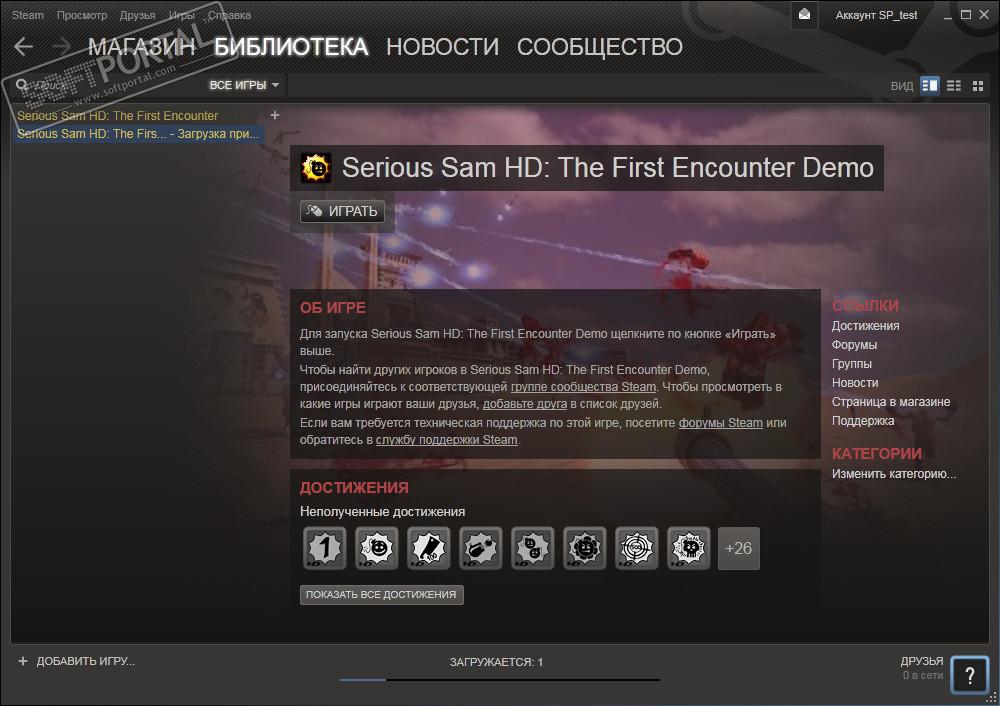
Перед установкой Steam на компьютер с операционной системой Windows (7, 8, 10), необходимо убедиться, что ваш ПК соответствует минимальным требованиям программы. В противном случае, возможны проблемы с работой Steam на вашем устройстве.
Для установки и корректного функционирования Steam на Windows, рекомендуется иметь операционную систему Windows 7 или более новую версию (Windows 8, Windows 10). Также важно, чтобы на вашем компьютере были установлены все обновления и драйвера для вашей ОС.
Проверьте, достаточно ли у вас свободного места на жестком диске для установки Steam и игр. Для лучшей производительности рекомендуется иметь как минимум 1 ГБ свободного места на диске.
Также убедитесь, что ваш компьютер соответствует минимальным системным требованиям Steam, которые можно найти на официальном сайте разработчика.
Выбор директории установки
При установке Steam на ваш компьютер, вам необходимо выбрать директорию, в которую будет установлен клиент. Рекомендуется выбрать стандартную директорию по умолчанию, однако, вы также можете выбрать другое место для установки, нажав на кнопку «Изменить». После того как вы выбрали нужную директорию, нажмите «Установить» для начала процесса установки Steam.
| Директория установки | Действие |
|---|---|
| Стандартная директория | Нажмите «Далее» |
| Выбор другой директории | Нажмите «Изменить» и выберите нужное место для установки |
Обновление установленного приложения
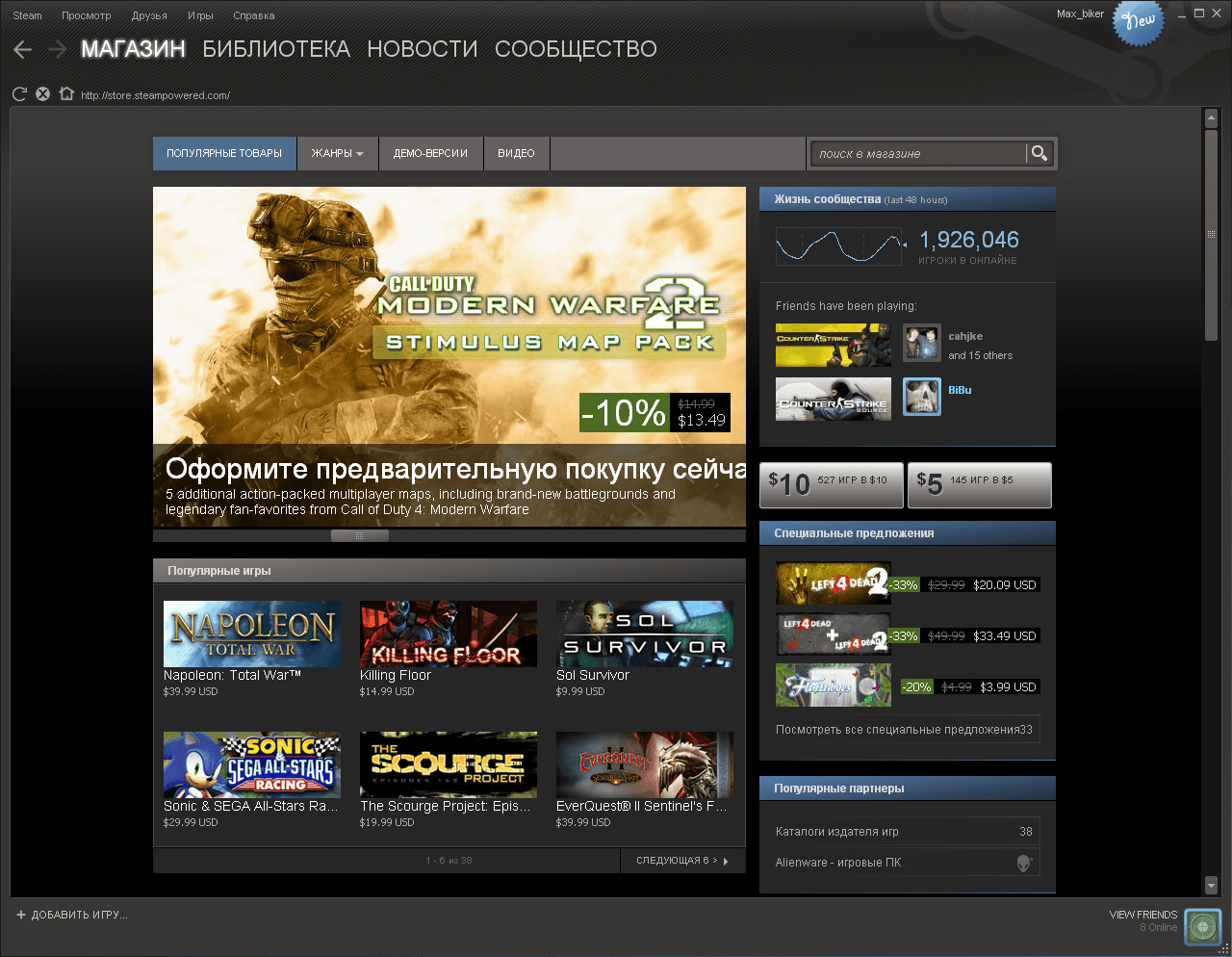
Для того чтобы обновить установленное приложение в Steam, следуйте следующим шагам:
1. Запустите Steam и войдите в свой аккаунт.
2. Нажмите на кнопку «Библиотека» в верхнем меню.
3. В списке игр выберите приложение, которое вы хотите обновить.
4. Нажмите правой кнопкой мыши по названию игры и выберите «Свойства».
5. Перейдите на вкладку «Локальные файлы» и нажмите кнопку «Проверить целостность игровых файлов».
6. Steam автоматически начнет загружать обновление для выбранного приложения.
После завершения обновления вы сможете запустить приложение в обновленной версии.


