
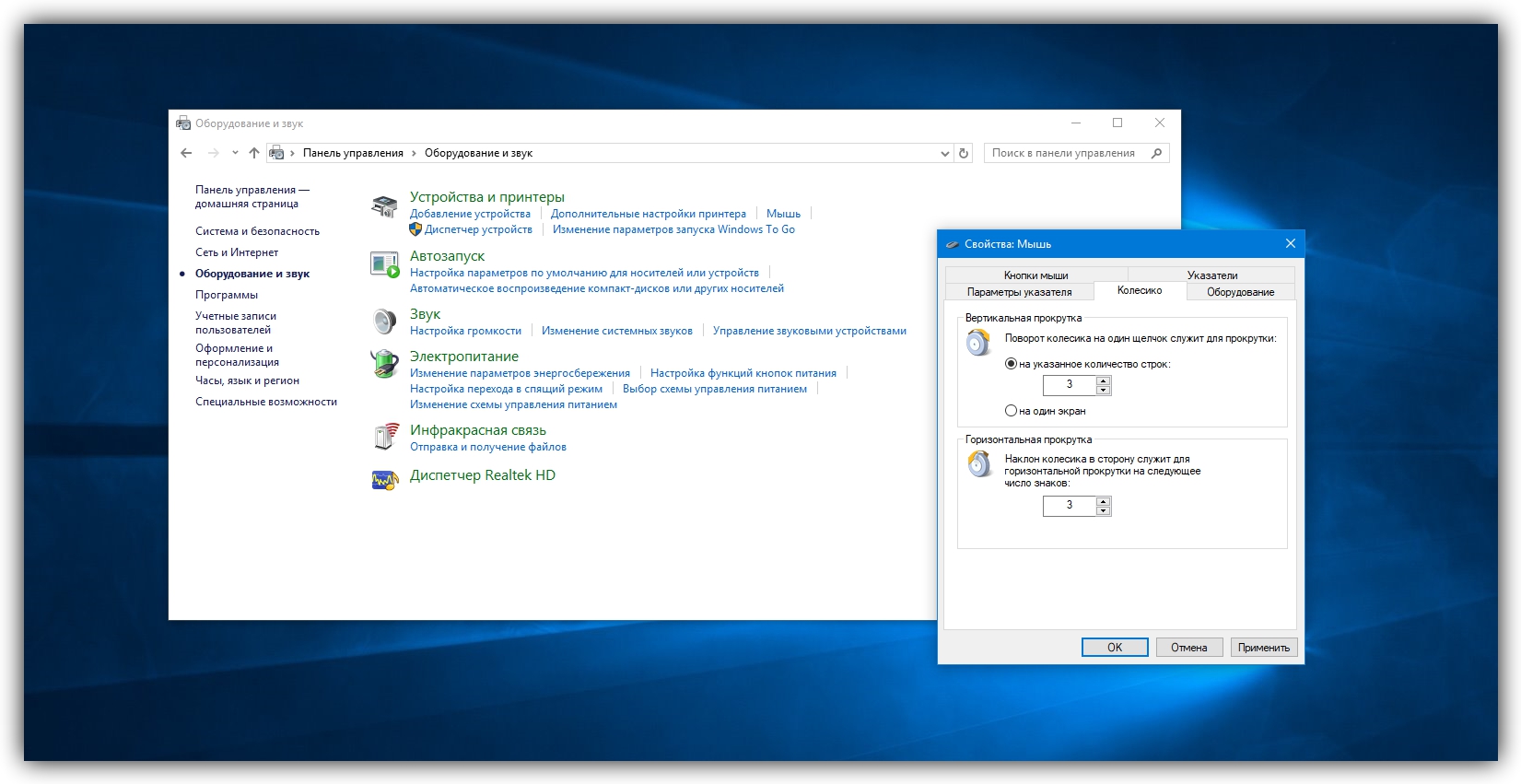
Мышь — один из основных инструментов управления компьютером. Правильная настройка мыши позволяет улучшить комфорт и производительность работы пользователя. В операционной системе Windows 10 есть множество возможностей для тонкой настройки мыши под индивидуальные предпочтения.
В этой статье мы рассмотрим основные способы настройки мыши в Windows 10. Мы узнаем, как изменить скорость курсора, функциональные кнопки, настроить поведение колесика мыши и многое другое.
Благодаря удобному интерфейсу настроек мыши в Windows 10, каждый пользователь сможет индивидуально настроить свою мышь для оптимального использования.
Как выполнить настройку мыши в Windows 10?
Настройка мыши в операционной системе Windows 10 может помочь улучшить ее производительность и удобство использования. Следуйте этим шагам, чтобы настроить вашу мышь:
- Нажмите правой кнопкой мыши на пустом месте на рабочем столе.
- Выберите «Параметры мыши» в контекстном меню.
- В открывшемся окне «Параметры» перейдите на вкладку «Устройства».
- Здесь вы можете настроить скорость курсора, настройки прокрутки и другие параметры.
- Измените параметры по вашему усмотрению и нажмите «Применить», чтобы сохранить изменения.
После выполнения этих шагов ваша мышь будет настроена в соответствии с вашими предпочтениями и потребностями.
Как настроить мышь в Windows 10?
Настройка мыши в Windows 10 может помочь в улучшении ее производительности и комфорта использования. Вот несколько шагов, которые помогут вам настроить мышь под свои потребности:
- Откройте меню «Параметры» (Settings) Windows 10, нажав на значок «Пуск» (Start) и выбрав иконку «Настройки» (Settings).
- Выберите раздел «Устройства» (Devices) и перейдите на вкладку «Мышь» (Mouse).
- Здесь вы можете изменить скорость движения мыши с помощью ползунка «Скорость указателя» (Cursor speed). Это позволит настроить скорость перемещения указателя мыши по экрану.
- Вы также можете включить функцию «Прокрутка при наведении» (Scroll inactive windows when I hover over them), чтобы автоматически прокручивать окна при наведении указателя мыши на них.
- Настройте другие параметры мыши, такие как «Чувствительность к двойному щелчку» (Double-click sensitivity) или «Чувствительность к касанию» (Touchpad sensitivity), чтобы сделать использование мыши более удобным и эффективным.
После завершения настройки мыши не забудьте нажать кнопку «Применить» для сохранения внесенных изменений. Теперь ваша мышь будет работать настроенным образом в Windows 10.
Проверьте подключение мыши
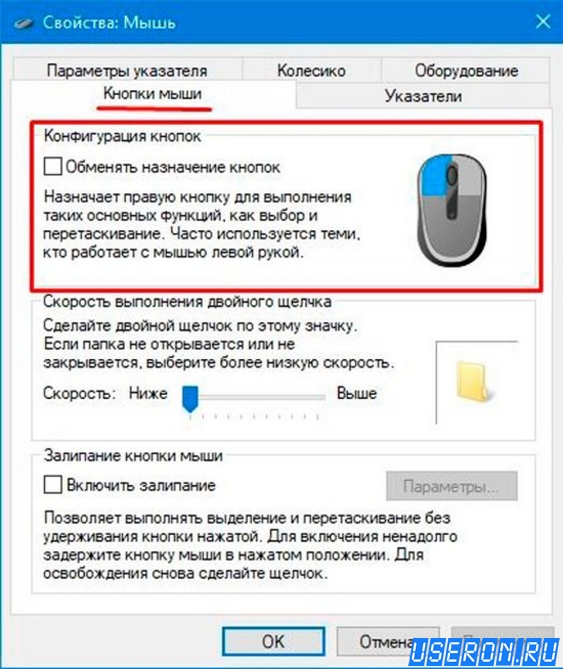
Прежде чем настраивать мышь в Windows 10, убедитесь, что она правильно подключена к компьютеру. Проверьте, что кабель мыши или беспроводной приёмник надёжно подключены к порту USB. В случае использования беспроводной мыши, убедитесь, что аккумуляторы заряжены. Попробуйте подключить мышь к другому порту USB или к другому компьютеру, чтобы исключить возможные проблемы с подключением.
Убедитесь в работоспособности кабеля
Перед выполнением настройки мыши в Windows 10 необходимо проверить состояние кабеля. Убедитесь, что кабель мыши целый, без повреждений, и надлежащим образом подключен к компьютеру. Важно, чтобы разъем был надежно вставлен в порт USB на компьютере. Проверьте также, что кабель не перегнут и не поврежден. Нерабочий кабель может быть причиной неполадок в работе мыши. Если кабель исправен, можно продолжить настройку мыши в операционной системе Windows 10.
Попробуйте подключить мышь к другому USB-порту
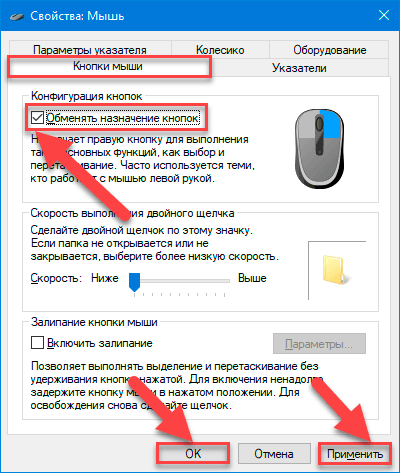
Если у вас возникли проблемы с мышью в Windows 10, попробуйте изменить порт подключения. Отключите мышь от текущего USB-порта и подключите её к другому. Это может помочь устранить возможные проблемы с текущим портом или с самим подключением мыши.
Настройка параметров мыши в операционной системе
Для настройки параметров мыши в операционной системе Windows 10, необходимо выполнить следующие действия:
1. Нажмите правой кнопкой мыши на Панели задач и выберите пункт «Панель управления».
2. В открывшемся окне Панели управления найдите раздел «Оборудование и звук» и выберите «Устройства и принтеры».
3. Далее найдите раздел «Мышь» и нажмите по нему левой кнопкой мыши.
4. В открывшемся окне «Свойства мыши» перейдите на вкладку «Опции устройства» или «Конфигурация мыши» (название может отличаться в зависимости от устройства).
5. Здесь вы сможете настроить различные параметры мыши, такие как скорость курсора, чувствительность, функции кнопок и др.
6. После того как вы внесете необходимые изменения, нажмите на кнопку «Применить» и «ОК», чтобы сохранить настройки.
Таким образом, вы успешно настроили параметры мыши в операционной системе Windows 10, в соответствии с вашими предпочтениями и потребностями.
Изменение скорости указателя
Чтобы изменить скорость указателя мыши в Windows 10, выполните следующие шаги:
- Нажмите правую кнопку мыши на Панели задач и выберите «Параметры».
- Переходите в раздел «Устройства».
- Выберите «Мышь» в левом меню.
- Найдите раздел «Дополнительные параметры мыши» внизу страницы и нажмите на него.
- В появившемся окне перейдите на вкладку «Опции указателя».
- Используйте ползунок «Скорость указателя» для регулировки скорости как влево, так и вправо.
- После завершения настройки нажмите «Применить», а затем «ОК».


