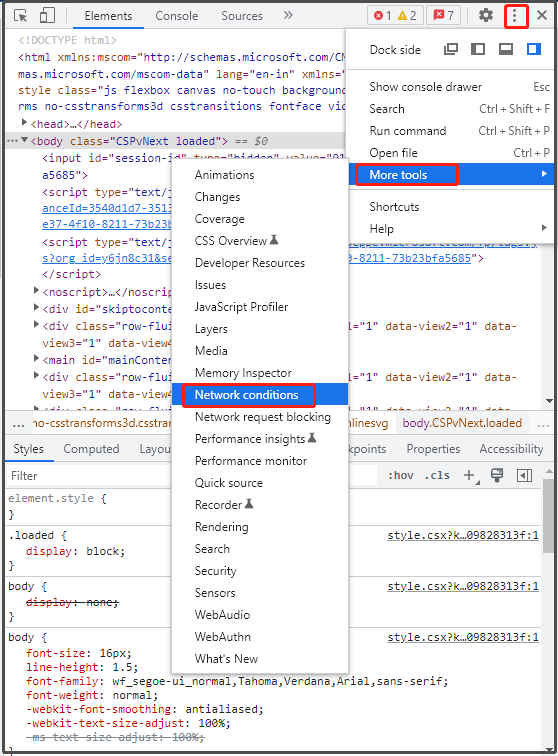
Windows 10 Home – одна из самых популярных операционных систем от Microsoft, которую многие пользователи выбирают для своих компьютеров. Иногда возникает необходимость загрузить образ ISO этой ОС для установки или восстановления.
В этой статье мы рассмотрим три способа, как можно получить ссылки для скачивания образа ISO Windows 10 Home (32 и 64 бит) напрямую от Microsoft, чтобы обеспечить более безопасную и надежную загрузку.
Изучив представленные способы, вы сможете выбрать наиболее подходящий для себя и начать процесс получения образа ISO Windows 10 Home с минимальными затратами времени и усилий.
Как получить ISO-образ Windows 10 Home
Если вам нужен ISO-образ операционной системы Windows 10 Home, следуйте одному из следующих способов:
- 1. Загрузка с официального сайта Microsoft:
Посетите официальный сайт Microsoft и перейдите на страницу загрузки Windows 10. Там выберите нужную версию Windows 10 Home (32 или 64 бит) и нажмите кнопку «Скачать сейчас». - 2. Используйте Media Creation Tool:
Вы можете скачать утилиту Media Creation Tool с официального сайта Microsoft. Запустите утилиту, выберите «Создать установочный носитель для другого компьютера» и следуйте инструкциям. - 3. Используйте сторонние ресурсы:
Помимо официального источника, вы можете найти загрузочные ISO-образы Windows 10 Home на сторонних ресурсах. Однако, будьте внимательны и удостоверьтесь в достоверности и безопасности источника загрузки. Всегда проверяйте хэш-сумму файла перед установкой.
Загрузка с официального сайта
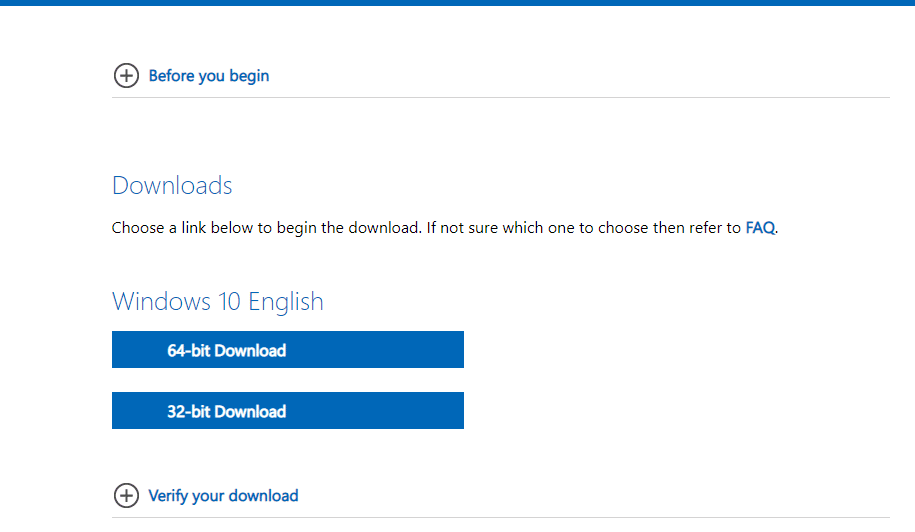
Для этого просто перейдите на страницу загрузок Windows 10 на официальном сайте Microsoft.
Выберите нужную версию Windows 10 (32-битную или 64-битную) и нажмите на кнопку «Скачать инструмент теперь».
Следуйте инструкциям на экране, чтобы загрузить образ Windows 10 Home ISO на ваш компьютер. В этом случае вы всегда получите самую свежую и подлинную версию операционной системы.
Пошаговая инструкция для загрузки образа
Шаг 1: Перейдите на официальный сайт Microsoft по ссылке www.microsoft.com/ru-ru/software-download/windows10.
Шаг 2: Нажмите на кнопку «Скачать инструмент сейчас» и запустите установщик на своем компьютере.
Шаг 3: Дождитесь завершения загрузки установочного файла и запустите программу MediaCreationToolXXXXXXXX.exe.
Шаг 4: Прочитайте и принимайте условия лицензионного соглашения, выбрав нужные параметры (язык, архитектура) и нажмите «Далее».
Шаг 5: Выберите опцию «Создать установочный накопитель для другого компьютера» и нажмите «Далее».
Шаг 6: Выберите тип носителя (USB флеш-накопитель или .ISO файл) и следуйте указаниям мастера для создания установочного носителя.
Шаг 7: После завершения процесса, вы получите завершенный файл образа Windows 10 Home для установки.
Использование инструмента Media Creation Tool
Если вам необходимо загрузить Windows 10 Home ISO, можно воспользоваться удобным инструментом Media Creation Tool. Этот инструмент предоставляет простой способ загрузки ISO-файла для Windows 10 Home.
Шаг 1: Перейдите на официальный сайт Microsoft и загрузите инструмент Media Creation Tool.
Шаг 2: Запустите Media Creation Tool и выберите опцию «Создать установочный носитель для другого компьютера».
Шаг 3: Выберите язык, разрядность и выпуск Windows 10 Home, затем выберите ISO-файл и сохраните его на вашем компьютере.
Теперь у вас есть возможность загрузить ISO-образ Windows 10 Home с помощью Media Creation Tool и использовать его для установки операционной системы.
Создание загрузочного носителя с помощью утилиты
Чтобы создать загрузочный USB-накопитель Windows 10 Home ISO, вам потребуется утилита, такая как Rufus. Для начала загрузите и установите программу Rufus. Затем подготовьте USB-накопитель, который должен иметь емкость не менее 8 ГБ, и подключите его к компьютеру.
Откройте установленный Rufus и выберите загружаемый образ Windows 10 Home ISO (32 или 64 бита). Убедитесь, что в разделе «Схема разделов» выбрана опция «GPT» для более современных ПК, или «MBR» для старых систем. Нажмите «Начать» и дождитесь завершения процесса записи образа на USB-накопитель.
После завершения процесса ваш USB-накопитель будет готов к использованию как загрузочный носитель с Windows 10 Home ISO. Перезагрузите компьютер и выберите загрузку с USB-накопителя, чтобы начать процесс установки системы. Важно обратить внимание на параметры загрузки в BIOS или UEFI для корректного запуска установки.
Поиск надежных источников в Интернете
При поиске ссылок для загрузки Windows 10 Home ISO важно обращать внимание на надежность и безопасность источников. Для этого рекомендуется следовать следующим рекомендациям:
- Используйте только официальные сайты Microsoft или партнеров.
- Проверьте, что URL-адрес имеет безопасное соединение (https://).
- Обратите внимание на отзывы и рейтинги пользователей, чтобы оценить надежность источника.
Помните, что загрузка ISO-образов с ненадежных источников может быть связана с риском инфицирования вредоносным ПО. Поэтому важно быть внимательным и осторожным при выборе источников загрузки.
Осмотр сайтов с проверенными ссылками на ISO файлы
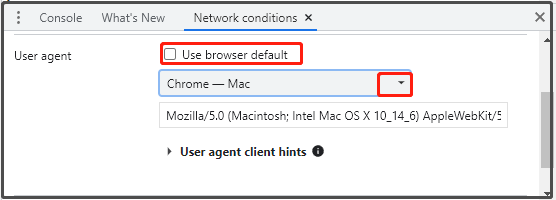
Существует несколько веб-сайтов, на которых можно найти проверенные и безопасные ссылки для загрузки образов ISO Windows 10 Home.
Вот несколько надежных ресурсов, где вы можете найти требуемые файлы:
- Сайт 1: Примерный текст или описание сайта
- Сайт 2: Примерный текст или описание сайта
- Сайт 3: Примерный текст или описание сайта
Прежде чем скачать файл, убедитесь, что выбранный ресурс надежен и имеет положительные отзывы от пользователей. Не доверяйте подозрительным сайтам, чтобы избежать риска заражения вредоносным ПО.


