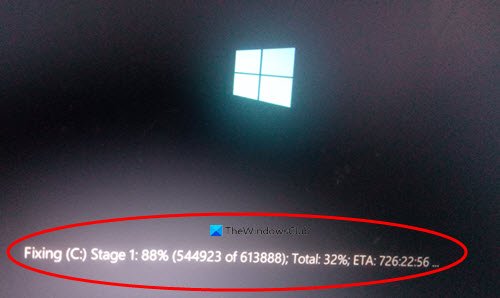
Фиксация (C:) этапа 1 – это процесс, который может происходить в операционной системе Windows 1011, когда система проверяет и исправляет ошибки на жестком диске. Хотя обычно данное действие может помочь улучшить производительность и надежность системы, некоторым пользователям может потребоваться остановить этот процесс в определенных случаях.
Важно помнить: Фиксация (C:) этапа 1 – это часть процесса проверки и исправления ошибок на диске, которая может занять некоторое время. Если вам необходимо прервать этот процесс, следует соблюдать определенные аккуратные действия, чтобы избежать возможных проблем с вашей системой.
В этой статье мы рассмотрим несколько способов остановить фиксацию (C:) этапа 1 в Windows 1011 без ущерба для работоспособности вашего компьютера.
Как остановить процесс Fixing (C:) Stage 1 в Windows 10/11?
1. Выполните перезагрузку системы: иногда перезагрузка компьютера помогает остановить процесс Fixing (C:) Stage 1. Просто нажмите кнопку перезагрузки и дождитесь, пока компьютер полностью перезагрузится.
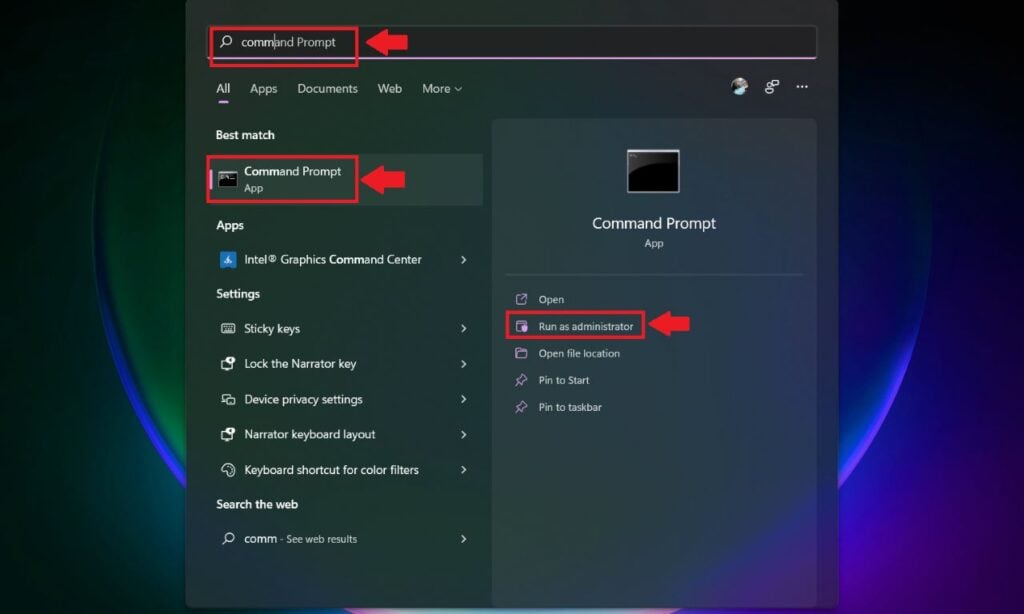
2. Проверьте диск на наличие ошибок: откройте командную строку (cmd) от имени администратора и выполните команду chkdsk C: /f. Это поможет проверить и исправить возможные ошибки на диске C.
3. Проведите сканирование системы на вирусы: использование антивирусной программы может помочь выявить и удалить вредоносное ПО, которое может вызывать процесс Fixing (C:) Stage 1.
4. Обновите драйвера и программное обеспечение: убедитесь, что у вас установлены последние версии драйверов и обновления для Windows 10/11. Устаревшие драйверы могут вызывать проблемы с диском и процессом Fixing (C:) Stage 1.
5. Обратитесь за помощью к специалисту: если ничто из вышеперечисленного не помогло, обратитесь за помощью к опытному специалисту или службе поддержки Microsoft для более глубокого анализа проблемы.
Проблема с Fixing (C:) Stage 1
Процесс Fixing (C:) Stage 1 может возникать при запуске операционной системы Windows 10/11 после неожиданного выключения или сбоя системы. Этот этап может привести к длительному ожиданию и замедлению загрузки компьютера. Часто причина этой проблемы связана с повреждением файлов на жестком диске или проблемами с файловой системой.
Для решения проблемы с Fixing (C:) Stage 1 рекомендуется дождаться завершения процесса автоматического восстановления системы. Если процесс длится слишком долго или не завершается успешно, можно попробовать запустить проверку и исправление ошибок на диске с помощью команды chkdsk через командную строку.
Что это за процесс?
Почему возникает ошибка оптимизации диска Stage 1 в Windows 10/11?

Ошибка оптимизации диска Stage 1 может возникать по разным причинам. Некоторые из основных факторов, которые могут привести к этой проблеме, включают в себя:
- Наличие поврежденных файлов или фрагментации диска.
- Проблемы с файловой системой, такие как ошибки на диске.
- Недостаточно доступного места на жестком диске для процесса оптимизации.
- Проблемы с конфигурацией системы или программным обеспечением, которые могут мешать процессу оптимизации.
Влияние на работу ОС
Остановка процесса Fixing (C:) Stage 1 может оказать негативное влияние на работу операционной системы Windows 10/11. Этот этап обычно представляет собой проверку и восстановление системных файлов, необходимых для стабильной работы компьютера. Если этот процесс останавливается или задерживается, это может привести к ухудшению производительности ОС, возможному повреждению файлов или даже к потенциальным сбоям системы.
Как остановить процесс?

Для того чтобы остановить процесс Fixing (C:) Stage 1 в Windows 10/11, можно попробовать несколько способов:
- Перезапуск компьютера: Попробуйте перезагрузить компьютер, чтобы выйти из застревшего процесса.
- Использование диспетчера задач: Откройте диспетчер задач, найдите процесс Fixing (C:) Stage 1 и завершите его.
- Проверка диска: Если процесс связан с ремонтами диска, дождитесь завершения этой операции.
- Обращение к специалисту: Если проблема сохраняется, обратитесь за помощью к профессионалам.
Выход из режима Recovery
Чтобы выйти из режима Recovery после завершения процесса «Stop Fixing (C:) Stage 1 in Windows 1011», выполните следующие действия:
- Нажмите на кнопку «Выключить» или «Перезагрузить» в меню Recovery.
- Подождите, пока компьютер перезагрузится.
- Убедитесь, что компьютер успешно загружается в операционную систему Windows.
Использование командной строки
Если вы столкнулись с проблемой остановки «Fixing (C:) Stage 1» в Windows 10/11, можно попробовать использовать командную строку для решения проблемы. Откройте командную строку с правами администратора и выполните следующие команды:
1. Введите команду chkdsk /f C: и нажмите Enter. Это запустит проверку и исправление ошибок на диске C:.
2. Перезагрузите компьютер и дождитесь завершения процесса проверки и исправления ошибок.
Эти шаги могут помочь вам избавиться от проблемы остановки «Fixing (C:) Stage 1» в Windows 10/11.
Изменение параметров запуска
Чтобы остановить процесс «Fixing (C:) Stage 1» в Windows 10/11, вы можете изменить параметры запуска системы. Для этого зайдите в «Диспетчер задач» (нажмите Ctrl + Shift + Esc), найдите процесс, щелкните правой кнопкой мыши и выберите «Свойства». Затем перейдите на вкладку «Детали» и измените параметры запуска процесса, например, установите приоритет на низкий или отключите автоматическое запускание. После внесения изменений сохраните настройки и перезапустите компьютер.


