
Виртуальная машина (ВМ) в операционной системе Windows 8 представляет собой виртуализированную среду, в которой можно эмулировать работу других операционных систем и приложений. Это полезный инструмент для разработчиков, тестировщиков и обычных пользователей, позволяющий запускать несколько ОС на одном физическом компьютере.
Встроенные средства Windows 8 позволяют пользователям создавать и управлять виртуальными машинами без необходимости устанавливать сторонние программы. С помощью встроенных инструментов, таких как Hyper-V, пользователи могут легко настраивать и настраивать свои ВМ, создавать снимки состояния и мигрировать машины между хост-системами.
Использование виртуальных машин в Windows 8 удобно и эффективно для проведения тестирования приложений, изучения новых ОС, а также для обеспечения безопасности и изоляции важных данных. Виртуальные машины становятся все более популярным инструментом в современном мире информационных технологий.
Установка виртуальной машины
Для установки виртуальной машины на базе Windows 8 встроенными средствами системы, следуйте инструкциям:
| 1. | Откройте Панель управления, затем выберите «Программы» и «Возможности Windows». |
| 2. | Выберите «Написание Компоненты», отметьте «Гипервизор», и нажмите «OK». |
| 3. | После завершения установки, найдите «Hyper-V Manager» в меню «Пуск» и запустите его. |
| 4. | Создайте новую виртуальную машину, указав параметры, такие как операционная система, объем памяти и прочее. |
| 5. | Загрузите образ операционной системы и завершите установку по инструкциям. |
Шаги по созданию виртуальной машины:
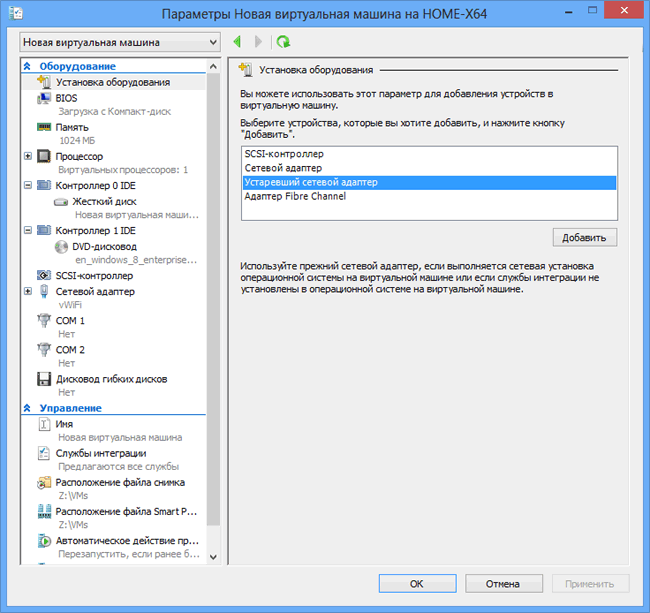
- Откройте программу «Гипервизор»
- Выберите опцию «Создать новую виртуальную машину»
- Укажите параметры виртуальной машины: название, место хранения, объем памяти
- Выберите образ операционной системы для установки на виртуальную машину
- Нажмите «Создать» и дождитесь завершения процесса
- Запустите виртуальную машину и следуйте инструкциям по установке операционной системы
Выбор гипервизора для Windows 8
В первую очередь, следует оценить совместимость гипервизора с операционной системой Windows 8. Важно, чтобы выбранный гипервизор корректно работал на данной версии Windows и поддерживал необходимые функции.
Также стоит обратить внимание на производительность и возможности гипервизора. В зависимости от поставленных задач (тестирование, разработка, виртуализация и пр.), выбор может быть основан на требуемых характеристиках и функциях.
Популярными гипервизорами для Windows 8 являются VMware Workstation, VirtualBox и Hyper-V. Каждый из них имеет свои особенности и преимущества, поэтому стоит провести сравнительный анализ и выбрать наиболее подходящий вариант в соответствии с конкретными потребностями.
Настройка параметров виртуальной машины
Также для повышения производительности виртуальной машины рекомендуется внести настройки сети, такие как настройка сетевых адаптеров, настройка IP-адреса, DNS-серверов и другие. Эти параметры позволяют гарантировать стабильное и безопасное подключение виртуальной машины к сети.
Важно помнить о сохранении этих настроек для последующего использования виртуальной машины. После настройки параметров рекомендуется создать образ виртуальной машины, чтобы в будущем было удобно загрузить ее с уже настроенными параметрами.
Интеграция виртуальной машины в Windows 8
Windows 8 предлагает возможность устанавливать и использовать виртуальные машины прямо на вашем компьютере. Это позволяет запускать виртуальные окружения с различными операционными системами внутри Windows 8.
Для интеграции виртуальной машины в Windows 8 можно воспользоваться встроенным инструментом Hyper-V. С его помощью вы можете создавать и настраивать виртуальные машины, устанавливать гостевые операционные системы и управлять ими.
Виртуальные машины в Windows 8 обладают удобными возможностями интеграции, такими как общий буфер обмена с хост-системой, общие папки и прямой доступ к периферийным устройствам. Это делает использование виртуальных машин более эффективным и комфортным.
Настройка сетевого подключения виртуальной машины

Для настройки сетевого подключения виртуальной машины в Windows 8 встроенными средствами необходимо выполнить следующие шаги:
- Откройте гипервизор Hyper-V на вашем компьютере.
- Выберите виртуальную машину, у которой нужно настроить сетевое подключение, и нажмите правой кнопкой мыши на нее.
- Выберите «Настройка» из контекстного меню.
- В открывшемся окне перейдите на вкладку «Сеть».
- Выберите тип сетевого адаптера, который хотите использовать (например, «Виртуальный переключатель сети»).
- Нажмите «Применить» или «ОК» для сохранения изменений.
После выполнения этих шагов сетевое подключение настроено для вашей виртуальной машины, и она может начать использовать сеть.
Использование виртуальных коммутаторов
Виртуальные коммутаторы позволяют эффективно организовать взаимодействие виртуальных машин в сети. С их помощью можно создавать виртуальные сети, определять правила трафика и контролировать обмен данными между виртуальными машинами. С помощью встроенных средств Windows 8 можно легко создавать и настраивать виртуальные коммутаторы, управлять виртуальными сетями и обеспечивать безопасность данных в виртуальной среде. Кроме того, виртуальные коммутаторы позволяют улучшить производительность виртуальных сетей и оптимизировать их работу.


