![How to Fix Windows 11 Update Error 0x80040154? [4 Ways]](https://10scopes.com/wp-content/uploads/2022/01/fix-windows-11-update-error-0x80040154-1.jpg "Почему возникает ошибка обновления 0x80040154 в Windows 11 и как ее исправить? 4 работающих метода")
Ошибка обновления Windows 11 0x80040154 может стать причиной головной боли для пользователей, желающих установить последние обновления операционной системы. Эта проблема может возникнуть по разным причинам, включая сбои в системе, недостаток свободного места на диске или проблемы с сетевым подключением.
В этой статье мы рассмотрим четыре способа, которые помогут вам решить ошибку обновления Windows 11 0x80040154 и успешно завершить процесс обновления вашей операционной системы.
Не отчаивайтесь, если столкнулись с этой ошибкой – просто следуйте нашим рекомендациям и вы сможете снова наслаждаться работой на обновленном Windows 11!
Проблема обновления Windows 11: ошибка 0x80040154
Ошибка обновления Windows 11 с кодом 0x80040154 может вызвать проблемы с установкой новых обновлений операционной системы. Если вы столкнулись с этой ошибкой, важно принять меры для ее устранения. Ниже приведены несколько способов исправить ошибку обновления Windows 11: 0x80040154:
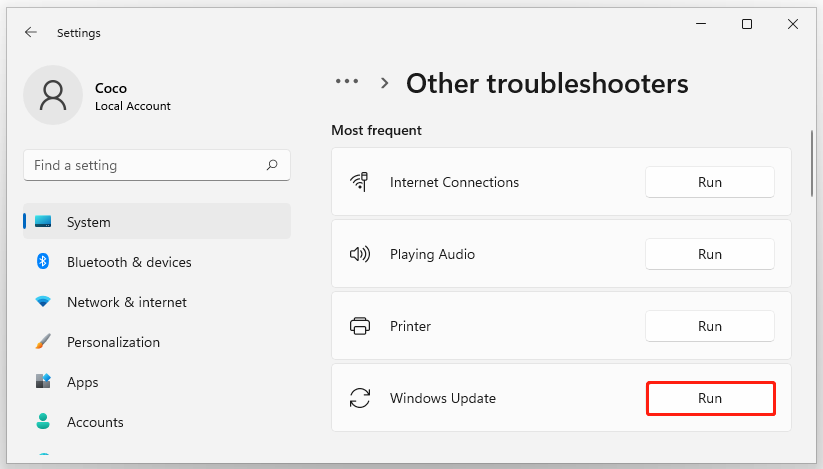
- Запустите инструмент устранения ошибок Windows: Для этого перейдите в Настройки > Обновление и безопасность > Устранение неполадок и следуйте инструкциям на экране, чтобы исправить проблемы с обновлением.
- Удалите временные файлы обновления: Очистка временных файлов обновления может помочь устранить конфликты, которые мешают обновлению. Для этого выполните очистку диска или используйте специализированные инструменты для очистки системы.
- Проверьте интернет-подключение: Некорректное или нестабильное подключение к интернету может вызывать ошибки при загрузке обновлений. Убедитесь, что ваше подключение к сети работает исправно.
- Используйте инструмент Windows Update Assistant: Загрузите и запустите инструмент Windows Update Assistant, который поможет вам выполнить обновление системы до последней версии и, возможно, устранит ошибку 0x80040154.
После того как вы попробуете вышеперечисленные способы, запустите процесс обновления Windows 11 снова и проверьте, удалось ли устранить ошибку 0x80040154. Если проблема продолжается, обратитесь за помощью к специалисту или к службе поддержки Microsoft.
Проверка подключения к интернету
Также убедитесь, что ваш провайдер интернета работает стабильно и без сбоев. Попробуйте открыть веб-сайт или выполнить другие действия, чтобы убедиться, что у вас есть доступ к сети.
Перезапустите роутер
Если вы столкнулись с ошибкой обновления Windows 11 0x80040154, попробуйте перезапустить ваш роутер. Иногда проблемы с подключением интернета могут вызывать ошибки при загрузке обновлений. Для этого просто отключите роутер от электропитания на несколько минут, затем снова подключите его.
После перезапуска роутера попробуйте выполнить обновление Windows 11 снова. Возможно, после перезапуска роутера проблема будет устранена, и обновление установится без ошибок. Если же проблема остается, переходите к следующему решению.
Подключитесь к другой сети Wi-Fi

Иногда проблема с обновлением Windows 11 может быть связана с проблемами с вашим текущим подключением Wi-Fi. Попробуйте подключиться к другой сети Wi-Fi, чтобы устранить возможные проблемы связи.
Чтобы подключиться к другой сети Wi-Fi, выполните следующие шаги:
- Нажмите на значок Wi-Fi в правом нижнем углу панели задач.
- Выберите другую доступную сеть Wi-Fi из списка и введите пароль, если необходимо.
- Дождитесь подключения к новой сети Wi-Fi и повторите попытку обновления Windows 11.
Подключение к другой сети Wi-Fi может помочь решить проблему со скачиванием и установкой обновлений Windows 11, если текущее подключение испытывает проблемы.
Очистка временных файлов
Для устранения ошибки обновления в Windows 11 с кодом 0x80040154, очистка временных файлов может помочь исправить проблему. Следуйте инструкциям ниже:
1. Нажмите Win + R для вызова окна «Выполнить».
2. Введите %temp% и нажмите Enter. Это откроет папку временных файлов.
3. Выберите все файлы и папки в этой директории и удалите их (может потребоваться подтверждение администратора).
4. Перезагрузите компьютер и попробуйте выполнить обновление Windows 11 снова.
Очистить кэш обновлений
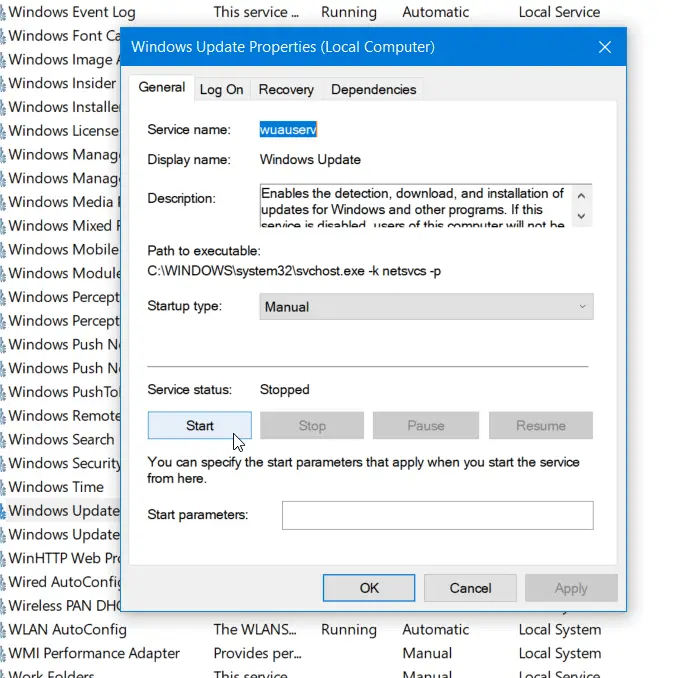
Очистка кэша обновлений может помочь исправить ошибку 0x80040154 в Windows 11. Для этого выполните следующие шаги:
- Откройте службы Windows: Нажмите клавиши Win + R, введите services.msc и нажмите Enter.
- Найдите службы Windows Update: Прокрутите список служб вниз и найдите Windows Update.
- Остановите службу и очистите кэш: Щелкните правой кнопкой мыши на службе Windows Update, выберите «Остановить», затем пройдите в папку C:\Windows\SoftwareDistribution и удалите все содержимое.
- Запустите службу Windows Update: Повторно щелкните правой кнопкой мыши на службе Windows Update и выберите «Запустить».
После проведенных действий перезапустите компьютер и проверьте, исправилась ли ошибка 0x80040154 при обновлении Windows 11.
Удалить временные файлы Windows
Шаг 1: Нажмите клавиши Windows + R, чтобы открыть окно «Выполнить».
Шаг 2: Введите %temp% и нажмите Enter. Откроется папка временных файлов.
Шаг 3: Выделите все файлы в папке, нажав Ctrl + A, затем нажмите Delete.
Шаг 4: Если система запросит подтверждение удаления файлов, нажмите «Да».
Шаг 5: Перейдите к очистке временных файлов браузера, таких как кэши и cookies, для улучшения производительности.
Использование инструмента устранения неполадок

Чтобы воспользоваться инструментом устранения неполадок, выполните следующие шаги:
| 1. | Перейдите на официальный сайт Microsoft и загрузите инструмент устранения неполадок. |
| 2. | Запустите загруженный файл и следуйте инструкциям мастера установки. |
| 3. | Запустите инструмент устранения неполадок и дождитесь завершения процесса сканирования вашей системы. |
| 4. | Далее, инструмент автоматически определит и исправит проблемы, включая ошибку 0x80040154. |
После завершения процесса выполните перезагрузку компьютера и проверьте, устранена ли ошибка обновления. Инструмент устранения неполадок часто помогает автоматически решить проблемы Windows Update, включая упомянутую ошибку.


