Ошибка 0xca00a000 при обновлении Windows 10 может стать причиной головной боли для пользователей операционной системы. Эта ошибка часто возникает из-за проблем со связью, временными файлами или конфликтами программного обеспечения. Несмотря на то, что это может показаться сложным, устранить ошибку 0xca00a000 вполне по силам.
В этой статье мы рассмотрим несколько эффективных методов, которые помогут вам исправить ошибку 0xca00a000 и успешно обновить Windows 10. Следующие шаги представлены для различных уровней опыта пользователей, поэтому вы сможете выбрать подходящий для вас метод.
Решение ошибки 0xca00a000 при обновлении Windows 10
Ошибка 0xca00a000 при обновлении системы Windows 10 может возникать по разным причинам, включая проблемы с подключением к интернету, некорректные настройки системы или конфликты программного обеспечения.
Чтобы исправить эту ошибку, можно попробовать следующие действия:
1. Проверьте подключение к интернету: Убедитесь, что ваш компьютер подключен к интернету и скорость соединения достаточно высока для загрузки и установки обновлений.
2. Перезагрузите компьютер: Попробуйте перезагрузить компьютер, чтобы очистить временные файлы и перезапустить процессы обновления Windows.
3. Выполните отладку Windows Update: Запустите отладку службы Windows Update, чтобы найти и исправить возможные проблемы с обновлением.
4. Убедитесь, что нет конфликтов программного обеспечения: Проверьте, что на вашем компьютере нет программ, которые могут мешать процессу обновления Windows, и временно отключите антивирусное ПО, если это необходимо.
После выполнения этих действий попробуйте снова запустить процесс обновления Windows 10 и проверьте, удалось ли избежать ошибки 0xca00a000.
Проверка подключения к Интернету
Перед началом обновления Windows 10 убедитесь, что ваш компьютер подключен к сети Интернет. Для проверки подключения выполните следующие шаги:
| 1. | Откройте браузер и попробуйте открыть любой веб-сайт. |
| 2. | Проверьте, что кабель Ethernet (если используется) надежно подключен к компьютеру и роутеру. |
| 3. | Перезагрузите роутер и убедитесь, что он подключен к сети Интернет и работает корректно. |
Если проблемы с подключением к Интернету не устранены, обратитесь к вашему поставщику услуг Интернета для дополнительной помощи.
Перезагрузите маршрутизатор
- Отключите питание маршрутизатора, подождите несколько секунд и затем включите его обратно.
- Дождитесь, пока маршрутизатор полностью загрузится и подключите свой компьютер к сети Wi-Fi или кабелем Ethernet.
- Попробуйте выполнить обновление Windows 10 снова и проверьте, устранена ли ошибка 0xca00a000.
Подключитесь к другой беспроводной сети
Очистка временных файлов
Для исправления ошибки 0xca00a000 при обновлении Windows 10, важно очистить временные файлы на вашем компьютере. Это может помочь избежать конфликтов и улучшить процесс обновления.
Чтобы очистить временные файлы, выполните следующие шаги:
- Откройте панель управления и выберите «Система и безопасность».
- Перейдите во вкладку «Административные инструменты» и выберите «Очистка диска».
- Выберите диск, на котором установлена Windows 10, и нажмите «ОК».
- Отметьте необходимые категории для очистки (например, временные файлы, корзина и т.д.) и нажмите «ОК».
- Подтвердите свой выбор, нажав «Удалить файлы».
После завершения процесса очистки временных файлов, попробуйте повторно выполнить обновление Windows 10. Возможно, это поможет устранить ошибку 0xca00a000 и успешно завершить обновление.
Очистка кэша обновлений
Чаще всего ошибка 0xca00a000 связана с проблемами в кэше обновлений операционной системы. Для исправления ситуации следует провести очистку кэша обновлений.
Для этого выполните следующие шаги:
- Остановите службы Windows Update:
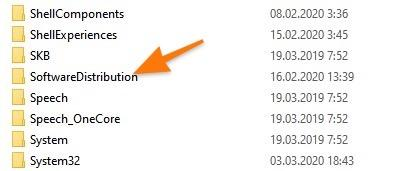
- Удалите содержимое папки SoftwareDistribution:
- Запустите службы Windows Update:
Откройте командную строку от имени администратора и выполните команды net stop wuauserv и net stop bits
Найдите папку C:\Windows\SoftwareDistribution и очистите ее содержимое (может потребоваться подтверждение администратора).
В командной строке выполните команды net start wuauserv и net start bits для возобновления обновлений.
После проведения этих действий попробуйте выполнить обновление Windows 10 снова и проверьте, удалось ли избавиться от ошибки 0xca00a000.
Очистка временных файлов системы
Очистка временных файлов может помочь устранить ошибку 0xca00a000 при обновлении Windows 10. Для этого выполните следующие шаги:
1. Откройте Панель управления. Для этого нажмите Windows + R, введите «control» и нажмите Enter.
2. Перейдите в раздел «Система и безопасность» и выберите «Администрирование».
3. Запустите «Очистку диска». Выберите системный диск (обычно это диск C:) и нажмите «OK».
4. Выберите типы файлов, которые вы хотите удалить, и нажмите «Очистить системные файлы».
5. Подтвердите удаление файлов, нажав «OK».
После очистки временных файлов перезагрузите компьютер и попробуйте выполнить обновление Windows 10 снова. Это может помочь исправить ошибку 0xca00a000.
Использование инструмента устранения неполадок Windows Update
Для устранения ошибки 0xca00a000 при обновлении Windows 10 рекомендуется воспользоваться инструментом устранения неполадок Windows Update. Этот инструмент может автоматически обнаруживать и исправлять проблемы, которые могут мешать обновлению системы.
Чтобы воспользоваться инструментом устранения неполадок Windows Update:
- Перейдите на официальный сайт Microsoft и загрузите инструмент.
- Запустите загруженный файл и следуйте указаниям на экране.
- Инструмент автоматически просканирует систему на наличие проблем и предложит варианты их устранения.
После завершения работы инструмента устранения неполадок Windows Update попробуйте выполнить обновление Windows 10 еще раз. Если ошибка 0xca00a000 все еще возникает, обратитесь в службу поддержки Microsoft для получения дополнительной помощи.
Запустите инструмент устранения неполадок
Windows имеет встроенный инструмент устранения неполадок, который может помочь в исправлении ошибки 0xca00a000 при обновлении. Чтобы запустить это средство, выполните следующие шаги:
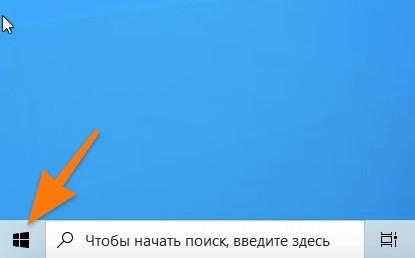
- Откройте Параметры, нажав на иконку шестеренки в меню Пуск.
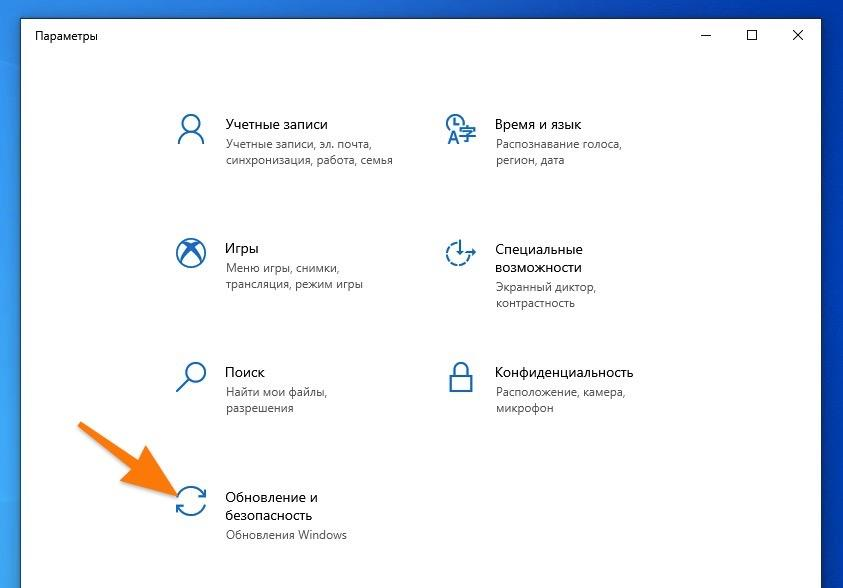
- Перейдите в раздел «Обновление и безопасность».
- Выберите «Устранение неполадок» в левой панели.
- Нажмите на кнопку «Запустить устранение неполадок».
- Дождитесь завершения сканирования и следуйте инструкциям на экране для исправления обнаруженных проблем.
После завершения процесса попробуйте снова обновить Windows 10 — ошибка 0xca00a000 может быть устранена с помощью этого инструмента.


