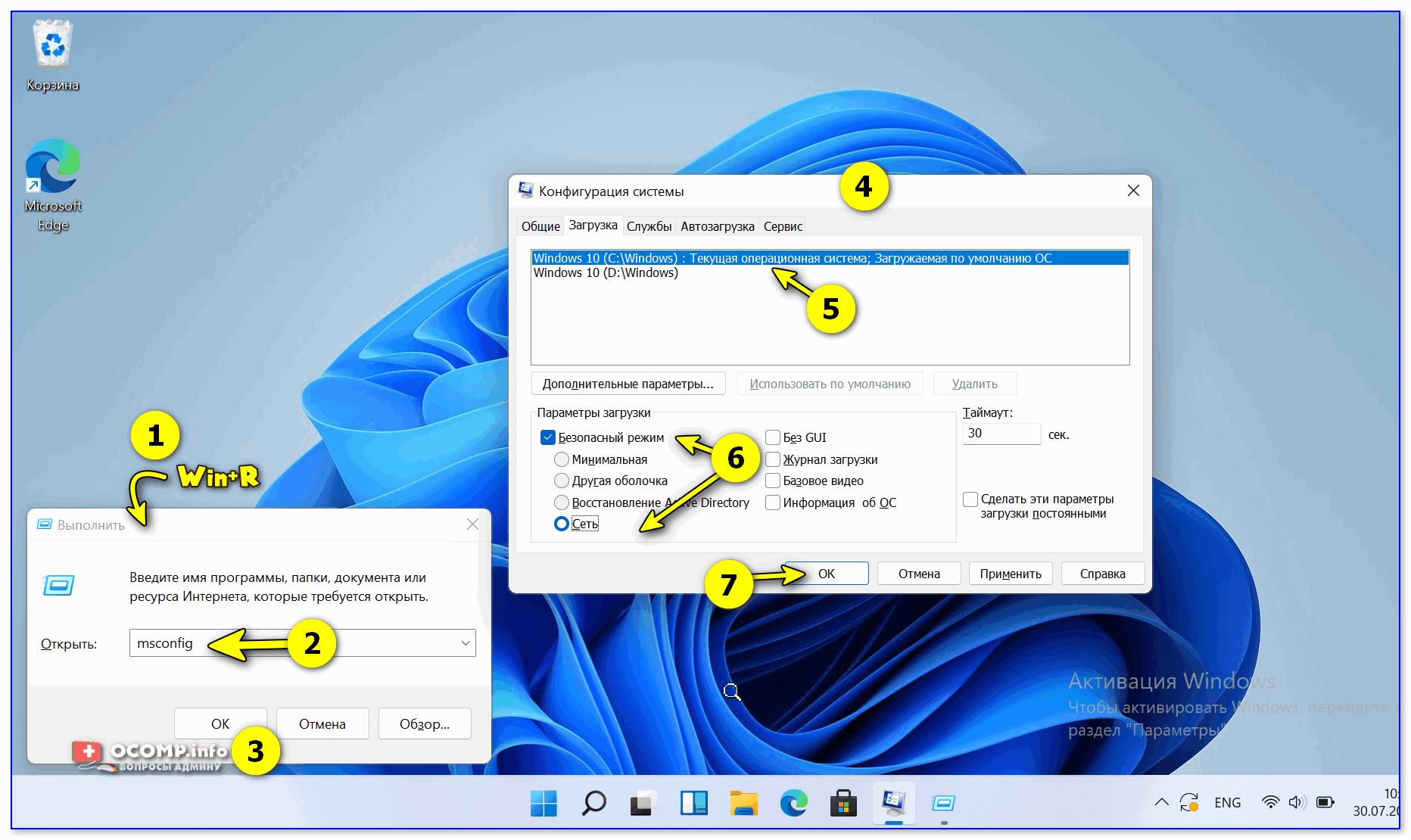
Безопасный режим – это специальный режим работы операционной системы Windows, который позволяет исправлять проблемы с загрузкой системы, удалять вредоносное ПО и решать другие проблемы, которые могут возникнуть в процессе работы.
В безопасном режиме загружаются только основные компоненты системы, минуя сторонние программы и драйвера, что позволяет обнаруживать и устранять неполадки. Если вы столкнулись с постоянной ошибкой при запуске Windows 10, установкой драйверов или обновлением системы, безопасный режим может помочь вам найти решение.
В этой статье мы рассмотрим несколько способов зайти в безопасный режим Windows 10, чтобы вы смогли исправить проблемы и продолжить комфортную работу на своем компьютере.
Инструкция по входу в безопасный режим Windows 10:

- Нажмите на кнопку «Пуск» в нижнем левом углу экрана.
- Выберите «Параметры» (иконка шестеренки).
- Перейдите в раздел «Обновление и безопасность».
- Выберите «Восстановление» в левой части окна.
- В разделе «Расширенный запуск» нажмите «Перезагрузить сейчас».
- После перезагрузки выберите «Отладка» -> «Сеть» -> «5) Запуск безопасного режима».
- Следуйте инструкциям на экране, чтобы войти в безопасный режим Windows 10.
Шаг 1: Запуск безопасного режима
1. Нажмите правой кнопкой мыши на кнопку «Пуск» и выберите «По умолчанию» (которая находится слева внизу экрана).
2. Перезагрузите компьютер, нажав кнопку «По умолчанию».
3. Когда компьютер начнет загружаться, удерживайте клавишу Shift и нажимайте на кнопку «По умолчанию» до появления экрана «Выбор загрузки».
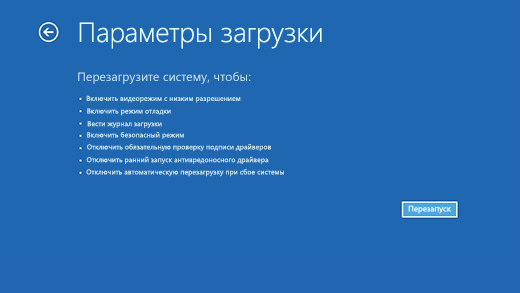
4. На экране «Выбор загрузки» выберите «Отладка» -> «Параметры загрузки» -> «Перезапуск».
5. Когда компьютер перезагрузится, выберите «7» или клавишу F7 для запуска в безопасном режиме Windows 10.
Откройте меню «Пуск» и выберите параметры
1. Нажмите на кнопку «Пуск» в левом нижнем углу экрана или используйте клавишу Windows на клавиатуре.
2. В открывшемся меню выберите пункт «Параметры».
Перейдите в раздел «Обновление и безопасность»
1. Нажмите на кнопку «Пуск» в левом нижнем углу экрана.
2. Выберите «Настройки» (иконка шестеренки) из меню «Пуск».
3. В окне «Настройки» выберите «Обновление и безопасность».
4. Теперь перейдите к режиму безопасного загрузки нажатием на «Восстановление» в боковом меню.
5. В разделе «Разное» найдите «Разработчик» и снимите галочку напротив «Включить режим программиста».
Шаг 2: Выбор метода входа в безопасный режим
Есть несколько способов, с которыми вы можете зайти в безопасный режим Windows 10:
- 1. С использованием Панели управления Windows:
- 2. Через специальное меню выбора загрузки:
- 3. Используя командную строку:
Выберите режим входа через «Дополнительные параметры загрузки»
Если ваш компьютер не загружается нормально, вы можете попробовать войти в безопасный режим через «Дополнительные параметры загрузки». Для этого выполните следующие шаги:
- Нажмите и удерживайте кнопку питания на компьютере, чтобы выключить его.
- Нажмите кнопку питания, чтобы включить компьютер.
- Когда появится логотип производителя, удерживайте клавишу F8 или Shift+F8 (зависит от версии Windows 10), пока не появится экран «Дополнительные параметры загрузки».
- Выберите опцию «Отладка безопасного режима» или «Безопасный режим» с помощью стрелок клавиатуры и нажмите Enter.
- Дождитесь загрузки Windows 10 в безопасном режиме, где вы сможете устранить проблему или удалить недавно установленные программы, вызывающие конфликты.
Безопасный режим позволяет вам работать с системой без загрузки сторонних приложений и драйверов, что облегчит поиск и устранение проблем.
Используйте командную строку для изменения параметров загрузки
Если вы предпочитаете работать через командную строку, то есть способ изменить параметры загрузки и включить безопасный режим Windows 10:
- Откройте командную строку как администратор.
- Введите команду
bcdedit /set {default} safeboot minimalи нажмите Enter. Это установит параметры загрузки для безопасного режима. - Перезагрузите компьютер, и Windows 10 запустится в безопасном режиме.
- Чтобы вернуть обычный режим загрузки, снова откройте командную строку как администратор и введите команду
bcdedit /deletevalue {default} safeboot.
Использование командной строки позволяет более точно управлять параметрами загрузки Windows 10, включая безопасный режим.


