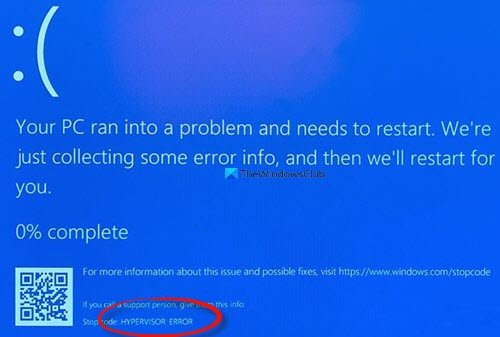
Синий экран ошибки HypervisorError может быть довольно пугающим и приводить к потере данных и проблемам с работой компьютера. Эта ошибка обычно связана с виртуализацией и гипервизором, который управляет виртуальными машинами. Однако, существуют способы исправить эту проблему и вернуть ваш компьютер в рабочее состояние.
В этой статье мы рассмотрим несколько шагов, которые помогут вам устранить синий экран ошибки HypervisorError на Windows:
Итак, если вы столкнулись с синим экраном ошибки HypervisorError, не паникуйте. Прежде всего, попробуйте выполнить следующие рекомендации для быстрого исправления проблемы.
Решение проблемы Hypervisor_Error Blue Screen на Windows
Если вы столкнулись с синим экраном Hypervisor_Error на Windows, следуйте указанным ниже шагам для решения проблемы:
- Перезагрузите компьютер. Иногда проблема может быть временной и перезагрузка помогает.
- Проверьте обновления системы. Убедитесь, что у вас установлены все доступные обновления Windows.
- Проверьте драйвера. Обновите или переустановите все драйвера, особенно драйвера графической карты и жесткого диска.
- Проверьте системные файлы. Запустите инструмент проверки файлов системы с помощью командной строки (sfc /scannow).
- Проверьте настройки BIOS. Убедитесь, что настройки BIOS настроены правильно для работы с гипервизором.
- Избегайте перегрева. Убедитесь, что система охлаждения работает должным образом и предотвратите перегрев компонентов.
Если проблема синего экрана Hypervisor_Error персистирует, обратитесь к технической поддержке Windows или специалисту по обслуживанию ПК для дальнейшей диагностики и решения проблемы.
Что такое Hypervisor_Error и как он влияет на Windows?
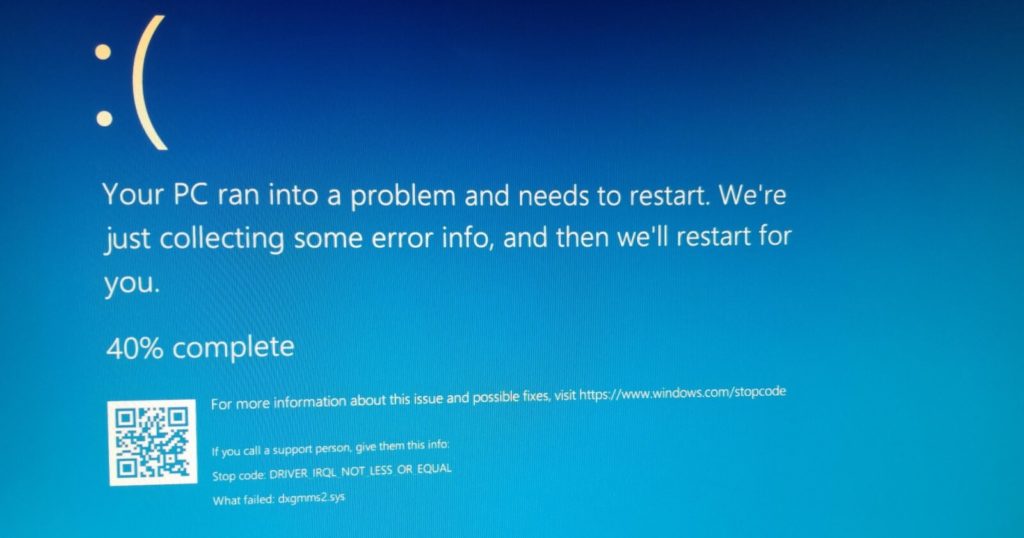
Когда происходит ошибка Hypervisor_Error, это может привести к сбою системы, включая синий экран смерти (BSOD). Это может быть вызвано различными причинами, такими как несовместимое оборудование, драйверы или программное обеспечение.
Для устранения ошибки Hypervisor_Error можно попробовать перезагрузить компьютер, обновить драйверы, установить все доступные обновления операционной системы или выполнить восстановление системы до предыдущей стабильной версии.
Определение ошибки Hypervisor_Error
При возникновении ошибки Hypervisor_Error на экране появляется синий экран с сообщением об ошибке, после чего компьютер автоматически перезагружается. Для исправления этой проблемы требуется выполнить определенные действия, которые помогут устранить причину сбоя и предотвратить его повторное возникновение.
| Тип ошибки: | Hypervisor_Error |
| Код ошибки: | 0x00000016 |
| Причины ошибки: | Конфликты программного обеспечения, проблемы с драйверами, некорректная настройка виртуализации. |
Последствия возникновения ошибки Hypervisor_Error на Windows

Когда на компьютере с операционной системой Windows возникает ошибка Hypervisor_Error, это может иметь серьезные последствия для работы пользователя. Несмотря на то, что данная ошибка не так часто встречается, ее влияние может быть значительным.
- Прежде всего, появление синего экрана с ошибкой Hypervisor_Error приводит к тому, что работа пользователя прерывается, что может привести к потере данных и несохраненной информации.
- Ошибка Hypervisor_Error может быть связана с неверной работой виртуальной машины или гипервизора, что может привести к сбою системы и потере стабильности работы компьютера.
- Появление данной ошибки также может означать проблемы с оборудованием или драйверами, что требует дополнительной диагностики и исправления.
- Более серьезные последствия возникновения ошибки Hypervisor_Error могут быть связаны с потерей доступа к важным файлам и данным, что может затронуть работу и производительность пользовательской системы.
В целом, ошибка Hypervisor_Error требует немедленного внимания и решения проблемы, чтобы избежать серьезных последствий для работы и безопасности пользовательского компьютера.
Почему возникает Hypervisor_Error и как его исправить?

Ошибка Hypervisor_Error на Windows может возникать по разным причинам, включая проблемы с драйверами устройств, конфликты программного обеспечения, некорректную настройку системы и другие факторы. Эта ошибка может привести к сбоям системы, вылетам приложений и появлению синего экрана смерти.
Для устранения ошибки Hypervisor_Error на Windows можно предпринять следующие шаги:
- Обновить драйверы устройств на компьютере.
- Проверить наличие конфликтов программного обеспечения и удалить недавно установленные программы, которые могут вызывать ошибки.
- Проверить целостность системных файлов с помощью инструмента проверки целостности системных файлов (sfc).
- Выполнить проверку и исправление ошибок на жестком диске с помощью утилиты Check Disk.
- Проверить настройки BIOS и включить виртуализацию, если это необходимо для работы с гипервизором.
После выполнения этих шагов рекомендуется перезагрузить компьютер, чтобы применить внесенные изменения и проверить, устранена ли ошибка Hypervisor_Error.
Возможные причины появления ошибки Hypervisor_Error
Ошибки Hypervisor_Error на Windows могут быть вызваны различными причинами, включая:
- Некорректная установка или обновление гипервизора;
- Конфликты между драйверами гипервизора и другими установленными программами;
- Наличие вредоносных программ, влияющих на работу гипервизора;
- Неисправности в аппаратной части компьютера, включая проблемы с памятью или процессором;
- Несовместимость гипервизора с аппаратным обеспечением компьютера;
- Ошибка в конфигурации гипервизора или виртуальных машин;
Понимание возможных причин ошибки Hypervisor_Error может помочь вам устранить проблему и восстановить стабильную работу вашей виртуализированной среды на Windows.
Шаги по устранению Hypervisor_Error Blue Screen на Windows
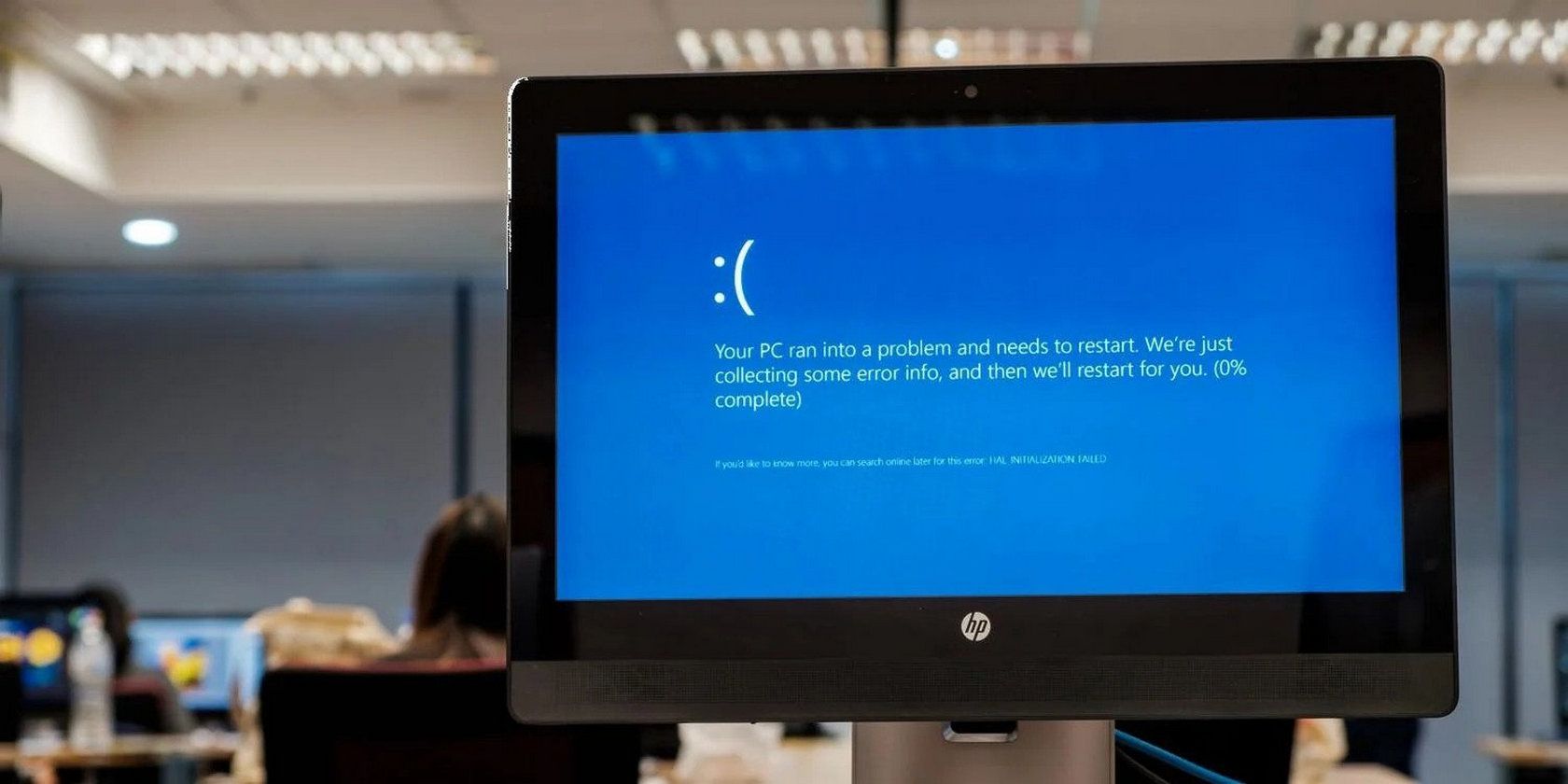
Если вы столкнулись с синим экраном смерти Hypervisor_Error на Windows, следуйте этим шагам для его решения:
- Перезагрузите компьютер: Перезапустите компьютер и убедитесь, что проблема не повторяется.
- Обновите драйвера: Проверьте и обновите драйвера для устройств, которые могут вызывать проблемы.
- Установите все обновления: Убедитесь, что у вас установлены все доступные обновления Windows.
- Проверьте наличие вредоносных программ: Проанализируйте систему на наличие вирусов и вредоносных программ.
- Проведите тесты памяти: Запустите тесты на ошибки памяти, чтобы исключить проблемы с ОЗУ.
В случае, если проблема с синим экраном Hypervisor_Error сохраняется, обратитесь за помощью к специалисту или сервисному центру для более глубокого анализа и устранения неисправности.
Предотвращение появления ошибки Hypervisor_Error на Windows
Ошибки типа Hypervisor_Error могут привести к сбоям работы вашей операционной системы Windows. Чтобы предотвратить появление этой ошибки, следуйте следующим рекомендациям:
1. Обновляйте драйвера и ПО: Убедитесь, что все драйвера и программное обеспечение на вашем компьютере обновлены до последних версий. Устаревшие драйвера могут вызвать конфликты, которые приведут к появлению ошибок.
2. Проверяйте конфигурацию железа: Периодически проверяйте состояние аппаратной части вашего компьютера, особенно жестких дисков и оперативной памяти. Дефектное оборудование может быть причиной ошибки Hypervisor_Error.
3. Избегайте перегрева: Убедитесь, что ваш компьютер не перегревается. Перегрев может вызвать сбои в работе операционной системы, что в конечном итоге приведет к ошибкам.
4. Устанавливайте антивирусное ПО: Вирусы и вредоносное ПО могут быть источником проблем, включая ошибку Hypervisor_Error. Установите качественное антивирусное ПО и регулярно сканируйте свою систему.
Следуя этим рекомендациям, вы можете уменьшить вероятность возникновения ошибки Hypervisor_Error на вашем компьютере под управлением Windows.


