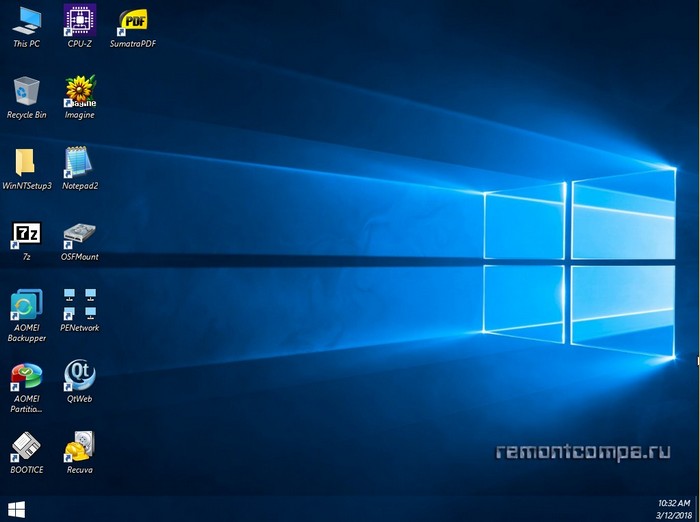
Нет ничего более пугающего, чем неработающая операционная система Windows на компьютере, когда у вас есть важные файлы на рабочем столе. В такой ситуации возникает вопрос: как скопировать необходимые данные, если система не запускается?
Решение проблемы может состоять в использовании специального загрузочного диска, например, Live CD AOMEI PE Builder. Это утилита, которая позволяет создать загрузочный диск на основе Windows PE и получить доступ к файловой системе даже при неработающей системе.
Как скопировать файлы с рабочего стола
Если Windows не запускается, можно использовать Live CD AOMEI PE Builder для доступа к файлам на рабочем столе:
- Загрузите Live CD AOMEI PE Builder на флеш-накопитель.
- Загрузите компьютер с этого флеш-накопителя.
- Выберите AOMEI PE Builder в меню загрузки.
- Подключите внешний накопитель или используйте сеть для копирования файлов.
- Откройте проводник и выберите файлы с рабочего стола для копирования.
- Откройте целевую директорию и вставьте скопированные файлы.
На Windows 7, 8, 8.1, 10 при неработающей ОС
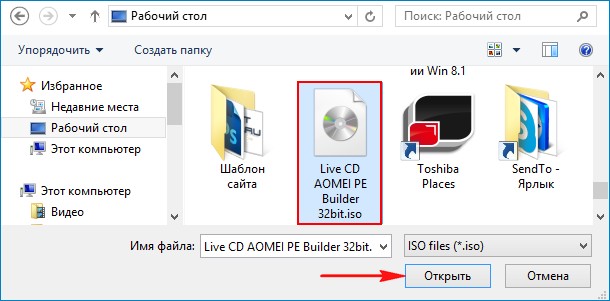
Если операционная система Windows не запускается, но вам нужно скопировать файлы с рабочего стола, можно воспользоваться загрузочным диском или USB-накопителем с Live CD AOMEI PE Builder. Для этого потребуется создать загрузочное устройство и загрузить компьютер с него.
После загрузки с Live CD AOMEI PE Builder вы сможете получить доступ к файловой системе компьютера, скопировать необходимые файлы с рабочего стола на другой носитель, например, внешний жесткий диск или флеш-накопитель.
Пользоваться Live CD AOMEI PE Builder довольно просто: после загрузки системы выберите нужные файлы, скопируйте их в нужное место и отключите компьютер по завершении операции. После этого вы сможете восстановить работоспособность операционной системы или выполнить другие действия.
Использование Live CD AOMEI PE Builder
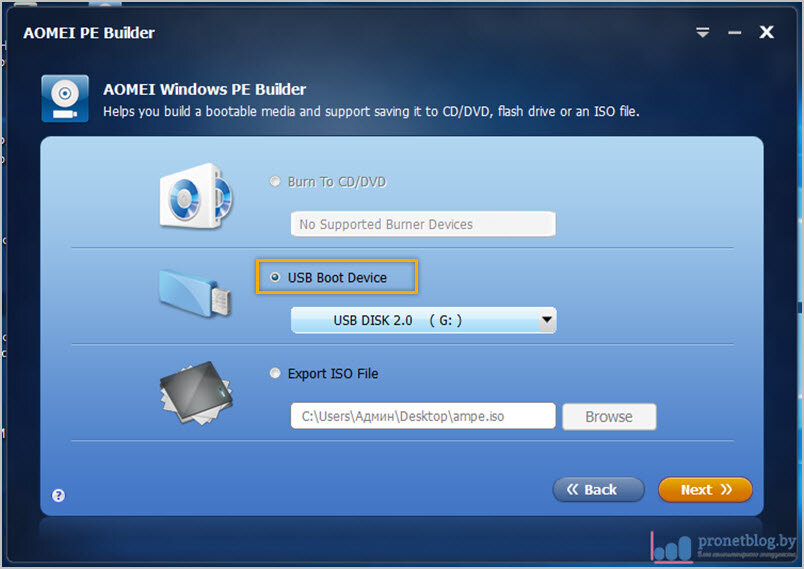
Для начала работы с Live CD AOMEI PE Builder, вам необходимо загрузить образ системы с официального сайта AOMEI и записать его на USB-накопитель или DVD-диск.
Затем вставьте загруженный USB-накопитель или DVD-диск с образом системы в компьютер, который не запускается. После перезагрузки компьютера измените настройки BIOS/UEFI таким образом, чтобы компьютер загрузился с USB-накопителя или DVD-диска.
После успешной загрузки с Live CD AOMEI PE Builder вы сможете восстановить систему, скопировать файлы с рабочего стола и выполнить другие необходимые действия для восстановления работоспособности компьютера.
Шаги по копированию важных данных:
- Подготовьте внешний накопитель, например, флешку или внешний жесткий диск.
- Загрузите Live CD AOMEI PE Builder с навигационного меню BIOS.
- Подключите внешний накопитель к компьютеру.
- Откройте проводник и найдите нужные файлы на рабочем столе.
- Выделите файлы и скопируйте их во временную папку на внешнем накопителе.
- После завершения копирования, убедитесь, что данные успешно скопированы.
Скачивание Live CD AOMEI PE Builder
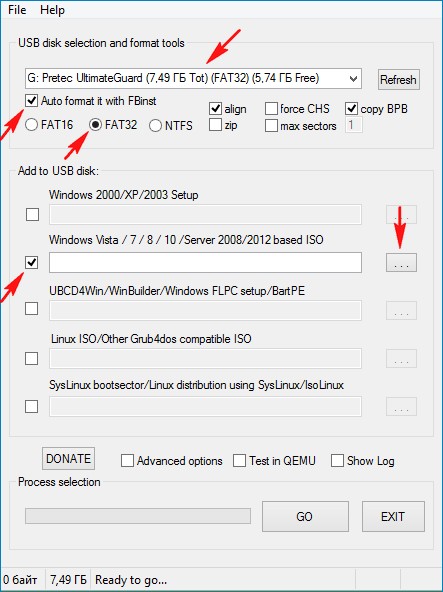
Для скачивания Live CD AOMEI PE Builder перейдите на официальный сайт производителя и найдите раздел загрузок.
Выберите соответствующую версию программы для вашей системы и нажмите кнопку «Скачать».
После завершения загрузки запустите установочный файл и следуйте инструкциям на экране для установки программы.
После установки запустите AOMEI PE Builder и следуйте инструкциям программы для создания Live CD.
Готовый Live CD можно использовать для восстановления системы, копирования файлов или выполнения других операций без загрузки ОС Windows.
Для Windows 7, 8, 8.1, 10
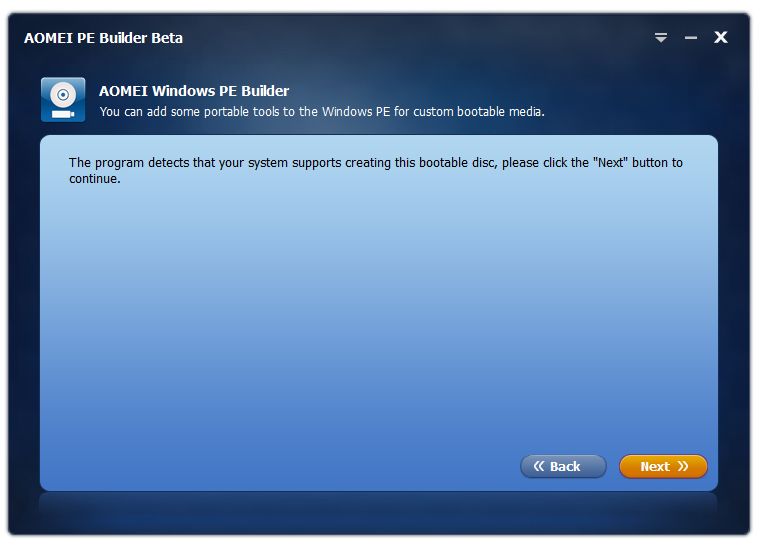
Если ваша операционная система Windows 7, 8, 8.1, 10 не запускается, но вам необходимо скопировать файлы с рабочего стола, можно воспользоваться загрузочным диском Live CD AOMEI PE Builder. Для этого следуйте инструкциям:
| 1. | Загрузите Live CD AOMEI PE Builder с официального сайта разработчика и создайте загрузочный диск. |
| 2. | После создания загрузочного диска, вставьте его в компьютер и перезагрузите систему. |
| 3. | Выберите загрузку с CD/DVD и дождитесь запуска Live CD AOMEI PE Builder. |
| 4. | Откройте файловый менеджер на Live CD, найдите рабочий стол и скопируйте необходимые файлы на внешний носитель. |
| 5. | После завершения копирования файлов, извлеките внешний носитель и перезагрузите компьютер. |
Выбор версии и загрузка образа диска
Перед тем как начать использовать Live CD AOMEI PE Builder, вам необходимо скачать соответствующий образ диска. Перейдите на официальный сайт разработчика и выберите версию программы, которая соответствует вашим требованиям.
После выбора версии программы, следует нажать на кнопку «Скачать» и дождаться завершения загрузки образа диска на ваш компьютер.
Загруженный образ диска может быть записан на USB-флешку или DVD-диск с помощью специализированных программ для записи образов. После записи образа, Live CD AOMEI PE Builder будет готов к использованию для восстановления работоспособности операционной системы Windows.
Подготовка загрузочного носителя
Для создания загрузочного носителя с помощью AOMEI PE Builder, следуйте следующим шагам:
| 1. | Скачайте и установите AOMEI PE Builder на другом компьютере, если ваша операционная система не загружается. |
| 2. | Откройте программу и выберите «Создать PE загрузочный диск». |
| 3. | Выберите путь к образу Windows PE и нажмите «Создать». |
| 4. | Дождитесь завершения создания загрузочного носителя. |
| 5. | Вставьте созданный загрузочный носитель в неисправный компьютер и загрузитесь с него. |


