DNS over HTTPS (DoH) – это технология, которая обеспечивает шифрование DNS-запросов, улучшая конфиденциальность и безопасность вашего интернет-соединения. В Windows 11 вы можете легко включить эту функцию, чтобы защитить свои данные от проникновения злоумышленников и наблюдателей.
В данной статье мы покажем, как активировать DNS over HTTPS в Windows 11 и настроить соответствующие параметры, чтобы ваш интернет-трафик был безопасен и защищен. Следуйте нашему пошаговому руководству, чтобы настроить DoH на вашем компьютере.
Не стоит жертвовать безопасностью ради удобства – сделайте свое интернет-соединение надежным с помощью DNS over HTTPS в Windows 11!
Настройка DNS over HTTPS в Windows 11

Для включения DNS over HTTPS (DoH) в Windows 11, следуйте этим шагам:
| Шаг 1: | Откройте «Параметры» в Windows 11. |
| Шаг 2: | Выберите «Сеть и интернет» из списка параметров. |
| Шаг 3: | Прокрутите вниз и найдите раздел «Расширенные сетевые настройки». |
| Шаг 4: | Перейдите в пункт «DNS» и выберите «Настройки сетевого адаптера». |
| Шаг 5: | Выберите ваше подключение к Интернету и нажмите «Изменить». |
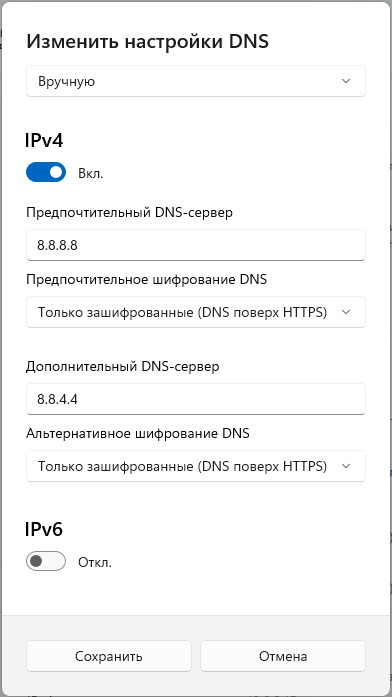
| Шаг 6: | Во вкладке «IPv4» или «IPv6» выберите «Параметры DNS» и введите адрес сервера DoH. |
| Шаг 7: | Сохраните изменения, закройте все окна параметров и перезагрузите компьютер. |
Теперь DNS over HTTPS должен быть активирован на вашем устройстве под управлением Windows 11.
Как активировать DNS over HTTPS в Windows 11
Для активации DNS over HTTPS (DoH) в операционной системе Windows 11 нужно выполнить следующие шаги:
1. Откройте Настройки Windows, нажав на значок «Пуск» и выбрав «Настройки».
2. В разделе «Сеть и интернет» выберите «Сеть и шаринг».
3. Прокрутите вниз и найдите «Переключите DNS по». Нажмите на эту опцию.
4. Выберите «Обратись к DNS через хранилище к подключению».
5. Включите переключатель рядом с «Использование DNS по хозяйстве подключения».
6. Теперь DNS over HTTPS включен в вашей системе Windows 11.
Откройте настройки сети в Windows 11
Для включения DNS over HTTPS в Windows 11 вам необходимо открыть настройки сети. Для этого выполните следующие действия:
| 1. | Нажмите правой кнопкой мыши на значок сети в правом нижнем углу панели задач и выберите «Открыть Центр сети и общего доступа». |
| 2. | В открывшемся окне щелкните на вашем подключении к сети. |
| 3. | Далее перейдите в раздел «Изменение параметров адаптера» на левой панели. |
| 4. | Выберите ваше сетевое подключение, нажмите правой кнопкой мыши и выберите «Свойства». |
| 5. | В открывшемся окне выберите «Протокол Интернета версии 4 (TCP/IPv4)» или «Протокол Интернета версии 6 (TCP/IPv6)» в зависимости от вашего типа подключения и нажмите «Свойства». |
| 6. | Во вкладке «Общие» нажмите на кнопку «Дополнительно». |
| 7. | Откроется окно с расширенными параметрами TCP/IP. Здесь введите адрес DNS-сервера, поддерживающего DNS over HTTPS. |
| 8. | После внесения изменений нажмите «ОК» и закройте все окна настроек. |
Найдите раздел «Изменение параметров адаптера»
Для начала откройте Панель управления и перейдите в раздел Сеть и Интернет.
Затем выберите Центр управления сетями и общим доступом.
В меню слева найдите ссылку «Изменение параметров адаптера» и кликните по ней.
Теперь откроется окно сетевых подключений, где вы увидите все доступные адаптеры.
Выберите свой интернет-адаптер, правой кнопкой мыши нажмите на него и выберите Свойства.
Выберите вашу сетевую карту и откройте ее свойства
Шаг 1: Нажмите правой кнопкой мыши на значок сети в панели задач.
Шаг 2: Выберите «Центр управления сетями и общим доступом».
Шаг 3: Нажмите на активное подключение к Интернету, чтобы открыть его свойства.
Шаг 4: В открывшемся окне выберите «Свойства».
Шаг 5: В списке доступных элементов найдите «Интернет-протокол, версия 4 (TCP/IPv4)» и выделите его.
Шаг 6: Нажмите на кнопку «Свойства».
Шаг 7: В открывшемся окне перейдите на вкладку «Дополнительно».
Шаг 8: Убедитесь, что включены опции «Использовать следующий DNS-серверы» и «Использовать следующий DNS-адрес».
Примечание: Здесь вы сможете ввести адреса DNS-серверов, поддерживающих протокол DNS over HTTPS.
Установка DNS over HTTPS в вашем браузере на Windows 11
Чтобы включить DNS over HTTPS в вашем браузере на Windows 11, следуйте этим простым шагам:
1. Откройте настройки браузера и найдите раздел безопасности или конфиденциальности.
2. Найдите опцию DNS over HTTPS (DoH) и включите её.
3. Введите адрес сервера DoH (например, https://dns.google/dns-query) или используйте предустановленный сервер.
4. Сохраните изменения и перезапустите браузер.
Теперь ваш браузер будет использовать защищенное соединение DNS over HTTPS для более безопасного и конфиденциального доступа в интернет.
Откройте настройки браузера и найдите секцию «Приватность и безопасность»

Для включения DNS over HTTPS в Windows 11 откройте браузер и перейдите в его настройки. Наиболее часто при использовании браузера Google Chrome, Нажав на три точки в правом верхнем углу выберите раздел «Настройки».
Далее прокрутите страницу вниз и найдите секцию «Приватность и безопасность». Откройте эту секцию, чтобы получить доступ к настройкам безопасности браузера.
Включите опцию «Использовать DNS over HTTPS»
Чтобы включить функцию DNS over HTTPS в Windows 11, выполните следующие действия:
1. Откройте «Параметры» с помощью комбинации клавиш Win + I.
2. Перейдите в раздел «Сеть и интернет».
3. В левом меню выберите «Расширенные параметры сети».
4. Прокрутите страницу вниз и найдите раздел «DNS».
5. В этом разделе активируйте опцию «Использовать DNS over HTTPS».
6. После активации сохраните изменения.
Теперь DNS over HTTPS будет включен на вашем компьютере с Windows 11.
Укажите DNS-сервер, поддерживающий HTTPS-протокол
Для настройки DNS over HTTPS в Windows 11 требуется DNS-сервер, который поддерживает HTTPS-протокол. Некоторые из известных DNS-серверов, которые предлагают поддержку DNS over HTTPS:
- Cloudflare (https://1.1.1.1/)
- Google Public DNS (https://developers.google.com/speed/public-dns)
- Quad9 (https://www.quad9.net/)
Перед включением DNS over HTTPS в Windows 11 убедитесь, что выбранный DNS-сервер поддерживает HTTPS-протокол и предоставляет необходимую информацию для настройки.


