OneDrive – это удобный сервис для хранения и синхронизации файлов в облаке от Microsoft. Ошибка 0x8004de40 может возникнуть в процессе работы с OneDrive на компьютерах под управлением Windows 10, 8 или 7, и она может быть причиной различных проблем при доступе к данным. В этой статье мы рассмотрим способы устранения этой ошибки.
Ошибка 0x8004de40 может быть вызвана различными причинами, включая проблемы с настройками OneDrive, конфликты с другими приложениями или неправильное подключение к интернету. Для ее исправления необходимо выполнить несколько шагов, которые помогут восстановить функциональность OneDrive и избавиться от недоразумений при работе с облачными файлами.
Далее мы рассмотрим основные методы, которые помогут устранить ошибку 0x8004de40 OneDrive в операционных системах Windows 10, 8 и 7. Следуйте инструкциям и проведите необходимые действия для восстановления стабильной работы сервиса OneDrive и избавления от неприятных проблем при работе с файлами в облаке.
Решение ошибки 0x8004de40 OneDrive
Ошибка 0x8004de40 в OneDrive может возникать по разным причинам, включая проблемы с интернет-соединением, конфликты между учетными записями или проблемы с настройками программы. Вот несколько шагов, которые могут помочь в решении этой ошибки:
1. Проверьте соединение с Интернетом: Убедитесь, что ваше устройство подключено к Интернету и работает стабильно. Попробуйте перезагрузить роутер или подключиться к другой сети.
2. Перезапустите OneDrive: Выйдите из учетной записи OneDrive и затем снова войдите в нее. Иногда простой перезапуск программы может помочь исправить ошибку.
3. Обновите приложение: Убедитесь, что у вас установлена последняя версия приложения OneDrive. Проверьте наличие обновлений и установите их, если таковые имеются.
4. Проверьте настройки безопасности: Проверьте настройки безопасности вашего устройства и программы OneDrive. Убедитесь, что доступ к OneDrive не блокирован антивирусом или брандмауэром.
Следуя этим простым шагам, вы можете успешно устранить ошибку 0x8004de40 OneDrive и продолжить пользоваться сервисом без проблем.
Проверка соединения с Интернетом
Прежде чем решать проблему с ошибкой 0x8004de40 OneDrive, убедитесь, что ваше устройство подключено к сети Интернет. Воспользуйтесь браузером для открытия любого сайта, чтобы проверить доступ в Интернет.
Также убедитесь, что сетевые настройки на вашем компьютере или устройстве настроены правильно. Проверьте наличие подключения к Wi-Fi или кабельной сети и убедитесь, что сигнал сети достаточно силен.
Если у вас есть другие устройства, подключенные к той же сети, проверьте их работоспособность, чтобы исключить проблему с самой сетью.
- Отключите и снова подключите кабель Ethernet, если вы используете проводное соединение.
- Перезагрузите маршрутизатор или модем, чтобы обновить сетевые настройки.
Подключение к другой сети
Если проблема с ошибкой 0x8004de40 OneDrive возникает из-за сетевых проблем, попробуйте подключиться к другой сети для выполнения обновлений и синхронизации данных.
- Отключите текущее подключение к Интернету.
- Подключитесь к другой сети Wi-Fi или используйте сотовую связь.
- Перезапустите OneDrive и проверьте, устранена ли ошибка.
Проверка наличия активной сетевой карточки
Если у вас есть доступ к Интернету через другие устройства, удостоверьтесь, что подключение сетевой карты на вашем компьютере также работает исправно.
Проверка аккаунта OneDrive
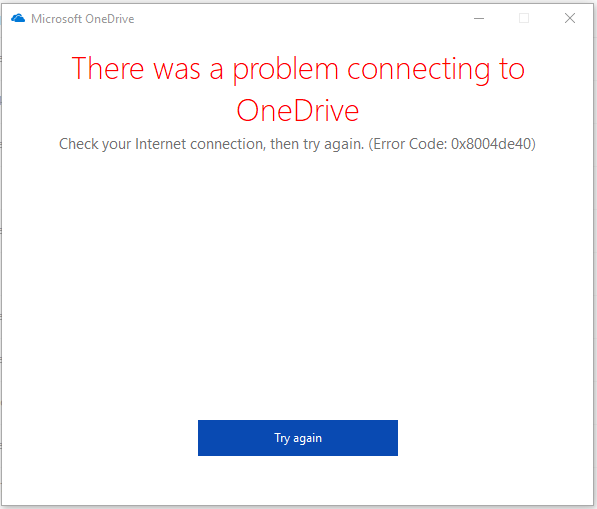
Для устранения ошибки 0x8004de40 на OneDrive в Windows 10, 8, 7 необходимо выполнить следующие шаги:
1. Проверьте свой аккаунт OneDrive: убедитесь, что вы правильно вошли в свой аккаунт OneDrive и аккаунт полностью активен. Попробуйте войти заново, чтобы удостовериться, что данные в аккаунте OneDrive синхронизированы.
2. Проверьте интернет-соединение: убедитесь, что у вас есть стабильное и надежное интернет-соединение. Проблемы с интернетом могут привести к ошибкам синхронизации на OneDrive.
3. Проверьте наличие обновлений: установите все доступные обновления для Windows и OneDrive. Некоторые ошибки могут быть устранены путем обновления программного обеспечения.
После выполнения этих шагов попробуйте снова синхронизировать данные на OneDrive и проверьте, исчезла ли ошибка 0x8004de40.
Вход в аккаунт через веб-версию
Если возникает ошибка 0x8004de40 при попытке войти в OneDrive на компьютере, попробуйте войти через веб-версию сервиса. Для этого перейдите на официальный сайт OneDrive, введите свои учетные данные и проверьте доступ к своему аккаунту.
При возникновении ошибки при входе через веб-версию, рекомендуется проверить наличие надежного интернет-соединения, обновить браузер до последней версии и очистить кэш и файлы cookies. После этого повторите попытку входа.
Если проблема остается, можно попробовать использовать другой браузер или даже попытаться войти с другого устройства. В случае, если ошибку 0x8004de40 не удается устранить, возможно стоит обратиться в службу поддержки OneDrive для дальнейшей помощи.
Перезапуск служб OneDrive и удаление кэша
Для устранения ошибки 0x8004de40 в OneDrive на Windows 10, 8, 7 можно попробовать перезапустить службы OneDrive и очистить кэш. Вот как это сделать:
- Откройте Диспетчер задач, нажав Ctrl + Shift + Esc.
- Перейдите на вкладку «Службы».
- Найдите службу OneDrive, щелкните по ней правой кнопкой мыши и выберите «Перезапустить».
- Закройте Диспетчер задач.
- Откройте проводник и в адресной строке введите %localappdata%\Microsoft\OneDrive\.
- Удалите все файлы и папки в данном каталоге.
- Откройте командную строку от имени администратора и выполните команды:
- taskkill /f /im OneDrive.exe
- %localappdata%\Microsoft\OneDrive\OneDrive.exe
- После этого перезапустите компьютер и проверьте работу OneDrive.


