
Windows 8 — это операционная система от Microsoft, которая предлагает улучшенный интерфейс и множество новых функций. Если вы хотите установить Windows 8 на свой компьютер, вам потребуется следовать определенным шагам. Мы подготовили для вас подробное руководство, которое поможет вам успешно установить Windows 8 и начать использовать его.
Перед началом установки убедитесь, что у вас есть лицензионный диск или загрузочное устройство с образом Windows 8, а также резервная копия всех важных данных на компьютере. Готовы? Тогда давайте приступим к установке Windows 8!
Как установить Windows 8 [Виндоус windows]
1. Подготовка к установке
Перед началом установки Windows 8 убедитесь, что у вас есть загрузочный носитель с операционной системой и ключ активации.
2. Запуск установки
Вставьте загрузочный диск или подключите USB-накопитель с Windows 8 в ваш компьютер и перезагрузите систему.
3. Выбор языка и дисков
Следуйте инструкциям на экране, выбирая нужный язык интерфейса и определяя целевой диск для установки OS.
4. Установка и настройка
Дождитесь завершения установки, следуйте инструкциям на экране для настройки параметров системы и учетной записи пользователя.
5. Активация и обновление
После установки активируйте Windows 8 с помощью ключа продукта и обновите систему до последней версии.
Подготовка к установке Windows 8
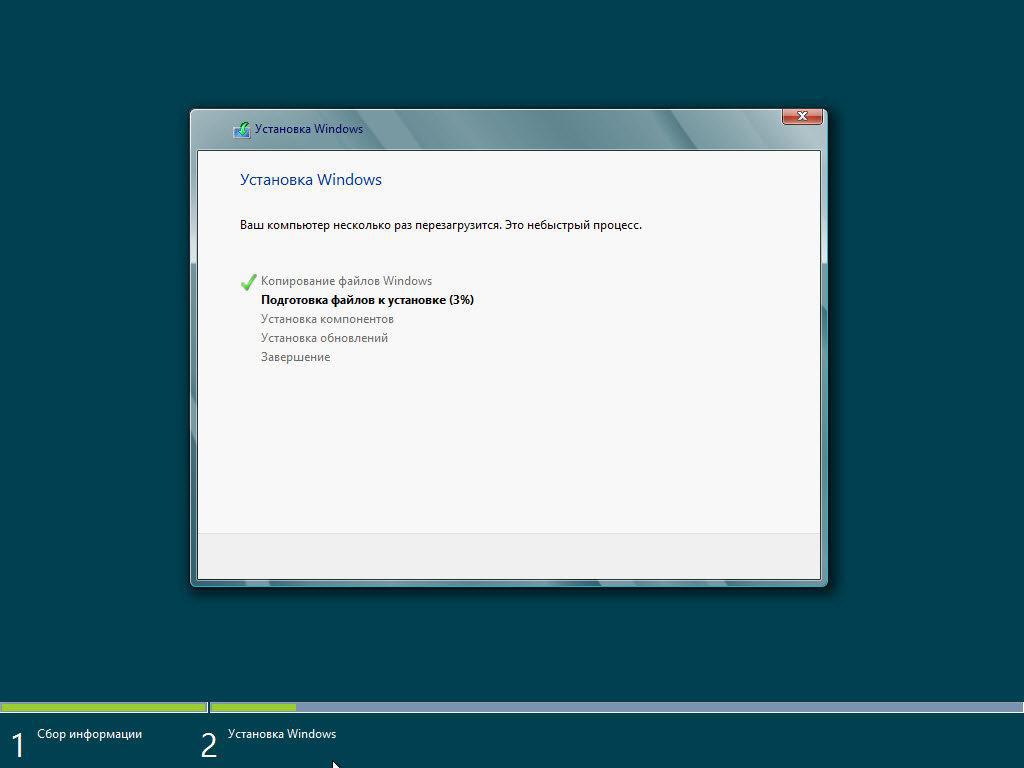
Перед установкой Windows 8 необходимо выполнить несколько важных шагов:
1. Резервное копирование данных
Перед началом установки Windows 8 рекомендуется сделать резервное копирование всех важных данных. Это поможет избежать потери информации в случае нештатной ситуации во время установки.
2. Проверка системных требований
Убедитесь, что ваш компьютер соответствует минимальным системным требованиям для установки Windows 8. Это поможет избежать проблем с работой операционной системы в будущем.
3. Подготовка установочного носителя
Загрузите образ Windows 8 на установочный носитель, такой как USB-флешка или DVD-диск. Убедитесь, что носитель загружен и готов к установке операционной системы.
4. Подключение к Интернету
Для более удобной и успешной установки Windows 8 рекомендуется быть подключенным к Интернету. Это позволит получить доступ к обновлениям и дополнительным ресурсам во время установки.
Проверка системных требований

Перед установкой Windows 8 необходимо убедиться, что ваш компьютер соответствует минимальным и рекомендуемым системным требованиям.
| Компонент | Минимальные требования | Рекомендуемые требования |
| Процессор | 1 ГГц или выше | 2 ГГц и выше, с поддержкой 64-битной архитектуры |
| Оперативная память | 1 Гб для 32-битной версии или 2 Гб для 64-битной версии | 4 Гб и выше |
| Свободное место на жёстком диске | 16 Гб для 32-битной версии или 20 Гб для 64-битной версии | 20 Гб и выше |
| Графический адаптер | Совместимый с DirectX 9 с драйвером WDDM 1.0 | Совместимый с DirectX 9 с драйвером WDDM 1.0 или более поздней версии |
| Дисплей | Минимальное разрешение 1366 x 768 пикселей | Разрешение 1920 x 1080 пикселей или выше |
Проверка доступного места на жестком диске

Перед установкой Windows 8 необходимо убедиться, что на вашем жестком диске достаточно места для установки новой операционной системы. Вы можете проверить доступное пространство с помощью следующих шагов:
| 1. | Откройте проводник Windows, щелкнув на значке папки на рабочем столе или нажав клавишу Windows + E. |
| 2. | Найдите раздел диска, на котором вы планируете установить Windows 8 (обычно это диск С:). |
| 3. | Наведите курсор на этот раздел, щелкните правой кнопкой мыши и выберите «Свойства». |
| 4. | В открывшемся окне вы увидите общий объем диска, а также количество свободного места. |
| 5. | Убедитесь, что свободного места достаточно для установки Windows 8 (рекомендуемый минимум – 20 ГБ). |
Создание резервной копии важных данных
Прежде чем начать установку Windows 8, важно создать резервную копию всех важных данных на вашем компьютере. Это позволит избежать потери информации в случае каких-либо проблем в процессе установки операционной системы.
Шаги для создания резервной копии данных:
1. Подключите внешний накопитель (жесткий диск, флеш-накопитель) к компьютеру.
2. Выберите важные файлы и папки и скопируйте их на внешний накопитель.
3. Убедитесь, что все нужные данные успешно скопированы и сохранены на внешнем накопителе.
Установка Windows 8
Для успешной установки Windows 8 необходимо следовать определенным шагам. Вот список основных действий:
- Подготовка к установке:
- Проверьте, что ваш компьютер соответствует минимальным требованиям для установки Windows 8.
- Сделайте резервную копию ваших данных, чтобы избежать их потери в случае проблем при установке.
- Загрузите образ установочного диска Windows 8 или создайте загрузочное USB-устройство с помощью специальной программы.
- Запуск установки:
- Вставьте установочный диск или подключите загрузочное USB-устройство к компьютеру и перезагрузите систему.
- Запустите процесс установки Windows 8, следуя инструкциям на экране.
- Настройка параметров:
- Выберите язык, регион, часовой пояс и другие параметры при первом запуске Windows 8.
- Создайте учетную запись или войдите под существующим аккаунтом Microsoft.
- Завершение установки:
- После завершения установки установите обновления и драйверы для обеспечения более стабильной работы системы.
- Настройте параметры безопасности, сети и другие настройки в соответствии с вашими потребностями.
Подключение установочного носителя
Прежде чем начать установку Windows 8, убедитесь, что ваш компьютер подключен к установочному носителю. Вставьте флеш-накопитель или диск с установочным образом операционной системы в соответствующий разъем.
После подключения установочного носителя перезагрузите компьютер и выберите загрузку с него. Для этого может потребоваться установить биосе правильный приоритет загрузки.


