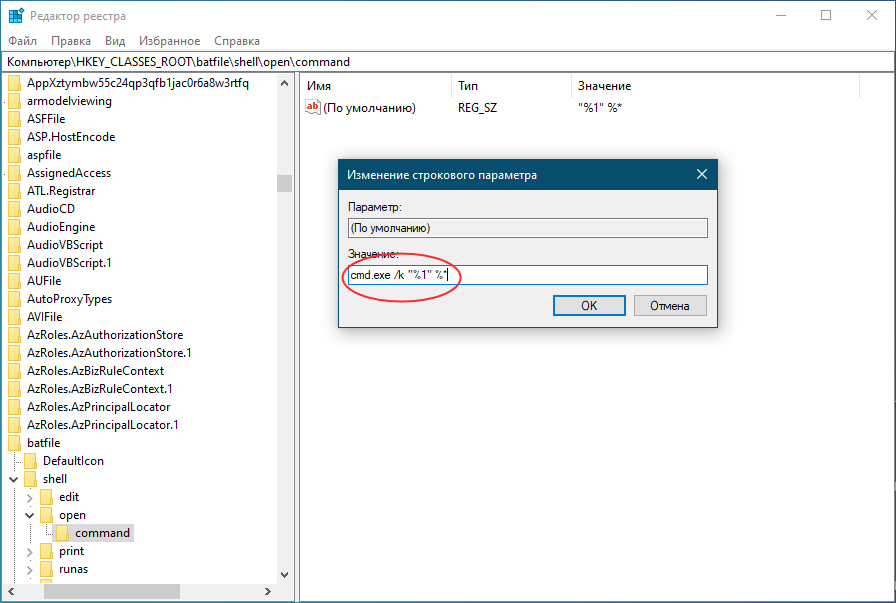
Командная строка в операционной системе Windows — важный инструмент для работы с системой, запуска приложений, выполнения команд и многое другое. Однако иногда пользователи сталкиваются с проблемой, когда командная строка сама открывается и закрывается без ведома пользователя. Это может быть вызвано различными причинами, и в данной статье мы рассмотрим возможные варианты решения этой проблемы.
Почему командная строка самопроизвольно открывается и закрывается?
Существует несколько возможных причин, по которым командная строка может вести себя непредсказуемо. Это может быть вызвано как проблемами в системе, так и действиями пользователя. Разберем основные причины и способы исправления этой проблемы.
Как решить проблему с самозапуском и самозакрытием командной строки в Windows
Если у вас возникает проблема с тем, что командная строка в Windows открывается и закрывается сама по себе, решение может быть довольно простым. Вот несколько шагов, которые могут помочь в исправлении этой проблемы:
- Проверьте наличие вирусов: Самозапуск и самозакрытие командной строки могут быть связаны с вирусами или вредоносным ПО. Рекомендуется провести полное сканирование системы вашим антивирусным программным обеспечением.
- Проверьте запланированные задачи: Возможно, в системе установлена запланированная задача, которая вызывает открытие командной строки. Проверьте запланированные задачи и отключите ненужные.
- Проверьте автозагрузку: Некоторые программы могут добавить себя в список автозагрузки, вызывая открытие командной строки при запуске системы. Отключите ненужные программы в автозагрузке.
- Обновите драйвера и программное обеспечение: Убедитесь, что у вас установлены последние версии драйверов и программного обеспечения. Устаревшие версии могут вызывать нестабильную работу системы.
Причины и методы устранения открытия и закрытия командной строки в Windows
Причины открытия:
1. Запущенные скрипты или программы, которые автоматически открывают командную строку.
2. Работа с системными службами или процессами, требующая доступа к командной строке.
3. Наличие вирусов или вредоносного ПО, открывающих командную строку без вашего ведома.
Методы устранения:
1. Проверьте активные процессы в диспетчере задач и найдите программу, открывающую командную строку.
2. Сканируйте систему антивирусным ПО для обнаружения и удаления вредоносных программ.
3. Отключите автозапуск скриптов или программ, вызывающих открытие командной строки.
4. Проведите обновление операционной системы и установите последние патчи и обновления безопасности.
5. При необходимости, выполните полную переустановку операционной системы для удаления возможных угроз и проблем с командной строкой.
Поврежденный профиль пользователя
Если у вас есть подозрения, что проблема с открыванием и закрыванием командной строки связана с поврежденным профилем пользователя, попробуйте создать новый профиль и проверьте, работает ли командная строка в нем. Для этого выполните следующие действия:
Создание нового профиля пользователя:
- Зайдите в панель управления Windows.
- Выберите «Учетные записи пользователей» и затем «Управление учетными записями».
- Создайте новую учетную запись пользователя.
- Войдите в систему под новым пользователем и попробуйте открыть командную строку.
Если новый профиль работает нормально, скопируйте необходимые данные из старого профиля в новый и используйте его для работы. Если проблема все еще сохраняется, возможно, требуется более детальное исследование причин.
Убедитесь также, что ваш антивирусный или антишпионский софт не блокирует работу командной строки и что в профиле пользователя нет поврежденных файлов или настроек, которые могут вызывать данное поведение.
Вирусное воздействие на систему
Вирусы и другие вредоносные программы могут использовать уязвимости операционной системы для изменения параметров командной строки или блокировки ее функций.
| Вид вируса | Описание | Воздействие |
| Вирус-шифровальщик | Шифрует данные и требует выкуп за их восстановление | Может блокировать выполнение команд в командной строке |
| Троян | Маскируется под полезное программное обеспечение | Может изменять параметры командной строки для обхода антивирусного ПО |
| Руткит | Незаметно встраивается в систему и скрывает свою активность | Может подменять команды в командной строке для выполнения вредоносных действий |
Решение проблемы через командную строку

Используя командную строку в Windows, можно эффективно решать различные проблемы, с которыми сталкиваются пользователи. Вот несколько полезных команд:
- ipconfig – для просмотра информации о сетевом подключении и его настройках.
- sfc /scannow – для проверки целостности системных файлов и их восстановления.
- chkdsk – для проверки и исправления ошибок на жестком диске.
- tasklist – для отображения списка всех активных процессов.
Помимо этого, с помощью командной строки можно выполнить множество других операций, таких как создание файлов и папок, управление службами, а также административные задачи. Изучите основные команды и возможности командной строки, чтобы эффективно управлять своей системой.
Проверка наличия вредоносных программ
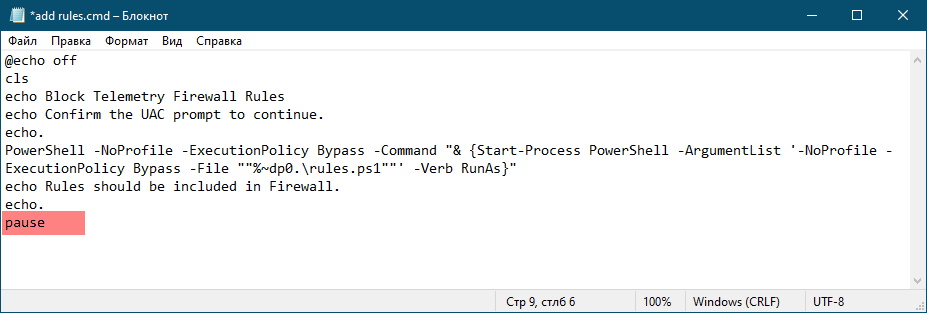
Для обнаружения и удаления потенциально опасных программ на вашем компьютере можно воспользоваться антивирусным ПО. В Windows установлен собственный антивирус Windows Defender, который выполняет сканирование и защиту от вредоносных угроз.
Шаги:
- Откройте Windows Security, нажав Пуск, а затем выбрав «Настройки» и «Обновление и безопасность».
- Выберите «Защита от вредоносного ПО и интернет-угроз».
- Нажмите «Проверить защиту от вредоносного ПО» и дождитесь завершения проверки.
- Если обнаружены угрозы, следуйте инструкциям по устранению вредоносных программ.
Также можно воспользоваться сторонними антивирусными программами, такими как Avast, Kaspersky, Norton и другими, для более глубокого сканирования и защиты вашего устройства от вредоносных атак.
Изменение параметров автозапуска
Чтобы изменить параметры автозапуска при открытии командной строки в Windows, выполните следующие действия:
- Откройте командную строку с помощью одного из способов, указанных в предыдущем разделе.
- Щелкните правой кнопкой мыши на заголовке окна командной строки и выберите «Свойства».
- В открывшемся окне «Свойства: командная строка» перейдите на вкладку «Ярлык».
- В разделе «Объект» укажите параметры запуска командной строки, такие как начальный каталог, аргументы командной строки и другие опции.
- Нажмите «Применить», затем «ОК», чтобы сохранить изменения.
- После этого при запуске командной строки будут применяться новые параметры автозапуска.
Использование сторонних программ для исправления
Другим эффективным инструментом может быть автоматизированный скрипт на языке программирования, таком как PowerShell или Batch. Этот скрипт может мониторить процессы в системе и автоматически завершать те, которые вызывают проблему с командной строкой.
В любом случае, перед использованием сторонних программ или скриптов рекомендуется ознакомиться с их функционалом и убедиться, что они безопасны и не вызовут дополнительных проблем в системе.
Инструменты для диагностики автозагрузки программ
Для выявления проблем с автозагрузкой программ в Windows можно воспользоваться специализированными инструментами. Рассмотрим несколько популярных:
1. Autoruns: Утилита от Microsoft Sysinternals, позволяющая просматривать и управлять всеми компонентами автозагрузки, включая службы, планировщики задач, драйверы и другое.
2. CCleaner: Помимо функций очистки системы, CCleaner также позволяет управлять автозагрузкой программ, отключать ненужные элементы и ускорять загрузку ОС.
3. Task Manager: Встроенный инструмент Windows, который позволяет просматривать запущенные процессы и службы. В разделе «Автозагрузка» можно увидеть список программ, автоматически запускающихся при загрузке системы.
Используя данные инструменты, можно установить, какие программы замедляют загрузку Windows, и отключить ненужные компоненты для повышения производительности системы.


