
Ошибка обновления Windows 0xc1900104 может быть довольно раздражающей, особенно если вы пытаетесь установить важные обновления на вашем компьютере. Эта ошибка может возникать по различным причинам, таким как конфликты программного обеспечения, недостаточное место на диске или поврежденные файлы.
В этой статье мы рассмотрим несколько простых шагов, которые помогут вам исправить ошибку обновления Windows 0xc1900104. Следуя этим рекомендациям, вы сможете успешно установить все доступные обновления и обеспечить безопасность вашей операционной системы.
Прежде чем приступить к исправлению ошибки, убедитесь, что у вас есть резервная копия важных данных на компьютере. Это позволит избежать потери информации в случае неудачных изменений.
Как исправить ошибку обновления Windows 0xc1900104 пошаговая инструкция
Ошибка обновления Windows 0xc1900104 может возникнуть из-за различных причин, но с помощью следующих шагов вы сможете ее исправить:
1. Перезапустите компьютер. Иногда простой перезапуск может решить проблему.
2. Убедитесь, что ваш интернет-соединение работает исправно. Плохое соединение может привести к ошибке обновления.
3. Запустите инструмент устранения неполадок Windows Update. Для этого зайдите в Параметры -> Обновление и безопасность -> Устранение неполадок.
4. Проверьте, есть ли достаточно свободного места на диске. Недостаточно места также может вызвать ошибку обновления.
5. Обновите драйвера устройств. Устаревшие драйвера могут стать причиной проблем с обновлением.
6. Попробуйте скачать и установить обновление вручную с помощью официального сайта Microsoft.
Следуя этим шагам, вы сможете исправить ошибку обновления Windows 0xc1900104 и успешно обновить вашу ОС.
Проверка доступного места на диске
Прежде чем пытаться устранить ошибку обновления Windows 0xc1900104, необходимо удостовериться, что у вас достаточно свободного места на диске. Недостаточное доступное место может привести к невозможности установить обновления Windows.
| Шаг 1: | Откройте проводник Windows, щелкните правой кнопкой мыши на разделе диска, на котором установлена Windows, и выберите «Свойства». |
| Шаг 2: | Посмотрите на разделе «Общий объем» свободное место на диске. Если доступного места недостаточно (например, менее 10 ГБ), необходимо освободить дополнительное место. |
| Шаг 3: | Для освобождения места можно удалить ненужные файлы и программы, использовать инструменты очистки диска или переместить файлы на внешний носитель. |
Освободите дополнительное место на системном диске
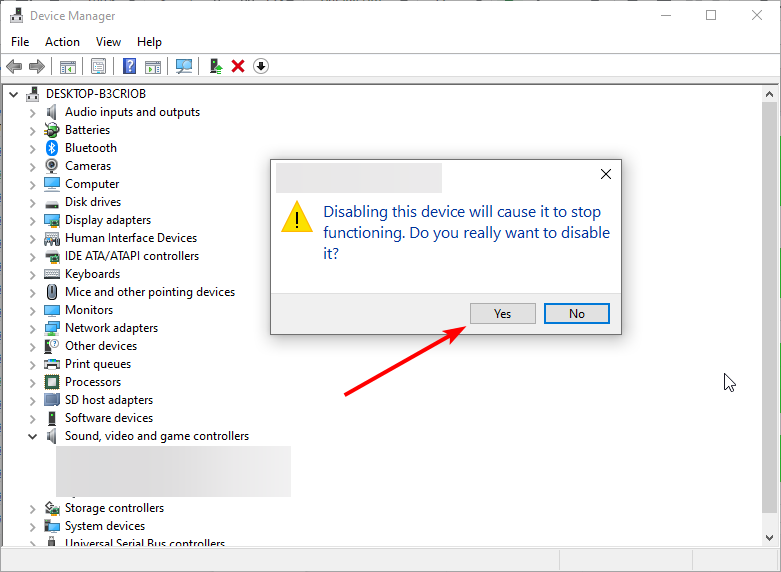
Перед установкой обновлений Windows необходимо иметь достаточное количество свободного места на системном диске. Если ваш диск заполнен, вы можете столкнуться с ошибкой 0xc1900104. Для освобождения дополнительного места вы можете выполнить следующие действия:
- Удалите временные файлы и кэш
- Удалите ненужные программы и файлы
- Очистите корзину
- Переместите большие файлы на другой диск или в облако
После освобождения дополнительного места на системном диске повторите попытку установки обновлений Windows и проверьте, была ли исправлена ошибка 0xc1900104.
Проверка совместимости ПК
Перед обновлением Windows важно убедиться, что ваш компьютер совместим с новой версией операционной системы. Для этого:
- Проверьте минимальные требования к аппаратному обеспечению для установки новой версии Windows.
- Убедитесь, что на вашем компьютере установлены все необходимые драйверы для корректной работы новой версии ОС.
- Проверьте наличие обновлений BIOS на вашем устройстве и установите их при необходимости.
- Используйте инструмент Windows Update Assistant для проверки совместимости вашего ПК с новой версией Windows и получения рекомендаций по устранению возможных проблем.
После тщательной проверки совместимости вы сможете успешно обновить операционную систему и избежать ошибки 0xc1900104.
Проверьте минимальные требования системы
Перед обновлением операционной системы Windows убедитесь, что ваш компьютер соответствует минимальным требованиям системы. Вот что вам следует проверить:
- Убедитесь, что у вас достаточно места на жестком диске для установки обновления. Windows 10 требует около 16 ГБ свободного пространства.
- Проверьте, что у вас достаточно оперативной памяти для обновления. Рекомендуемый объем оперативной памяти для Windows 10 – 2 ГБ для 32-разрядной версии и 4 ГБ для 64-разрядной версии.
- Убедитесь, что ваш процессор поддерживает совместимость с Windows 10. Проверьте технические характеристики вашего процессора на сайте производителя.
- Установите все доступные драйверы для вашего оборудования. Обновите драйвера видеокарты, сетевых адаптеров, аудиоустройств и других устройств.
Если ваш компьютер соответствует минимальным требованиям системы, вы уменьшите вероятность возникновения ошибки 0xc1900104 при обновлении Windows.
Обновите драйверы устройств
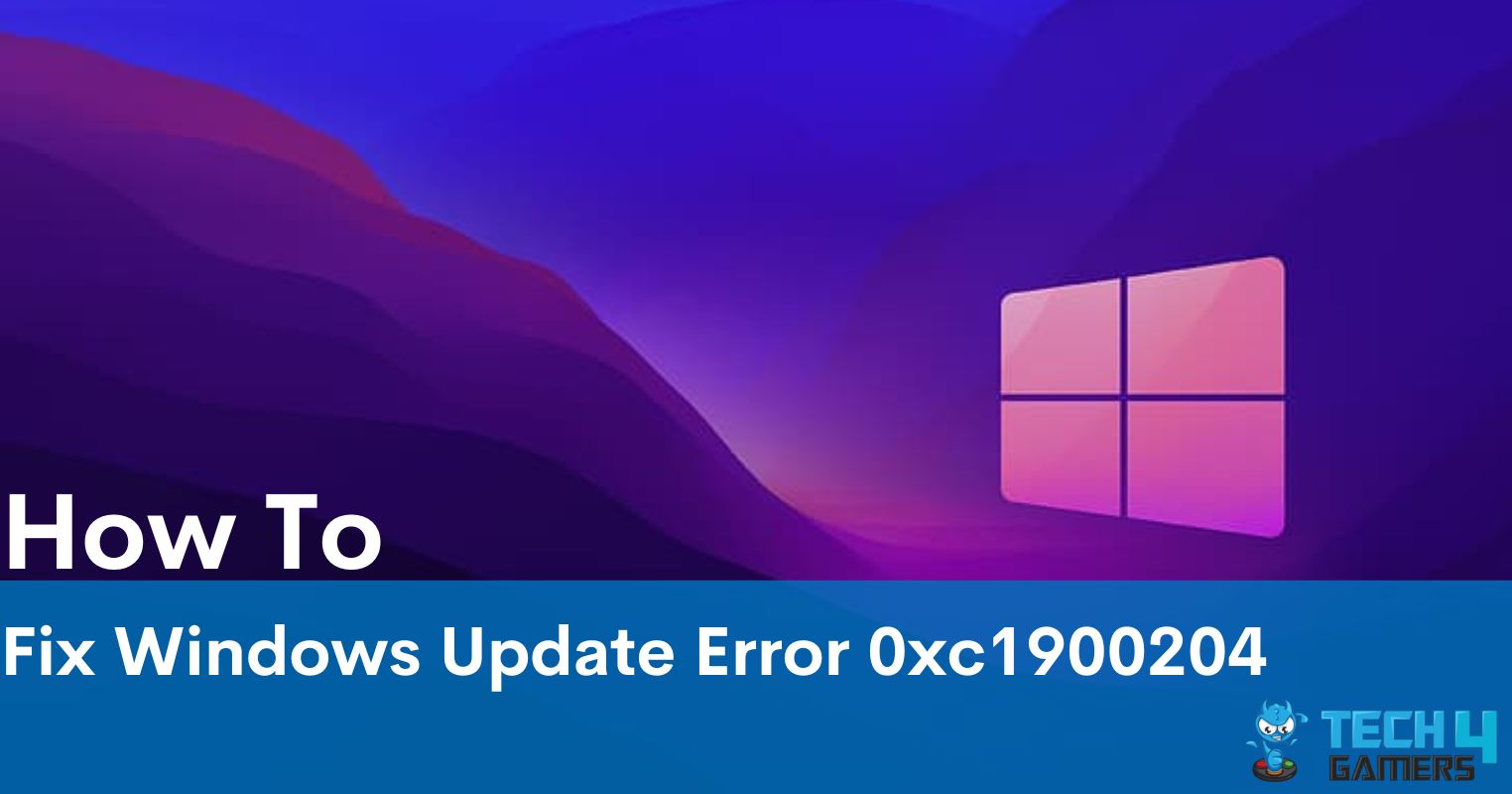
Проверьте, есть ли доступные обновления для драйверов устройств на вашем компьютере. Устаревшие драйверы могут вызывать ошибку 0xc1900104 при обновлении Windows. Для обновления драйверов следуйте этим шагам:
- Нажмите Win + X и выберите «Диспетчер устройств».
- Разверните категорию устройства, для которого нужно обновить драйвер.
- Щелкните правой кнопкой мыши на устройстве и выберите «Обновить драйвер».
- Выберите «Автоматический поиск обновлений драйвера».
- Подождите, пока Windows найдет и установит обновленные драйверы.
После обновления драйверов перезагрузите компьютер и попробуйте выполнить обновление Windows снова.
Использование утилиты отладки обновлений Windows Update
Утилита отладки обновлений Windows Update может помочь в решении ошибки 0xc1900104. Следуйте этим шагам:
1. Скачайте утилиту отладки обновлений с официального сайта Microsoft.
2. Запустите утилиту и выберите опцию «Проверить и исправить обновления».
3. Дождитесь завершения процесса сканирования и исправления проблем.
4. Перезапустите компьютер и повторите процесс установки обновлений.
Применение этой утилиты может помочь исправить ошибку 0xc1900104 и успешно завершить обновление Windows.
Запуск командной строки с правами администратора:
Для исправления ошибки обновления Windows 0xc1900104 вам потребуется выполнить определенные действия, начиная с запуска командной строки с правами администратора. Чтобы этого достичь, следуйте следующим шагам:
- Нажмите клавишу Windows + X на клавиатуре или щелкните правой кнопкой мыши по значку «Пуск» в нижнем левом углу рабочего стола.
- Выберите «Командная строка (администратор)» из списка доступных опций.
- Если у вас появится запрос на подтверждение администраторского доступа, нажмите «Да».
- Теперь у вас открылось окно командной строки, где вы сможете вводить необходимые команды для решения проблемы.
После успешного запуска командной строки с правами администратора вы будете готовы переходить к следующему этапу по исправлению ошибки обновления Windows 0xc1900104.


