Нужна конфиденциальность и безопасность вашей Wi-Fi сети? Иногда бывает полезно скрыть свою беспроводную сеть от посторонних глаз, особенно если рядом с вами расположены сети соседей, которые могут подслушивать ваш трафик или пытаться получить доступ к вашей сети. В этой статье мы расскажем вам, как скрыть Wi-Fi сети соседей в списке доступных сетей на компьютере под управлением операционной системы Windows.
Чтобы обеспечить дополнительный уровень безопасности и конфиденциальности вашей беспроводной сети, вам потребуется выполнить несколько шагов, которые помогут скрыть вашу сеть от посторонних пользователей. Этот процесс не требует особых навыков или специальных знаний, но может эффективно защитить вашу сеть от нежелательных вторжений.
Как скрыть Wi-Fi сети
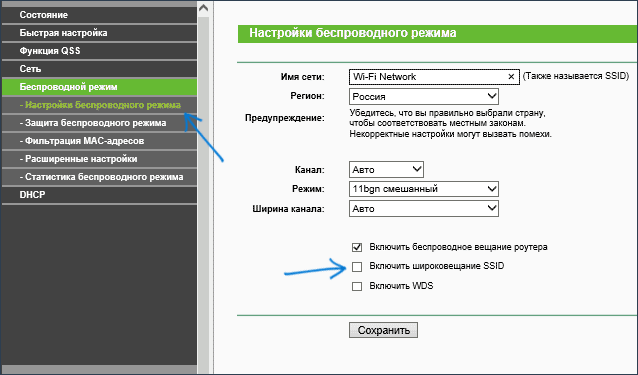
Для скрытия Wi-Fi сети нужно зайти в настройки роутера и отключить опцию «Broadcast SSID» или «Скрыть SSID». После этого ваша Wi-Fi сеть не будет отображаться в списке доступных сетей у других пользователей.
Примечание: Настройка скрытия Wi-Fi сети может повлиять на удобство подключения устройств, так как при скрытии SSID придется вручную вводить название сети для подключения.
Не забывайте сохранить изменения после внесения настроек в роутере, чтобы новые параметры вступили в силу.
Способы скрытия соседских сетей
Скрытие соседних сетей в списке Wi-Fi возможно с помощью ряда методов:
- Включение функции «Скрыть SSID» в настройках маршрутизатора.
- Изменение имени (SSID) сети на уникальное и неочевидное для других.
- Использование фильтрации MAC-адресов для разрешения доступа только определенным устройствам.
- Настройка защиты сети с помощью WPA2-PSK или других безопасных протоколов.
Проведение этих действий поможет уберечь вашу сеть от нежелательного обнаружения и доступа соседей.
Изменение настроек роутера
Чтобы изменить настройки роутера и скрыть Wi-Fi сеть от посторонних глаз, следуйте инструкциям:
- Откройте браузер и введите IP-адрес вашего роутера в адресную строку. Обычно это 192.168.1.1 или 192.168.0.1.
- Введите логин и пароль для доступа к настройкам роутера. Эти данные обычно указаны на самом устройстве или в документации.
- Найдите раздел настройки Wi-Fi или беспроводной сети.
- Включите опцию «Скрыть SSID» или «Скрыть название сети».
- Сохраните изменения и перезагрузите роутер.
- После перезагрузки роутера ваша Wi-Fi сеть станет невидимой для других устройств.
Теперь Ваша Wi-Fi сеть будет скрыта в списке беспроводных сетей, и только те, кто знает ее название и пароль, смогут подключиться.
Использование специальных программ
Если вы хотите скрыть Wi-Fi сети соседей из списка беспроводных сетей на вашем компьютере, вы можете воспользоваться специальными программами для сканирования и скрытия сетей. Например, вы можете использовать программу NetCut, которая позволяет анализировать и управлять вашей сетью, включая сканирование и скрытие чужих сетей.
Примечание: Помните, что использование таких программ может быть незаконным и нарушать права других пользователей сети. Пожалуйста, используйте их ответственно и только на законных целях.
Настройка скрытия сети в Windows
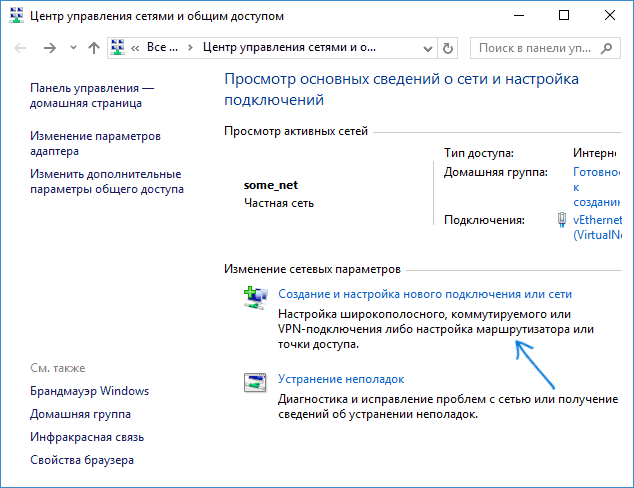
Чтобы скрыть свою Wi-Fi сеть от других устройств, выполните следующие шаги:
Шаг 1: Откройте «Панель управления» и выберите раздел «Сеть и интернет».
Шаг 2: В разделе «Центр управления сетями и общим доступом» выберите «Управление беспроводными сетями».
Шаг 3: Нажмите правой кнопкой мыши на вашу Wi-Fi сеть и выберите «Свойства».
Шаг 4: Во вкладке «Безопасность» снимите флажок с опции «Показывать символы пароля» и сохраните настройки.
Шаг 5: Вернитесь к списку Wi-Fi сетей, и ваша сеть будет скрыта от других устройств.
Теперь ваша Wi-Fi сеть не будет видна другим пользователям их списка доступных сетей.
Открытие настроек адаптера Wi-Fi
Для скрытия сетей Wi-Fi соседей в Windows необходимо открыть настройки адаптера Wi-Fi. Для этого выполните следующие шаги:
Шаг 1: Нажмите правой кнопкой мыши на значок Wi-Fi в панели задач и выберите «Открыть центр сетевых подключений».
Шаг 2: В открывшемся окне выберите активное подключение Wi-Fi и кликните правой кнопкой мыши по нему.
Шаг 3: В выпадающем меню выберите «Свойства».
Шаг 4: В открывшемся окне выберите «Конфигурация» и перейдите на вкладку «Дополнительно».
Шаг 5: В разделе «Свойства» найдите параметр «SSID» (имя сети) и измените его значение на любое другое.
После этого ваша сеть Wi-Fi станет невидимой для других устройств в списке беспроводных сетей.
Смена параметров скрытия сети
Вы можете изменить параметры скрытия вашей сети Wi-Fi для улучшения безопасности и конфиденциальности. Для этого выполните следующие шаги:
| 1. | Зайдите в настройки Wi-Fi роутера через браузер, введя IP-адрес роутера в адресную строку (обычно 192.168.1.1 или 192.168.0.1). |
| 2. | Войдите во вкладку «Wireless» или «Беспроводная сеть» (названия могут отличаться в зависимости от модели роутера). |
| 3. | Найдите пункт «SSID Broadcast» или «Трансляция SSID» и отключите его, чтобы скрыть имя вашей сети. |
| 4. | Сохраните изменения, перезагрузите роутер и проверьте, что ваша сеть стала невидимой в списке доступных сетей для других устройств. |
Защита вашей сети от обнаружения
Для обеспечения дополнительной приватности и безопасности вашей Wi-Fi сети рекомендуется скрывать ее от обнаружения. Это позволит предотвратить случайное подключение к вашей сети со стороны посторонних пользователей и снизить вероятность атак.
Для скрытия вашей Wi-Fi сети от обнаружения вам потребуется зайти в настройки роутера и отключить опцию «Вещание имени (SSID)». После этого ваша сеть не будет отображаться в списке доступных сетей для других устройств.
Учтите, что скрытие сети не обеспечивает абсолютной защиты, так как профессионалы могут использовать другие методы для обнаружения сети. Рекомендуется также усилить безопасность с помощью установки надежного пароля, шифрования и регулярного обновления программного обеспечения роутера.
Изменение SSID и пароля
Чтобы убедиться, что ваша Wi-Fi сеть не так легко обнаруживается соседями, измените имя SSID (Service Set Identifier) и пароль.
Для этого зайдите в настройки маршрутизатора. Обычно для этого нужно ввести IP-адрес вашего маршрутизатора в браузере. Найдите раздел настройки Wi-Fi и там вы сможете изменить имя сети (SSID) и пароль.
Выберите уникальное имя сети, которое не сложно запомнить, но не связано с вашими личными данными. Также установите надежный пароль, содержащий буквы верхнего и нижнего регистра, цифры и символы.
Сохраните новые настройки и перезапустите маршрутизатор для применения изменений. После этого ни один сосед не сможет легко найти вашу скрытую Wi-Fi сеть в списке доступных сетей.


