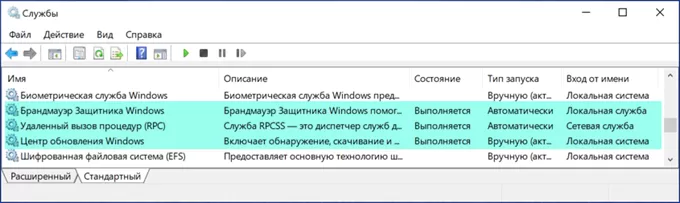
Ошибка 0x8007042c, возникающая при попытке запустить Брандмауэр Windows, может стать причиной серьезных проблем с безопасностью вашего компьютера. Если вы столкнулись с этой проблемой, не отчаивайтесь, так как существует несколько способов исправить эту ошибку.
В данной статье мы рассмотрим несколько методов для устранения ошибки 0x8007042c при запуске Брандмауэра Windows. Мы разберемся, почему данная ошибка возникает, и предложим шаги по ее устранению, чтобы вы могли восстановить работоспособность защитного механизма операционной системы.
Следуйте нашим рекомендациям и внимательно выполняйте указанные действия, чтобы вернуть работу Брандмауэра Windows и обеспечить надежную защиту вашего компьютера. Не откладывайте исправление ошибки 0x8007042c — начните действовать прямо сейчас!
Решение проблемы ошибки 0x8007042c при запуске Брандмауэра Windows
Ошибка 0x8007042c возникает при попытке запустить службу Брандмауэра Windows из-за неправильных настроек или других проблем. Вот несколько способов исправить эту ошибку:
- Перезапустите службу Брандмауэра:
- Нажмите Win + R, введите services.msc и нажмите Enter.
- Найдите службу «Брандмауэр Windows» в списке.
- Щелкните правой кнопкой мыши и выберите «Перезапустить».
- Проверьте наличие вирусов:
- Запустите антивирусное ПО и выполните полное сканирование системы.
- Удалите обнаруженные угрозы, перезагрузите компьютер и попробуйте снова запустить Брандмауэр.
- Попробуйте восстановить системные файлы:
- Откройте командную строку от имени администратора.
- Введите команду sfc /scannow и дождитесь завершения процесса.
- Перезагрузите компьютер и проверьте работу Брандмауэра.
Если после выполнения этих действий проблема не решится, возможно, потребуется обратиться к специалисту для дальнейшей диагностики и исправления ошибки.
Причины ошибки 0x8007042c при запуске Брандмауэра Windows и возможные последствия
Ошибка 0x8007042c при запуске Брандмауэра Windows может возникать по разным причинам, включая неправильную конфигурацию системы, наличие вирусов или других вредоносных программ, а также проблемы с обновлениями операционной системы. Если ошибка не устранена, это может привести к уязвимостям в безопасности компьютера, возможным вторжениям хакеров или потере личных данных.
Вирусы и вредоносное ПО
Вредоносное ПО (malware) – это общее понятие, объединяющее в себе различные виды вредоносных программ, такие как вирусы, троянские кони, шпионское ПО и рекламное ПО. Они могут украсть личные данные пользователя, управлять компьютером без его разрешения или отслеживать его действия.
Неверно настроенные службы Windows
Для проверки служб Windows выполните следующие шаги:
- Нажмите Win + R, введите services.msc и нажмите Enter.
- Проверьте состояние служб Windows Firewall (Брандмауэр Windows) и Base Filtering Engine (Базовый движок фильтрации).
- Убедитесь, что у обеих служб в поле «Состояние службы» указано «Запущено» и что в поле «Тип запуска» выбрано «Автоматически».
- Если службы остановлены или настроены иначе, щелкните правой кнопкой мыши на службе, выберите «Свойства» и в разделе «Общее» установите правильное состояние и тип запуска.
- После внесения изменений перезапустите компьютер и проверьте работу брандмауэра Windows.
Проведя проверку и правильну настройку служб Windows, вы можете устранить ошибку 0x8007042c и успешно запустить брандмауэр Windows на вашем компьютере.
Эффективные способы устранения проблемы

Для решения ошибки 0x8007042c при запуске Брандмауэра Windows можно использовать следующие методы:
| 1. | Проверьте службы Windows Firewall: |
Запустите командную строку от имени администратора и выполните команды: net start MpsSvc и net start BFE. Это перезапустит необходимые службы Windows Firewall. | |
| 2. | Проверьте наличие вредоносного ПО: |
| Сканируйте компьютер с помощью антивирусной программы, чтобы исключить влияние вредоносных угроз. | |
| 3. | Используйте инструмент Windows Troubleshooter: |
| Запустите инструмент поиска и устранения проблем Windows Troubleshooter для автоматического поиска и исправления ошибок. | |
| 4. | Примените изменения в реестре: |
| Ручное редактирование реестра может помочь исправить ошибку. Однако, перед этим необходимо создать резервную копию реестра. |
Запуск службы брандмауэра Windows
Чтобы исправить ошибку 0x8007042c при запуске брандмауэра Windows, необходимо убедиться, что служба брандмауэра Windows работает корректно. Для этого выполните следующие шаги:
- Откройте «Панель управления» через меню «Пуск».
- Выберите «Административные инструменты».
- Далее выберите «Службы».
- Найдите «Windows Firewall» в списке служб.
- Проверьте статус службы: он должен быть установлен на «Автоматически» и «Запущен».
- Если статус службы не установлен на «Запущен», нажмите правой кнопкой мыши на службе, выберите «Свойства» и установите нужный статус в разделе «Тип запуска».
- Перезапустите компьютер и проверьте, работает ли брандмауэр Windows корректно.
Проверка наличия вирусов и вредоносного ПО
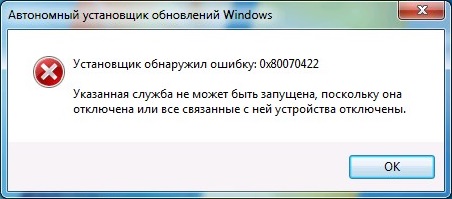
Одним из возможных причин ошибки 0x8007042c может быть заражение компьютера вирусами или вредоносным ПО. Для обнаружения и удаления подобных угроз можно воспользоваться антивирусными программами. Рекомендуется провести полное сканирование системы с помощью антивирусного программного обеспечения, такого как Windows Defender или сторонние антивирусные программы.
После завершения сканирования следует удалить все обнаруженные угрозы и перезапустить компьютер. Проведение регулярных проверок на наличие вирусов поможет убедиться в безопасности вашей системы и избежать возможных проблем с работой ОС и службами Windows.
Полезные советы и рекомендации
1. Перезагрузите компьютер. Иногда проблема может быть временной и после перезагрузки она может исправиться.
2. Проверьте наличие активных антивирусов или программ защиты, которые могут блокировать работу брандмауэра. Временно отключите их и попробуйте запустить брандмауэр еще раз.
3. Проверьте службу Брандмауэра Windows. Убедитесь, что служба работает и запущена автоматически. В случае, если она остановлена, запустите ее и установите режим автоматического запуска.
4. Проведите поиск ошибок системы с помощью инструмента проверки целостности системных файлов. В командной строке выполните команду sfc /scannow и дождитесь завершения процесса.
5. Обновите операционную систему до последней версии. Иногда обновления могут содержать исправления для ошибок, включая проблемы с брандмауэром.
6. Сделайте восстановление системы до более ранней даты, когда брандмауэр работал корректно, если другие методы не помогли.
Установка обновлений и исправлений Windows
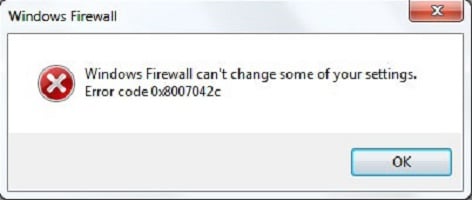
Для устранения многих проблем, включая ошибку 0x8007042c при запуске Брандмауэра Windows, важно регулярно устанавливать обновления и исправления операционной системы. Вот несколько шагов для установки обновлений:
| 1. | Откройте панель управления Windows и перейдите в раздел «Обновление и безопасность». |
| 2. | Нажмите на «Проверить наличие обновлений» и дождитесь завершения процесса поиска доступных обновлений. |
| 3. | Выберите обновления, которые нужно установить, и нажмите кнопку «Установить». |
| 4. | После завершения установки обновлений перезагрузите компьютер, чтобы изменения вступили в силу. |
Установка актуальных обновлений поможет исправить ошибки, улучшить стабильность работы системы и повысить ее безопасность.


