
Windows 10 Enterprise Insider Preview 10240 представляет собой предварительную версию операционной системы, которую можно протестировать перед официальным релизом. Если вам требуется установочный ISO-образ этой версии Windows, следуйте простым инструкциям для его получения.
Первым шагом является вход в программу Windows Insider и получение доступа к сборке 10240. Высокая активность отчетов и обновлений необходимы для правильной работы программы. После этого перейдите на страницу загрузки Windows 10 и выберите необходимую версию: 32-битную или 64-битную.
После скачивания ISO-образа приступайте к его созданию на USB-накопителе или DVD-диске. Используйте специальные программы для записи образа, такие как Rufus или ImgBurn. Теперь можно использовать этот диск или флешку для установки Windows 10 Enterprise Insider Preview 10240 на вашем компьютере.
Как получить установочный ISO Windows 10 Enterprise Insider Preview 10240
Для получения установочного ISO-образа Windows 10 Enterprise Insider Preview 10240, вам потребуется использовать официальные источники от Microsoft.
Шаг 1: Войдите в программу Windows Insider
Прежде всего, зарегистрируйтесь в программе Windows Insider на официальном сайте Microsoft, если вы еще не сделали этого.
Шаг 2: Скачайте образ Windows 10 Enterprise Insider Preview 10240
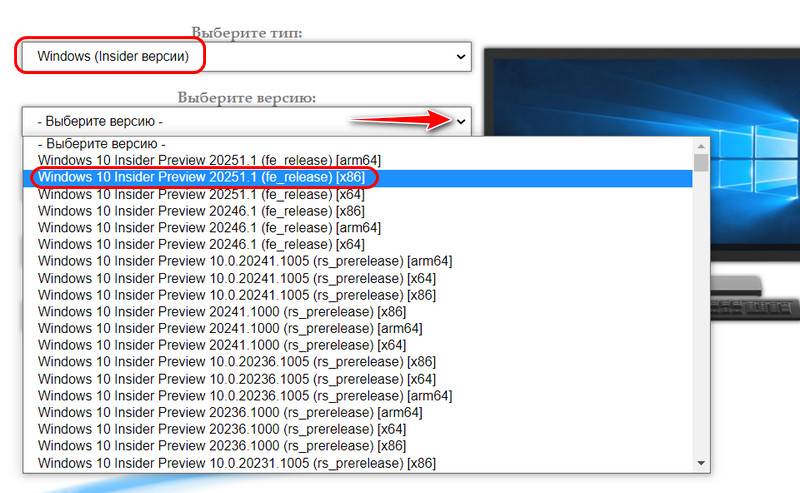
После регистрации в программе «Windows Insider», зайдите на страницу загрузок Windows 10 и выберите необходимый вам вариант операционной системы, включая Windows 10 Enterprise Insider Preview 10240.
| Версия | Сборка | Архитектура | Язык | Скачать |
|---|---|---|---|---|
| Windows 10 Enterprise Insider Preview 10240 | 10240 | 32-бит / 64-бит | Многоязычная | Скачать |
По завершению загрузки, приступайте к установке Windows 10 Enterprise Insider Preview 10240 на ваш компьютер.
Скачайте Windows 10 Insider Preview
Для загрузки установочного ISO-образа Windows 10 Insider Preview 10240, выполните следующие шаги:
- Перейдите на официальный сайт программы Windows Insider (https://insider.windows.com).
- Войдите в свою учетную запись Windows Insider, используя данные вашего аккаунта Microsoft.
- Выберите раздел «Образы ISO» и найдите Windows 10 Enterprise Insider Preview 10240 для скачивания.
- Нажмите на ссылку для скачивания ISO-образа операционной системы.
После завершения загрузки, вы сможете использовать полученный ISO-образ для установки Windows 10 Insider Preview 10240 на вашем устройстве.
Регистрация на сайте Microsoft
Для получения доступа к загрузке Windows 10 Enterprise Insider Preview 10240 необходимо зарегистрироваться на официальном сайте Microsoft. Для этого перейдите на страницу регистрации и заполните необходимую информацию, такую как адрес электронной почты и пароль.
После успешной регистрации вам будет предоставлен доступ к загрузке ISO-образа операционной системы. Не забудьте следовать указаниям по установке и использованию Windows 10 Enterprise Insider Preview 10240, чтобы получить максимальную эффективность от новых функций и возможностей.
Выбор типа системы
Перед загрузкой установочного ISO-образа Windows 10 Enterprise Insider Preview 10240 вам потребуется определиться с выбором типа системы для вашего компьютера. В зависимости от архитектуры процессора, вы можете выбрать одну из следующих опций:
| Версия | Архитектура |
|---|---|
| 32-битная | x86 |
| 64-битная | x64 |
Убедитесь, что выбранная вами версия соответствует архитектуре вашего процессора, чтобы обеспечить корректную работу операционной системы Windows 10 Enterprise Insider Preview 10240.
Установите Образ ISO
Чтобы установить Windows 10 Enterprise Insider Preview 10240 с помощью ISO-образа, выполните следующие шаги:
| Шаг 1: | Скачайте образ ISO с официального сайта Microsoft. |
| Шаг 2: | Запишите образ ISO на USB-носитель с помощью специальной программы, например, Rufus. |
| Шаг 3: | Подключите USB-носитель к компьютеру, на который хотите установить Windows 10. |
| Шаг 4: | Запустите компьютер с USB-носителя и следуйте инструкциям установщика. |
| Шаг 5: | Выберите необходимые параметры установки и дождитесь завершения процесса. |
| Шаг 6: | После установки введите ключ активации, если требуется, и завершите настройку системы. |
Создание загрузочного носителя
Шаг 1: Сначала вам нужно скачать образ Windows 10 Enterprise Insider Preview 10240.
Шаг 2: Затем вам потребуется программное обеспечение для записи образа на USB-флешку или DVD. Популярными программами для этого являются Rufus, Win32 Disk Imager и другие.
Шаг 3: Запустите выбранную программу, выберите скачанный ISO-образ Windows 10 Enterprise Insider Preview 10240 и выберите ваш USB-накопитель или DVD-диск в качестве места записи.
Шаг 4: Нажмите кнопку «Записать» (или эквивалентную) и дождитесь завершения процесса записи образа на носитель.
Шаг 5: После завершения процесса записи вы можете использовать созданный загрузочный носитель для установки Windows 10 Enterprise Insider Preview 10240 на ваш компьютер.
Запуск установки системы
После того, как у вас имеется установочный ISO-образ операционной системы Windows 10 Enterprise Insider Preview 10240, вы можете начать процесс установки. Для этого следуйте следующим шагам:
- Вставьте USB-накопитель или DVD-диск с установочным ISO-образом в компьютер.
- Запустите компьютер заново или перезагрузите его.
- При загрузке компьютера нажмите клавишу (обычно это DELETE, F2 или F12) для входа в BIOS или меню загрузки.
- Выберите нужное устройство загрузки (USB или DVD) в списке устройств.
- Сохраните изменения и перезагрузите компьютер.
- Следуйте инструкциям на экране для запуска процесса установки Windows 10 Enterprise Insider Preview 10240.
После завершения установки системы у вас будет полноценная рабочая версия операционной системы Windows 10 Enterprise Insider Preview 10240.
Настройка Windows 10 Enterprise

После установки Windows 10 Enterprise Insider Preview 10240 следует выполнить ряд настроек для оптимальной работы системы. Рассмотрим основные шаги.
1. Обновление системы

Первым шагом после установки операционной системы является обновление. Убедитесь, что система имеет доступ к интернету и выполните проверку наличия обновлений. Загрузите и установите все доступные обновления для обеспечения безопасности и стабильности работы системы.
2. Настройка параметров безопасности
Для обеспечения безопасности системы рекомендуется настроить брандмауэр, антивирусное программное обеспечение и другие параметры безопасности. Убедитесь, что все необходимые меры защиты активированы и настроены правильно.
| Шаг | Описание |
|---|---|
| 1 | Обновление системы |
| 2 | Настройка параметров безопасности |
Выбор языка и региона
При загрузке установочного ISO-образа Windows 10 Enterprise Insider Preview 10240 необходимо выбрать язык и регион для установки операционной системы.
Выбрав соответствующие опции, вы установите язык интерфейса и формат даты, времени и валюты, соответствующие вашим предпочтениям и местоположению.
Как правильно выбрать язык и регион
При выборе языка и региона следует учитывать, что эти параметры можно изменить в настройках системы после установки Windows 10 Enterprise Insider Preview 10240.
Рекомендуется выбирать язык и регион, который наиболее удобен для использования операционной системы и соответствует вашим потребностям.


