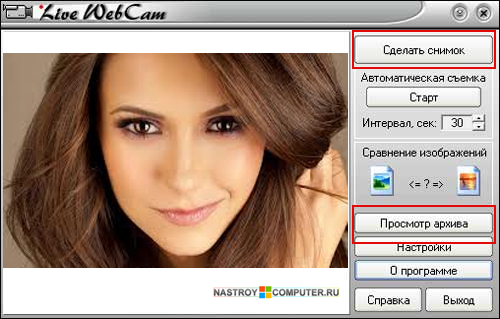
Live WebCam – это удобное приложение, предназначенное для работы со встроенной или подключаемой веб-камерой на устройствах под управлением операционных систем Windows 7, 8 и 10. Это удобное решение для пользователей, которым необходимо использовать веб-камеру для видеозвонков, записи видео или съемки фотографий.
С помощью Live WebCam вы сможете легко настроить параметры веб-камеры, улучшить качество изображения, добавить эффекты и фильтры в реальном времени. Приложение имеет интуитивно понятный интерфейс, что делает использование веб-камеры еще более комфортным и простым.
Скачивайте Live WebCam для Windows с нашего сайта и наслаждайтесь качественной работой вашей веб-камеры. Благодаря новой версии 1.1 у вас будут доступны новые возможности и функции, которые позволят еще лучше использовать вашу веб-камеру на компьютере под управлением ОС Windows.
Live WebCam для Windows: скачать версию 1.1
Версия 1.1 приложения Live WebCam для Windows предоставляет пользователям удобный способ использовать веб-камеру на своем компьютере. Скачать последнюю версию приложения можно ниже:
Скачать Live WebCam для Windows (7810) версия 1.1: Скачать
После установки приложения, пользователи смогут делать снимки и записывать видео с помощью своей веб-камеры просто и эффективно. Не упустите возможность улучшить свои видеоконференции и общение в сети.
Описание программы Live WebCam
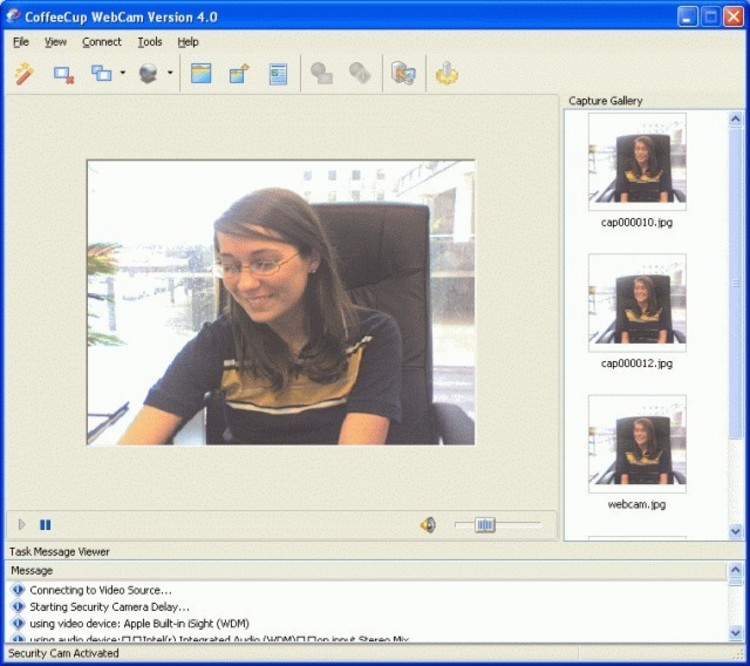
Функциональные возможности Live WebCam

- Захват изображения с веб-камеры в реальном времени
- Поддержка различных форматов файлов для сохранения видео
- Удобное изменение параметров съемки и настройка камеры
- Возможность записи и сохранения видеофайлов для последующего просмотра
- Поддержка передачи видеопотока в режиме онлайн через сеть интернет
Системные требования для установки
Перед тем, как устанавливать Live WebCam на ваш компьютер, убедитесь, что ваша система соответствует следующим требованиям:
| Операционная система: | Windows 7, Windows 8, Windows 10 |
| Процессор: | Intel Core i3 или выше |
| Оперативная память: | Минимум 2 ГБ |
| Свободное место на жёстком диске: | По меньшей мере 100 МБ |
| Видеокарта: | Поддержка DirectX 9 и выше |
| Интернет-соединение: | Для просмотра онлайн трансляций и обновлений |
Live WebCam: совместимость с Windows
Благодаря своей универсальности, Live WebCam может успешно работать на различных версиях Windows, обеспечивая стабильную и надежную работу с веб-камерой. Вы можете легко установить и использовать приложение на вашем компьютере, чтобы создавать потрясающие видеозаписи и участвовать в онлайн-конференциях.
Не упустите возможность использовать Live WebCam на вашем ПК с Windows, чтобы насладиться качественным и удобным инструментом для работы с веб-камерой.
Поддерживаемые версии Windows (7/8/10)

Live WebCam совместима с операционными системами Windows 7, Windows 8 и Windows 10. Приложение обеспечивает стабильную работу на этих версиях ОС, что позволяет пользователям в полной мере наслаждаться функционалом и удобством использования веб-камеры на своем устройстве.
Установка Live WebCam на Windows
Для установки Live WebCam на Windows нужно сначала загрузить установочный файл с официального сайта. После загрузки откройте файл и следуйте инструкциям мастера установки. Выберите папку для установки программы и дождитесь завершения процесса установки. После завершения установки запустите программу и настройте ее под свои предпочтения.
Live WebCam: рекомендации по использованию
- Проверьте, что ваша веб-камера правильно подключена к компьютеру.
- Убедитесь, что у вас установлена последняя версия приложения Live WebCam, чтобы избежать ошибок и обновлений.
- Настройте параметры качества видео и звука для оптимального пользовательского опыта.
- Используйте возможности чата и обмена сообщениями, чтобы вовлечь аудиторию в ваше видео.
- Не забывайте о конфиденциальности – контролируйте, кто может видеть ваше видео и устанавливайте соответствующие настройки безопасности.


