Windows 10 — это одна из самых популярных операционных систем, используемых миллионами пользователей по всему миру. Иногда возникает необходимость загрузить Windows 10 с USB-накопителя, например, для установки системы на новый компьютер или восстановления данных. Этот процесс не сложен, но требует определенных шагов для успешной загрузки.
USB-накопитель (Flash Drive) представляет собой компактное устройство хранения данных, которое можно использовать для загрузки программ и операционных систем. Загрузка Windows 10 с USB-накопителя позволяет запустить процесс установки операционной системы с внешнего носителя, что может быть полезно при различных ситуациях.
В этой статье мы рассмотрим как правильно загрузить Windows 10 с USB-накопителя и какие шаги необходимо выполнить для успешной установки операционной системы. Следуя инструкциям, вы сможете легко и быстро загрузить Windows 10 с USB и начать использовать ваш компьютер с обновленной операционной системой.
Как установить Windows 10 с USB-флешки на ПК?
Шаг 1: Подготовьте USB-флешку, на которой будет содержаться образ Windows 10. Имейте в виду, что процесс установки стерет все данные с флешки, так что не забудьте создать резервные копии важной информации.
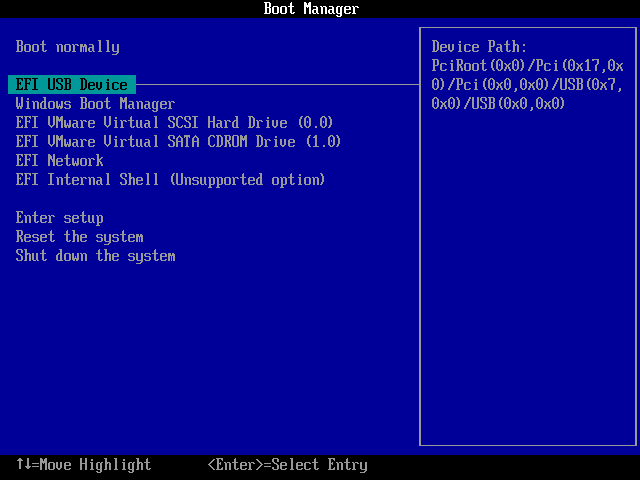
Шаг 2: Подключите USB-флешку к ПК и перезагрузите систему. Зайдите в BIOS или UEFI и установите устройство с USB-флешкой как первый приоритет загрузки.
Шаг 3: Сохраните настройки BIOS/UEFI и перезагрузите ПК. Windows 10 установочный экран появится и вы сможете начать процесс установки операционной системы.
Следуя этим простым шагам, можно успешно установить Windows 10 с USB-флешки на ПК и наслаждаться работой с обновленной операционной системой.
Подготовка флешки к загрузке Windows 10
Перед тем как загружать Windows 10 с флешки, необходимо подготовить саму флешку. Важно, чтобы она была свободна от важных данных, так как вся информация на ней будет удалена в процессе создания загрузочного носителя.
Для начала подключите флешку к компьютеру, затем запустите программу для создания загрузочной флешки, такую как Rufus или BalenaEtcher. В программе выберите образ Windows 10, который вы загрузили с официального сайта Microsoft.
Убедитесь, что выбрана правильная флешка в качестве устройства для загрузки, и нажмите кнопку «Start» (Старт), чтобы начать процесс записи образа на флешку. После завершения процесса флешка будет готова к загрузке Windows 10.
Скачайте образ Windows 10
Форматируйте флешку в формате для UEFI
Прежде чем загружать Windows 10 с USB-накопителя, убедитесь, что флешка отформатирована в формате, который поддерживает UEFI (Unified Extensible Firmware Interface). Это важно для успешной загрузки операционной системы.
Шаги по форматированию флешки в UEFI:
- Подключите флешку к компьютеру.
- Откройте Диспетчер дисков (Disk Management).
- Выберите флешку и нажмите правой кнопкой мыши.
- Выберите «Форматировать» из контекстного меню.
- Выберите файловую систему FAT32 и установите размер аллокации.
- Убедитесь, что включена опция «Загрузочный носитель UEFI» (UEFI Bootable).
- Нажмите «ОК» и дождитесь завершения процесса форматирования.
После выполнения этих шагов флешка будет отформатирована в формате, пригодном для UEFI, и вы сможете использовать ее для загрузки Windows 10 с USB.
Скопируйте образ на USB-накопитель
После выбора образа с Windows 10 в утилите для записи образов на USB-накопитель, убедитесь, что правильно выбран ваш USB-накопитель в качестве целевого устройства. Нажмите кнопку «Записать» и дождитесь завершения процесса копирования.
Важно: После завершения копирования образа не извлекайте USB-накопитель из компьютера. Подождите, пока процесс записи полностью завершится. После этого вы сможете перезагрузить компьютер с USB-накопителя и начать загрузку Windows 10.
Загрузка Windows 10 с флешки
Для начала процесса загрузки Windows 10 с флешки необходимо следовать простым шагам:
| Шаг 1: | Подготовьте флешку (USB-накопитель) с загружаемым образом Windows 10, используя специальное программное обеспечение или инструмент для создания загрузочного USB. |
| Шаг 2: | Вставьте флешку в USB-порт вашего компьютера. |
| Шаг 3: | Перезапустите компьютер и войдите в BIOS или меню загрузки, чтобы выбрать загрузку с USB-устройства. |
| Шаг 4: | Выберите флешку в качестве устройства загрузки и нажмите «Enter» для запуска процесса загрузки Windows 10. |
| Шаг 5: | Следуйте инструкциям установщика Windows 10 на экране для завершения установки операционной системы. |
После завершения всех шагов и установки Windows 10 с флешки, ваш компьютер будет готов к использованию с новой операционной системой.
Загрузите ПК с USB-накопителя
Для запуска Windows 10 с USB-накопителя необходимо выполнить следующие шаги:
- Вставьте USB-накопитель с установочным образом Windows 10 в свободный USB-порт вашего компьютера.
- Перезагрузите компьютер и зайдите в BIOS или UEFI (клавиша для входа может различаться в зависимости от производителя).
- В настройках BIOS/UEFI найдите раздел Boot Options (опции загрузки) и выберите USB-накопитель как первое устройство загрузки.
- Сохраните изменения и выйдите из BIOS/UEFI. Компьютер начнет загрузку с USB-накопителя.
- Следуйте инструкциям на экране для установки или восстановления Windows 10.
После завершения процесса установки Windows 10 с USB-накопителя вы сможете запускать операционную систему на вашем ПК.
Выберите язык и параметры установки Windows
Перед тем как начать установку Windows 10 с флешки, вам необходимо выбрать язык для установки и другие параметры. На первом экране установки выберите язык, временную зону, а также правильный способ ввода клавиатуры. Эти параметры помогут Windows настроиться для вашего региона и предпочтений.
Шаги для выбора языка и параметров установки:
- Запустите установку Windows 10 с флешки, следуя инструкциям.
- На экране выбора параметров выберите язык, временную зону и клавиатуру.
- Убедитесь, что выбранные параметры верны для вашего региона и предпочтений.
- Продолжайте установку Windows 10, следуя указаниям на экране.
Выбор языка и параметров установки Windows 10 с флешки – важный этап, который поможет настроить операционную систему под ваши нужды. Убедитесь, что все параметры выбраны правильно, чтобы избежать проблем во время установки и дальнейшей работы с Windows 10.


