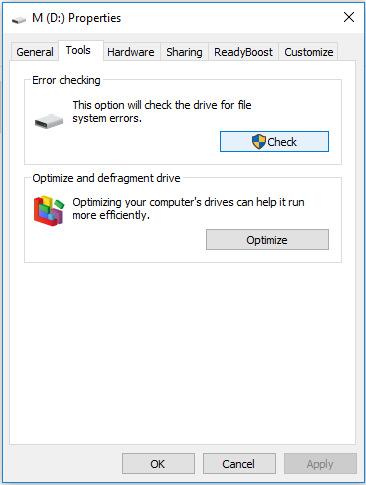
Одной из распространенных проблем, с которыми сталкиваются пользователи компьютеров, являются ошибки на жестком диске. Эти ошибки могут возникнуть вследствие различных причин, таких как сбои в работе системы или повреждение файлов. Одним из способов исправить ошибки на жестком диске в операционной системе Windows 10 является использование утилиты CHKDSK.
CHKDSK (Check Disk) – это интегрированная утилита в Windows, которая позволяет сканировать и исправлять ошибки на жестком диске. Запуск CHKDSK может помочь восстановить целостность данных и вернуть диск в рабочее состояние. В данной статье мы рассмотрим, как использовать утилиту CHKDSK для исправления ошибок жесткого диска в Windows 10.
Необходимо помнить, что перед запуском CHKDSK рекомендуется создать резервную копию важных данных, чтобы избежать их потери в случае неожиданных проблем или ошибок в процессе исправления.
Решение проблем ошибок жесткого диска с помощью утилиты CHKDSK Windows 10
В Windows 10 встроенная утилита CHKDSK (Check Disk) помогает обнаруживать и исправлять ошибки на жестком диске. Это полезное средство может быть использовано для восстановления поврежденных файлов и направлено на обеспечение стабильной работы вашего диска.
Чтобы запустить CHKDSK в Windows 10, откройте командную строку как администратор и введите команду «chkdsk C: /f» (где C — это буква вашего жесткого диска). Утилита CHKDSK начнет сканирование диска на наличие ошибок и автоматически исправит их.
Помимо опции /f, можно добавить /r для обнаружения поврежденных секторов и их восстановления. После завершения процесса сканирования и исправления ошибок, перезапустите компьютер для применения изменений.
Используйте утилиту CHKDSK регулярно для поддержания здоровья вашего жесткого диска и предотвращения потери данных. Это просто, но эффективное средство для обеспечения надежной работы вашего устройства.
Что такое CHKDSK и как он помогает исправить ошибки?
CHKDSK работает путем сканирования диска на наличие повреждений, исправляя ошибки в файловой структуре и восстанавливая испорченные сектора. Он может также запускаться с параметрами, делающими более тщательную проверку и восстановление данных.
Использование CHKDSK рекомендуется при возникновении проблем с жёстким диском, таких как ошибки чтения или записи, медленная работа компьютера или появление сообщений об ошибках при запуске системы. Запуск CHKDSK может помочь исправить проблемы и восстановить нормальную работоспособность системы.
Определение CHKDSK и его функциональность
Эта утилита может быть использована для выявления и исправления различных типов повреждений и ошибок, таких как битые сектора, файловые фрагменты, неверные ссылки и другие проблемы на жестком диске.
CHKDSK может быть запущен как из командной строки, так и через интерфейс Проводника Windows, и предлагает различные опции для поиска и исправления ошибок, а также восстановления поврежденных данных.
Как CHKDSK работает для исправления ошибок на жестком диске
При запуске CHKDSK сканирует диск на наличие ошибок и исправляет их при необходимости. Утилита может восстановить поврежденные секторы, исправить неправильные ссылки на файлы, а также проверить индексирование файлов.
| Действие CHKDSK | Описание |
|---|---|
| Сканирование диска | Поиск ошибок и поврежденных секторов на жестком диске |
| Исправление ошибок | Автоматическое восстановление поврежденных данных и файлов |
| Оптимизация файлов | Проверка целостности файлов и структуры диска для улучшения производительности |
Как запустить CHKDSK и выполнить проверку на Windows 10?
Шаг 1: Нажмите клавиши Win + X на клавиатуре и выберите «Windows PowerShell (администратор)».
Шаг 2: В открывшемся окне PowerShell введите команду chkdsk C: /f, где «C:» — это буква диска, который нужно проверить. Для проверки всех дисков используйте команду chkdsk /f.
Шаг 3: Нажмите клавишу Enter для запуска CHKDSK. Введите Y, когда система спросит о запланированном выполнении проверки при следующей загрузке.
После перезагрузки компьютера CHKDSK начнет проверку и исправление ошибок на указанных дисках. Подождите завершения процесса, после чего можно будет узнать результаты проверки.
Шаги по запуску CHKDSK через командную строку
Для запуска CHKDSK через командную строку в Windows 10 выполните следующие шаги:
- Откройте командную строку от имени администратора. Нажмите Win + X и выберите «Командная строка (Администратор)».
- Введите команду chkdsk. Введите chkdsk [диск:] [/параметры]. Например, chkdsk C: /f /r.
- Нажмите Enter. Нажмите Enter и подождите, пока CHKDSK завершит процесс сканирования и исправления ошибок на жестком диске.
- Перезапустите компьютер. После завершения процесса CHKDSK перезагрузите компьютер, чтобы изменения вступили в силу.
Использование встроенной утилиты поиска и исправления ошибок
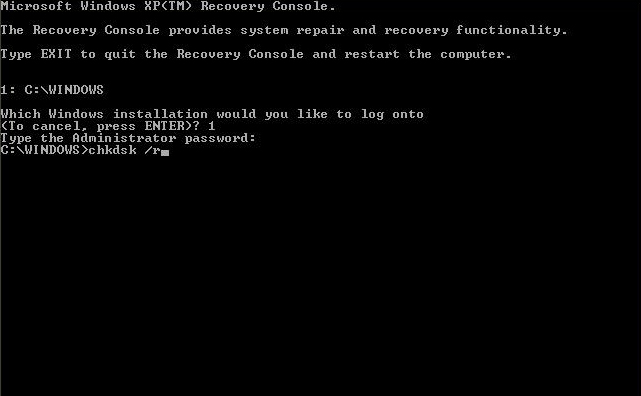
Для запуска CHKDSK необходимо выполнить следующие шаги:
1. Откройте командную строку с правами администратора. Для этого щёлкните правой кнопкой мыши по кнопке «Пуск» и выберите «Windows PowerShell (администратор)».
2. Введите команду chkdsk C: /f /r и нажмите Enter. Здесь C – буква диска, который требуется проверить. Параметры /f и /r указывают системе исправить обнаруженные ошибки и сканировать поверхность диска для поиска поврежденных секторов.
3. Если CHKDSK обнаружит проблемы, следуйте инструкциям на экране для их устранения.
После завершения процесса проверки и исправления ошибок перезагрузите компьютер. Это поможет убедиться, что все изменения успешно применены. Использование встроенной утилиты CHKDSK может помочь исправить ошибки на жёстком диске и предотвратить потерю данных.
Советы по использованию CHKDSK для оптимальных результатов
| 1. | Запускайте CHKDSK от имени администратора, чтобы обеспечить доступ ко всем данным на диске. |
| 2. | Перед запуском CHKDSK убедитесь, что все открытые программы и файлы на диске закрыты. |
| 3. | Если возможно, рекомендуется запустить CHKDSK на диске до загрузки операционной системы, чтобы избежать возможного повреждения данных. |
| 4. | Используйте параметры CHKDSK, такие как /f для автоматического исправления обнаруженных ошибок. |
| 5. | После завершения сканирования CHKDSK обязательно проверьте отчет об ошибках и действуйте согласно рекомендациям программы. |
Частота проверки диска с помощью CHKDSK
Проверка диска с помощью утилиты CHKDSK может быть полезна для обнаружения и исправления ошибок на жестком диске. Однако очень важно знать, как часто следует выполнять эту операцию, чтобы избежать возможных проблем. Рекомендуется проводить проверку диска с помощью CHKDSK хотя бы один раз в месяц, особенно если вы часто устанавливаете или удаляете программное обеспечение, загружаете большие файлы или испытываете проблемы с работой компьютера. Более частая проверка может быть выполнена по вашему усмотрению, если вы замечаете нестандартное поведение вашего жесткого диска или операционной системы. Помните, что регулярная проверка диска поможет предотвратить потерю данных и сбои в работе системы.


