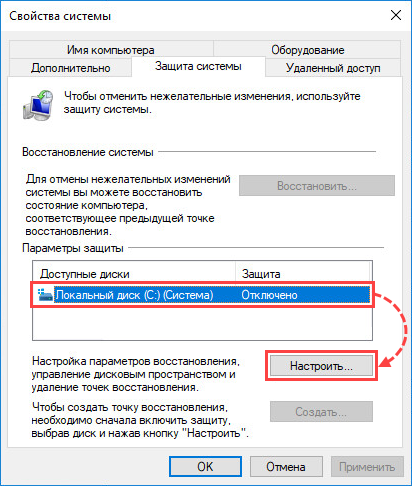
Флешка восстановления Windows 10 — это удобный способ создать резервную копию вашей операционной системы и сохранить ее на внешнем носителе. Это может пригодиться в случае сбоев в работе системы или потери данных. Создание флешки восстановления — несложная процедура, которая может спасти вас от неприятностей.
В данной статье мы рассмотрим шаги, необходимые для создания флешки восстановления Windows 10. Вы узнаете, какую информацию нужно на нее записать, как подготовить флешку и как использовать ее в случае необходимости. Следуя нашему руководству, вы сможете легко создать флешку восстановления и быть уверенными в безопасности ваших данных.
Подготовка к созданию флешки восстановления Windows 10
Перед тем как приступить к созданию флешки восстановления для Windows 10, убедитесь, что у вас есть доступ к компьютеру с установленной ОС Windows 10 и что у вас есть доступ к интернету.
Также убедитесь, что у вас есть флеш-накопитель с достаточным объемом, чтобы поместить на него файлы восстановления Windows 10.
Если на флеш-накопителе уже есть данные, рекомендуется сделать их резервную копию, так как в процессе создания флешки они будут удалены.
Убедитесь, что у вас достаточно времени на процесс создания флешки восстановления, так как он может занять некоторое время в зависимости от скорости вашего интернет-соединения и производительности компьютера.
Скачайте образ Windows 10
Для этого перейдите на официальный сайт Microsoft и найдите раздел загрузки Windows 10. Выберите нужную версию операционной системы (например, Windows 10 Home или Windows 10 Pro) и скачайте образ с помощью Media Creation Tool.
Обратите внимание, что для скачивания образа вам потребуется соединение с интернетом и некоторое время, в зависимости от скорости вашего интернет-соединения.
Выберите официальный источник
Проверьте целостность файла
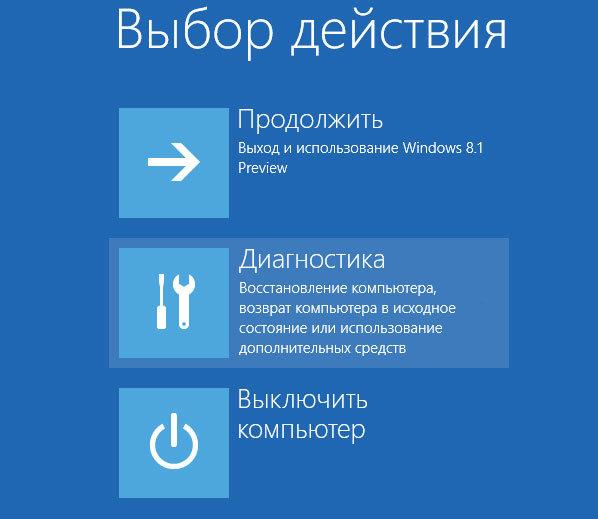
Перед тем как создать флешку восстановления Windows 10, убедитесь, что образ системы или программа для создания флешки скачаны полностью и не повреждены. Это важно, чтобы избежать ошибок в процессе восстановления системы. Рекомендуется проверить целостность файла с помощью специальных программ, которые могут выявить повреждения или ошибки в образе.
Создание флешки восстановления
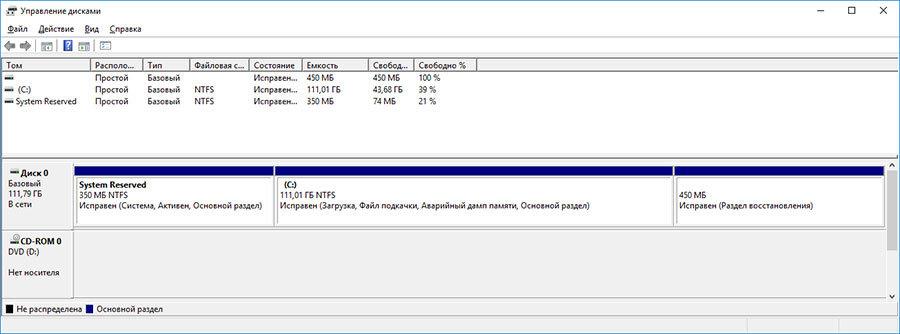
Для создания флешки восстановления Windows 10 необходимо выполнить несколько простых шагов. Важно помнить, что флешка восстановления поможет вам восстановить систему в случае неполадок или потери данных. Следуйте инструкциям:
1. Подготовьте флешку с не менее чем 16 ГБ свободного пространства.
2. Нажмите Win + S и введите «Создание носителя восстановления».
3. Выберите опцию «Создание диска восстановления» и следуйте инструкциям мастера.
4. Выберите флешку, куда будет записан образ для восстановления.
5. Дождитесь завершения процесса создания, и ваша флешка восстановления будет готова к использованию.
Используйте утилиту Media Creation Tool
Для создания флешки восстановления Windows 10, вы можете использовать официальную утилиту Microsoft Media Creation Tool. Это простой и удобный способ создать загрузочный накопитель с образом системы.
Для этого выполните следующие шаги:
| 1. | Скачайте и запустите Media Creation Tool с официального сайта Microsoft. |
| 2. | Выберите «Создать установочный носитель для другого компьютера». |
| 3. | Выберите язык, редакцию и архитектуру Windows 10 для создания флешки. |
| 4. | Выберите тип носителя (флешка USB) и следуйте инструкциям утилиты. |
| 5. | Подождите завершения процесса создания загрузочного носителя. |
| 6. | Теперь ваша флешка восстановления Windows 10 готова к использованию. |
Запустите программу и выберите опцию «Создать установочный носитель»
После загрузки программы для создания флешки восстановления Windows 10, запустите её на вашем компьютере. Обычно данную программу можно найти в меню Пуск или на рабочем столе Windows.
После запуска программы выберите опцию «Создать установочный носитель» или аналогичную функцию, которая позволит создать флешку для восстановления операционной системы.
Выберите тип носителя (флешку USB)
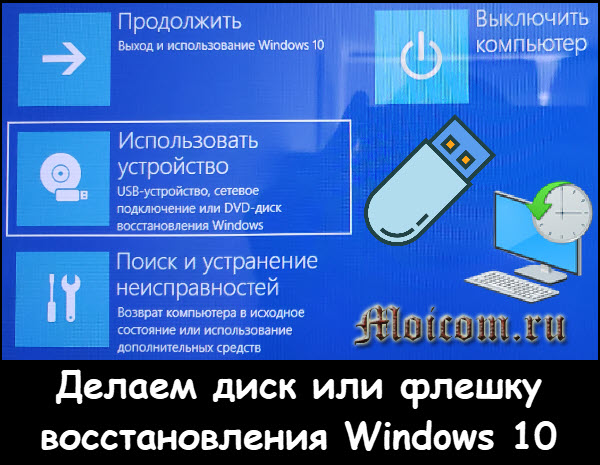
Для создания флешки восстановления Windows 10 вам понадобится флеш-накопитель типа USB. Обязательно убедитесь в том, что у вас есть надежная флешка с достаточным объемом памяти для записи образа Windows 10. Рекомендуется использовать флешку объемом не менее 16 ГБ, чтобы обеспечить достаточно места для записи всех необходимых файлов.
Подготовка флешки к использованию
Перед началом создания флешки восстановления Windows 10 необходимо подготовить накопитель к использованию. Для этого выполните следующие шаги:
| 1. | Подключите флешку к компьютеру с помощью USB-порта. |
| 2. | Убедитесь, что на флешке нет важных данных, так как процесс форматирования удалит всю информацию с накопителя. |
| 3. | Откройте проводник Windows и найдите флешку среди устройств, подключенных к компьютеру. |
| 4. | Щелкните правой кнопкой мыши на иконке флешки и выберите «Форматировать». |
| 5. | Выберите файловую систему (лучше всего использовать NTFS) и нажмите «СТАРТ» для начала процесса форматирования. |
| 6. | После завершения форматирования флешка будет готова к записи образа восстановления Windows 10. |


