Windows 10 предоставляет пользователям возможность персонализировать свои учетные записи с помощью уникального изображения профиля. Это позволяет легко узнавать учетные записи на компьютере и добавляет индивидуальный штрих к вашему пользовательскому опыту.
Изменение изображения учетной записи в Windows 10 может быть полезным для тех, кто хочет освежить свой профиль или внести изменения в свою личную идентичность на компьютере. В этой статье мы рассмотрим, как легко и быстро изменить изображение учетной записи в Windows 10 с помощью нескольких простых шагов.
Изменение изображения учетной записи в Windows 10
Если вы хотите изменить изображение учетной записи в Windows 10, выполните следующие шаги:
- Нажмите на кнопку «Пуск» в левом нижнем углу экрана.
- Выберите свою учетную запись, нажав на своё имя в верхней части меню «Пуск».
- Нажмите на кнопку «Изм. аккаунт» под вашим текущим изображением.
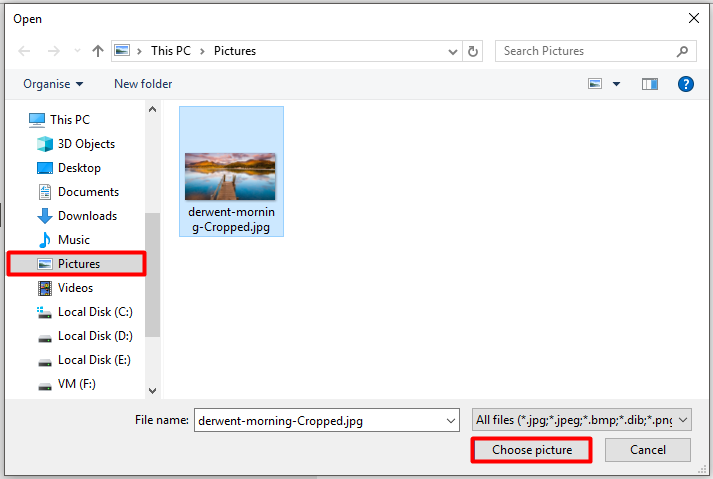
- Выберите «Обзор» и найдите новое изображение на вашем компьютере.
- Выберите новое изображение и нажмите «Открыть».
Вот и все! Ваше изображение учетной записи было успешно изменено в Windows 10.
Как изменить фотографию профиля?
Чтобы изменить фотографию профиля на Windows 10, выполните следующие шаги:
- Щелкните правой кнопкой мыши на меню «Пуск» и выберите «Панель управления».
- Выберите «Учетные записи» и затем «Учетные записи пользователей».
- Выберите свою учетную запись и затем «Изменить изображение».
- Выберите новое изображение из предложенных вариантов или нажмите «Обзор» для выбора своего изображения.
- После выбора изображения, нажмите «Сохранить».
Теперь ваша фотография профиля успешно изменена!
Шаг 1: Откройте Параметры Windows
Для изменения изображения учетной записи в Windows 10 откройте Параметры. Для этого нажмите на кнопку «Пуск» в левом нижнем углу экрана. После открытия меню «Пуск» найдите и нажмите на значок «Настройки» (в виде шестеренки), который находится рядом с значком питания.
Шаг 2: Нажмите на «Учетные записи»

Для изменения изображения учетной записи на Windows 10 необходимо нажать на кнопку «Пуск» в левом нижнем углу экрана. Затем в раскрывающемся меню выберите иконку с именем пользователя или фотографией, которую вы хотите изменить.
После этого в открывшемся меню выберите «Учетная запись» или «Сменить учетную запись», чтобы перейти к настройкам вашей учетной записи.
Выбор нового изображения
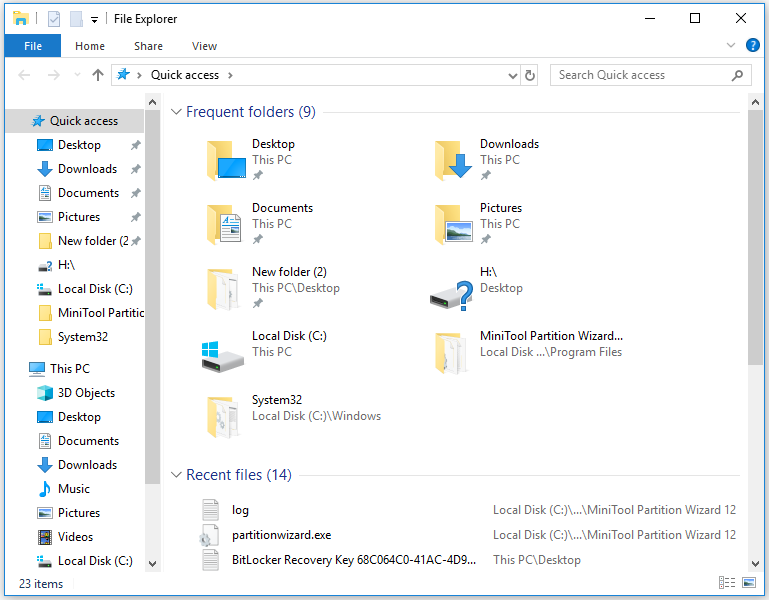
Если вы хотите выбрать новое изображение для своей учетной записи Windows 10, следуйте этим простым шагам:
- Щелкните правой кнопкой мыши на текущем изображении профиля в меню Пуск.
- Выберите «Изменить учетную запись» из предложенных опций.
- В открывшемся окне перейдите на вкладку «Изменить изображение» и выберите «Обзор».
- Выберите новое изображение из своих файлов и нажмите «Открыть».
- После выбора нового изображения нажмите «Изменить» для применения изменений.
Теперь вы можете наслаждаться новым изображением для своей учетной записи Windows 10. Помните, что изображение должно соответствовать требованиям безопасности и конфиденциальности вашей учетной записи.
Шаг 3: Выберите «Личное» и «Ваша информация»
Чтобы изменить изображение учетной записи в Windows 10, следуйте этим простым шагам:
| 1. | Откройте меню «Пуск» и выберите «Настройки» (иконка шестеренки). |
| 2. | Перейдите в раздел «Личное». |
| 3. | Выберите «Ваша информация» и щелкните по текущему изображению учетной записи. |
| 4. | Затем выберите «Обзор» и найдите желаемое изображение на вашем компьютере. |
| 5. | После выбора изображения, нажмите «Открыть» и оно будет установлено как новое изображение учетной записи. |
Шаг 4: Кликните на «Прозрачность» и загрузите новую фотографию
Чтобы изменить прозрачность фотографии на аккаунте Windows 10, выполните следующие действия:
- Щелкните на кнопке «Пуск» в нижнем левом углу экрана.
- Выберите «Настройки» в меню «Пуск».
- В открывшемся окне «Настройки» выберите «Учетные записи».
- В меню слева выберите «Ваша информация».
- Нажмите на текущую фотографию и выберите «Прозрачность».
- Выберите «Обзор» и найдите новую фотографию для загрузки.
- После выбора изображения нажмите «Готово».
Принять изменения:
1. После того, как вы выбрали новое изображение для учетной записи, убедитесь, что оно отображается правильно.
2. Нажмите кнопку «Применить» или «Сохранить», чтобы принять изменения.
3. Windows 10 автоматически обновит вашу учетную запись с новым изображением.
4. Теперь ваша учетная запись будет отображаться с новым фото в системе Windows 10.


