Файл pagefile.sys – это важная часть операционной системы Windows, который используется для хранения временных данных, когда оперативной памяти не хватает. Однако, иногда этот файл может занимать слишком много места на жестком диске, что может привести к замедлению работы компьютера. Подобная проблема может возникнуть из-за неправильных настроек или накопления большого количества временных файлов.
Для того чтобы решить проблему большого файла pagefile.sys в Windows 10, можно предпринять несколько шагов. Во-первых, можно попытаться изменить размер файла подкачки в настройках операционной системы. Также стоит проверить диск на наличие временных файлов или мусора и удалить их.
Однако, перед внесением изменений в работу файла pagefile.sys, важно быть осторожными и понимать, что неправильные действия могут привести к нежелательным последствиям для работы операционной системы. В случае сомнений лучше обратиться к специалистам или следовать инструкциям от Microsoft.
Как решить проблему большого файла pagefile.sys в Windows 10 [Виндоус]?
| 1. | Изменение размера файла подкачки: |
| 2. | Отключение автоматического управления размером файла подкачки: |
| 3. | Изменение местоположения файла подкачки: |
| 4. | Освобождение места на диске: |
Эти шаги могут помочь вам оптимизировать использование файла pagefile.sys и улучшить производительность Windows 10 [Виндоус]. Помните, что изменения в файле подкачки могут повлиять на стабильность и производительность системы, поэтому будьте осторожны и делайте изменения постепенно.
Определение проблемы
В случаях, когда pagefile.sys стал занимать слишком много места на диске, необходимо принять меры по его оптимизации и уменьшению размера, чтобы избежать проблем с производительностью и местом на диске компьютера.
Размер и значение файла pagefile.sys
Файл pagefile.sys представляет собой виртуальную память операционной системы Windows, которая используется для дополнительного хранения данных при нехватке оперативной памяти. Размер этого файла зависит от установленной оперативной памяти и настроек системы.
Windows автоматически управляет размером файла pagefile.sys, и при необходимости может увеличивать его для обеспечения правильной работы системы. Однако иногда размер этого файла может быть слишком большим и занимать много места на диске.
Это может стать проблемой, особенно если у вас ограниченное пространство на диске или если вы столкнулись с ошибкой из-за нехватки места. В таких случаях можно попытаться изменить размер файла pagefile.sys вручную или отключить его для освобождения места на диске.
Признаки переполнения pagefile.sys
Когда pagefile.sys становится недостаточным для обработки дополнительной памяти, можно заметить следующие признаки:
| 1. | Замедление работы компьютера при выполнении задач, которые требуют большого объема памяти. |
| 2. | Появление сообщений об ошибке, указывающих на нехватку системной памяти. |
| 3. | Частые зависания приложений или операционной системы из-за нехватки доступной памяти. |
| 4. | Увеличение времени загрузки операционной системы из-за неэффективного использования виртуальной памяти. |
Основные способы решения проблемы с большим файлом pagefile.sys в Windows 10
1. Изменить размер файла подкачки:
а) Откройте Панель управления;
б) Перейдите в Система и безопасность и выберите Система;
в) На левой панели выберите Дополнительные параметры системы;
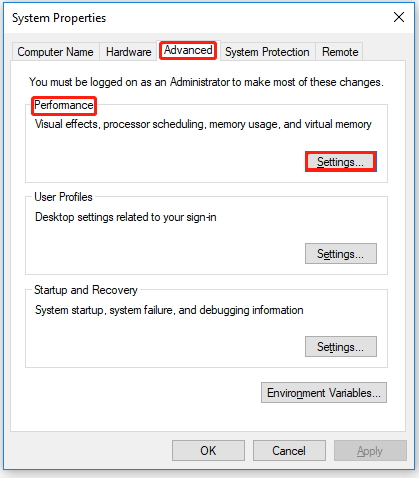
г) В разделе Производительность выберите Параметры;
д) Перейдите на вкладку Расширенные и нажмите на кнопку Изменить;
е) Снимите флажок с опции Управлять размером страницы подкачки для всех дисков автоматически;
ж) Выберите нужный диск, укажите Размер страницы подкачки и нажмите Установить.
2. Отключить файл подкачки:
а) Повторите первые четыре шага из предыдущего метода;
б) В разделе Виртуальная память нажмите на кнопку Изменить;
в) Снимите флажок с опции Автоматическая установка размера подкачки для всех дисков;
г) Выберите диск, укажите Нет, а затем нажмите Набор.
3. Очистить диск:
а) Используйте встроенный инструмент Очистка диска;
б) Выберите диск, которому принадлежит pagefile.sys;
в) Укажите файлы, которые требуется удалить, включая временные файлы и корзину.
Изменение размера файла pagefile.sys
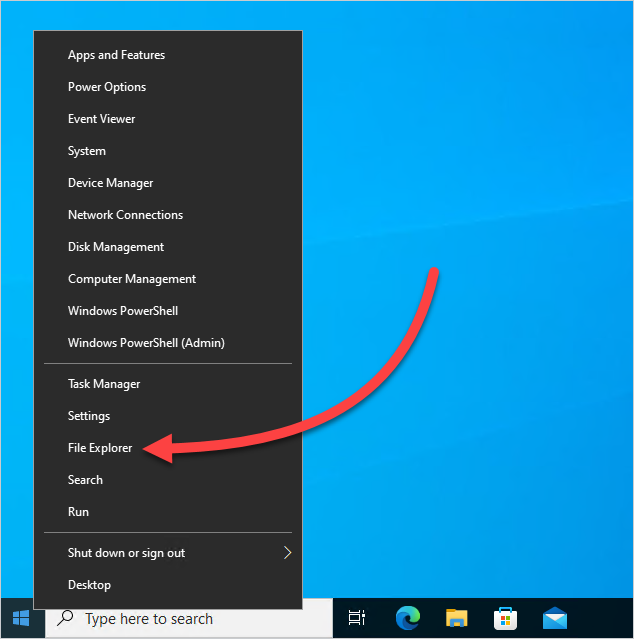
Шаг 1: Нажмите правой кнопкой мыши на значок «Этот компьютер» на рабочем столе и выберите «Свойства».
Шаг 2: В открывшемся окне выберите «Дополнительные параметры системы» в левом меню.
Шаг 3: В разделе «Производительность» нажмите на кнопку «Настройки».
Шаг 4: Перейдите на вкладку «Дополнительно» и найдите раздел «Виртуальная память».
Шаг 5: Нажмите на кнопку «Изменить» и уберите галочку «Автоматически управлять файлом подкачки для всех дисков».
Шаг 6: Выберите диск, на котором находится файл pagefile.sys, и выберите «Размер файла подкачки для выбранного диска».
Шаг 7: Введите начальный и максимальный размер файла подкачки в мегабайтах и нажмите «Установить».
Шаг 8: Подтвердите изменения, перезагрузите компьютер и проверьте, что размер файла pagefile.sys изменился.
Оптимизация использования виртуальной памяти
Чтобы эффективнее управлять большим размером файла подкачки pagefile.sys на Windows 10, рекомендуется выполнить следующие действия:
1. Изменение размера файла подкачки: Настройте размер файла подкачки вручную в соответствии с потребностями вашей системы. Рекомендуется установить оптимальный размер, который не будет слишком маленьким или слишком большим.
2. Перенос файла подкачки на другой диск: Если у вас есть несколько дисков, вы можете переместить файл подкачки на другой диск с более свободным пространством для улучшения производительности.
3. Оптимизация программ и процессов: Закрывайте ненужные программы и процессы, которые могут использовать большое количество памяти. Это поможет уменьшить нагрузку на файл подкачки.
4. Обновление драйверов: Убедитесь, что все драйвера вашего компьютера и оборудования обновлены до последних версий, чтобы избежать проблем с использованием виртуальной памяти.
Следуя этим рекомендациям, вы сможете более эффективно управлять файлом подкачки и улучшить производительность вашей системы.
Дополнительные методы решения
1. Очистите временные файлы и корзину, так как они могут быть причиной роста размера файла подкачки.
2. Измените настройки виртуальной памяти, уменьшив размер файла подкачки или отключив автоматическое управление им.
3. Выполните дефрагментацию диска, чтобы оптимизировать расположение данных и уменьшить размер файла подкачки.
4. Проверьте систему на наличие вирусов и вредоносного ПО, которые могут влиять на работу файла подкачки.
5. Обновите драйвера устройств и операционную систему, так как некорректная работа драйверов может вызвать увеличение размера страницы подкачки.


