Одним из наиболее распространенных недугов, с которыми сталкиваются пользователи Windows, является ошибка обновления 0xe0000002. Эта проблема может возникнуть по разным причинам, но ее правильное исправление может стать ключом к исправной работе вашей операционной системы.
В данной статье мы предоставим вам подробное руководство по устранению ошибки обновления Windows 0xe0000002. Мы рассмотрим различные способы и решения, позволяющие успешно преодолеть эту проблему и вернуть вашу систему в рабочее состояние.
Будьте готовы следовать нашим инструкциям и рекомендациям для того, чтобы отказаться от ошибок обновления и обеспечить бесперебойную работу вашего компьютера на операционной системе Windows.
Проблема с обновлением Windows: ошибка 0xe0000002
Ошибка 0xe0000002 при обновлении Windows может возникать по разным причинам и может привести к замедлению работы системы, неработоспособности приложений и прочим неприятностям. В данной статье мы рассмотрим возможные способы решения данной проблемы.
Что вызывает ошибку 0xe0000002?
Ошибку 0xe0000002 может вызвать некорректное обновление, несовместимое оборудование или программное обеспечение, а также проблемы с драйверами и другие факторы. Для того чтобы исправить эту ошибку, необходимо выявить ее корень.
Как исправить ошибку 0xe0000002?
Для исправления ошибки 0xe0000002 вам могут быть полезны следующие шаги:
- Проверьте наличие доступных обновлений Windows и установите их.
- Проверьте наличие драйверов и обновите их до последней версии.
- Отключите антивирусное программное обеспечение на время обновления.
- Попробуйте выполнить обновление в безопасном режиме.
- При необходимости обратитесь за помощью к специалистам в области информационных технологий.
Следуя этим рекомендациям, вы сможете устранить ошибку 0xe0000002 и снова наслаждаться работой вашей операционной системы без сбоев.
Что такое ошибка 0xe0000002?
Для исправления ошибки 0xe0000002 рекомендуется провести диагностику и проверку системных файлов, обновить драйвера и программное обеспечение, запустить инструменты обнаружения и устранения неполадок Windows, а также выполнить полное сканирование системы на вирусы и вредоносное ПО. Также можно попробовать отключить временно антивирус или брандмауэр, чтобы убедиться, что они не блокируют установку обновлений.
Понимание проблемы
Ошибка обновления Windows 0xe0000002 может возникать по разным причинам и указывать на проблемы с загрузкой и установкой обновлений системы. Эта ошибка может быть вызвана конфликтами программного обеспечения, недостаточным местом на диске, проблемами с интернет-соединением или поврежденными файлами системы. Понимание причин возникновения ошибки поможет более эффективно решить проблему и успешно завершить процесс обновления Windows.
Возможные причины ошибки 0xe0000002
Ошибка 0xe0000002 может возникнуть по ряду причин, в том числе:
- Проблемы с подключением к интернету, что может привести к невозможности загрузки обновлений;
- Конфликты программного обеспечения, например, программы-операционные системы могут блокировать процесс обновления;
- Неправильные настройки системы безопасности, которые могут заблокировать доступ к серверам обновлений;
- Недостаточное пространство на жестком диске для установки обновлений;
- Проблемы с файлами системы или поврежденные системные файлы.
Как исправить ошибку 0xe0000002?
Ошибка 0xe0000002 в Windows Update может возникнуть по разным причинам, включая поврежденные системные файлы, проблемы с обновлениями или неполадки в системе. Чтобы исправить эту ошибку, следуйте следующим рекомендациям:
| 1. | Выполните запуск инструмента инструмента System File Checker (SFC), чтобы проверить и восстановить поврежденные системные файлы. |
| 2. | Запустите инструмент проверки целостности обновлений Windows, используя команду «DISM /Online /Cleanup-Image /RestoreHealth». |
| 3. | Попробуйте выполнить обновление Windows в безопасном режиме. |
| 4. | Отключите антивирусное программное обеспечение временно, так как оно может блокировать обновления. |
| 5. | Проверьте наличие доступных обновлений и установите их поочередно. |
После выполнения данных шагов попробуйте снова запустить обновление Windows и проверьте исчезла ли ошибка 0xe0000002.
Простые шаги для исправления:
В таблице ниже приведены простые шаги, которые помогут вам исправить ошибку обновления Windows 0xe0000002:
| Шаг 1: | Проверьте подключение к интернету и убедитесь, что ваш компьютер имеет доступ к сети. |
| Шаг 2: | Проверьте наличие свободного места на диске C: и освободите его при необходимости. |
| Шаг 3: | Запустите инструмент Windows Update Troubleshooter, чтобы найти и исправить возможные проблемы. |
| Шаг 4: | Перезагрузите компьютер и попробуйте выполнить обновление Windows еще раз. |
| Шаг 5: | Если проблема не решена, попробуйте отключить антивирусное ПО временно и повторите попытку обновления. |
Использование инструментов Windows для решения проблемы
Windows предоставляет несколько инструментов, которые могут помочь в исправлении ошибки обновления 0xe0000002. Вот некоторые из них:
- Используйте инструмент Windows Update Troubleshooter (Отладчик обновлений Windows), чтобы автоматически обнаружить и исправить проблемы с обновлениями.
- Попробуйте запустить команду sfc /scannow в командной строке для проверки и восстановления целостности системных файлов.
- Примените инструмент DISM (Deployment Image Servicing and Management) для восстановления поврежденных образов Windows и исправления проблем с обновлениями.
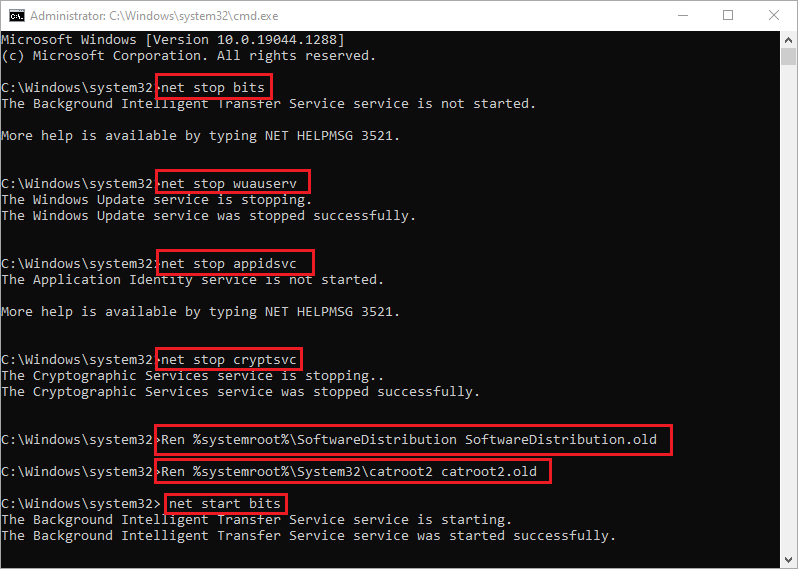
- Проверьте состояние служб Windows Update и BITS (Фоновой интеллектуальной передачи данных), убедитесь, что они работают правильно.
Попробуйте выполнить перечисленные выше шаги, чтобы устранить ошибку обновления 0xe0000002 и вернуть обновления Windows в нормальную работу.
Дополнительные советы по устранению ошибки
Помимо основных методов исправления ошибки 0xe0000002, есть несколько дополнительных советов, которые могут помочь вам успешно решить проблему:
| 1. | Попробуйте запустить Windows Update Troubleshooter для автоматического обнаружения и исправления проблем с обновлениями. |
| 2. | Убедитесь, что вашу систему не затормаживают антивирусные программы или брандмауэры, которые могут блокировать процесс обновления. |
| 3. | Проверьте наличие достаточного свободного места на диске C, так как нехватка места может привести к ошибкам обновления. |
| 4. | Попробуйте временно отключить сторонние программы, которые могут вмешиваться в обновление системы, и запустить процесс обновления снова. |
Обновление драйверов и ПО
Для обновления драйверов в Windows вы можете воспользоваться встроенной функцией управления устройствами. Просто откройте Диспетчер устройств, найдите нужные драйверы и обновите их на новые версии.
Кроме того, убедитесь, что у вас установлены все последние обновления для установленного программного обеспечения. Откройте Центр обновлений Windows и установите все доступные обновления для вашей операционной системы и приложений.
После обновления драйверов и ПО перезагрузите компьютер и повторите попытку установки обновлений Windows. Это может помочь исправить ошибку 0xe0000002 и успешно завершить процесс обновления.


