Командная строка Windows – один из важнейших инструментов для опытных пользователей операционных систем Windows 10 и Windows 11. С ее помощью можно выполнять разнообразные задачи, оптимизировать работу системы и повышать продуктивность.
Чтобы сделать работу в командной строке еще более эффективной, полезно знать горячие клавиши, позволяющие быстро выполнять команды и управлять процессами. Знание горячих клавиш поможет вам экономить время и увеличивать уровень своей экспертизы в работе с Windows.
Горячие клавиши в командной строке Windows 10 и Windows 11
Горячие клавиши в командной строке Windows предоставляют удобные способы управления и выполнения операций без использования мыши. Знание этих сочетаний клавиш поможет улучшить продуктивность работы в командной строке.
Ниже приведены некоторые полезные горячие клавиши:
- Ctrl + C — копировать выделенный текст
- Ctrl + V — вставить скопированный текст
- Ctrl + A — выделить весь текст в окне командной строки
- Ctrl + L — очистить экран
- Ctrl + F — поиск в командной строке
- Ctrl + ↑ — прокрутить вверх по истории команд
- Ctrl + ↓ — прокрутить вниз по истории команд
Использование горячих клавиш в командной строке поможет сократить время выполнения задач и упростит взаимодействие с системой.
Полный список горячих клавиш в Windows 10 и Windows 11
Общие горячие клавиши:
Ctrl + C — Копировать
Ctrl + X — Вырезать
Ctrl + V — Вставить
Ctrl + Z — Отменить действие
Ctrl + Y — Повторить действие
Окно и рабочий стол:
Win + D — Переключение между рабочим столом и запущенными приложениями
Alt + Tab — Переключение между открытыми приложениями
Win + L — Блокировка компьютера
Проводник Windows:
Win + E — Открыть проводник
F2 — Переименовать выделенный файл
Ctrl + Shift + N — Создать новую папку
Командная строка:
Ctrl + C — Прерывание текущего процесса
Ctrl + V — Вставка в командную строку
Ctrl + A — Выделить весь текст
Экран:
Print Screen — Сделать снимок экрана
Alt + Print Screen — Сделать снимок только активного окна
Основные комбинации клавиш
Ниже представлены основные комбинации клавиш для работы в командной строке Windows 10 и Windows 11:
- Ctrl + C: Скопировать выбранный текст.
- Ctrl + V: Вставить скопированный текст.
- Ctrl + A: Выделить весь текст в командной строке.
- Ctrl + X: Вырезать выбранный текст.
- Ctrl + Z: Отменить предыдущее действие.
- Ctrl + F: Найти определенный текст в командной строке.
- Ctrl + E: Переместить курсор в конец строки.
- Ctrl + R: Открыть окно «Запуск».
Сочетания клавиш для управления окнами
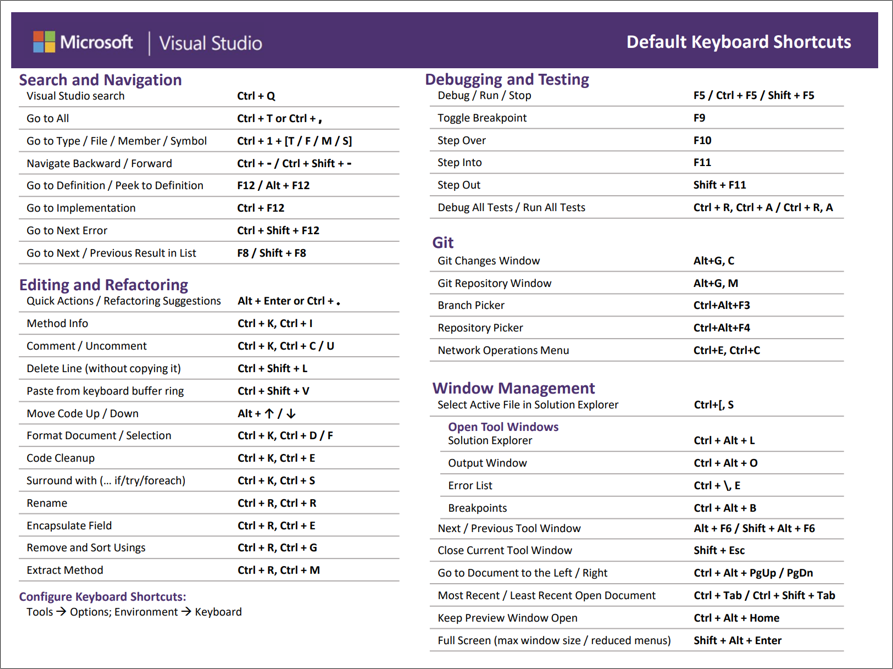
В командной строке Windows 10 и Windows 11 существует множество полезных сочетаний клавиш, которые позволяют эффективно управлять окнами программ:
Alt + Tab: Переключение между открытыми окнами
Windows + D: Свернуть все окна и показать рабочий стол
Windows + M: Свернуть все окна
Alt + F4: Закрыть текущее окно
Windows + Arrow Keys: Двигать текущее окно по экрану или закрепить справа/слева
Эти сочетания клавиш могут значительно упростить работу с окнами и повысить производительность. Учтите их и используйте по мере необходимости.
Комбинации для быстрого доступа к системным настройкам
Для быстрого доступа к системным настройкам существуют специальные комбинации клавиш в командной строке Windows 10 и Windows 11. Некоторые из наиболее полезных комбинаций включают:
1. Ctrl + Esc: Открывает меню «Пуск».
2. Win + I: Открывает окно «Настройки».
3. Win + X: Открывает контекстное меню «Пуск».
4. Win + A: Открывает «Уведомления».
5. Win + L: Быстрый переход к экрану блокировки.
6. Win + Pause/Break: Открывает окно «Система».
Используя эти комбинации клавиш, вы можете быстро получить доступ к различным системным настройкам и функциям в Windows 10 и Windows 11, повышая эффективность работы с операционной системой.
Расширенные горячие клавиши
Помимо основных горячих клавиш, в командной строке Windows 10 и Windows 11 существует ряд расширенных комбинаций, которые могут ускорить работу:
- Ctrl + Shift + N — Создать новую папку в текущем каталоге
- Ctrl + E — Переместить курсор в поле поиска
- Ctrl + Shift + C — Скопировать выделенный текст в буфер обмена
- Ctrl + Shift + V — Вставить текст из буфера обмена в командную строку
- Alt + Enter — Показать свойства выбранного элемента
Используя эти расширенные горячие клавиши, вы сможете повысить эффективность работы в командной строке и ускорить выполнение задач.
Комбинации для запуска приложений в режиме администратора
Для запуска приложений от имени администратора в командной строке Windows 10 и Windows 11 существуют определенные горячие клавиши. Использование этих комбинаций облегчит выполнение административных задач и операций.
Ctrl + Shift + Enter – запуск приложения или команды в командной строке от имени администратора. Данная комбинация позволяет выполнить задачи, требующие повышенных прав доступа.
Правой кнопкой мыши + Shift + Выбор Пункта «Запуск от имени администратора» – альтернативный способ запуска приложения от имени администратора. Путем выбора данной опции в контекстном меню приложения можно запустить его с правами администратора.


