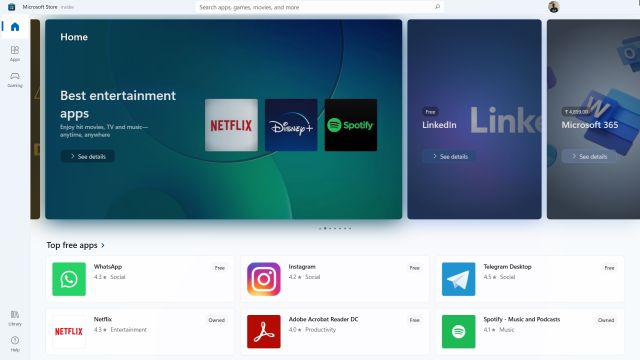
Windows 11 предлагает пользователю удобство работы в полноэкранном режиме, который позволяет максимально использовать экран для просмотра контента или работы с приложениями. Однако, некоторым пользователям может быть непонятно, как перейти в полноэкранный режим или выйти из него.
В этом учебнике мы рассмотрим простые способы перейти в полноэкранный режим в Windows 11, а также узнаем, как быстро и легко выйти из него, вернувшись к обычному режиму работы.
Как войти и выйти из полноэкранного режима на Windows 11?
Полноэкранный режим в Windows 11 может быть очень удобным для работы или просмотра контента в максимальном размере. Для входа в полноэкранный режим в Windows 11, вы можете нажать клавишу F11 на клавиатуре или использовать специальные кнопки управления, если они имеются.
Для выхода из полноэкранного режима в Windows 11 также можно воспользоваться клавишей F11 или кнопками управления. Кроме того, некоторые приложения и программы могут иметь собственные функции входа и выхода из полноэкранного режима, которые можно найти в настройках или через контекстное меню.
Основные шаги для перехода в полноэкранный режим:

1. Найдите программу или приложение, которое вы хотите открыть в полноэкранном режиме.
2. Нажмите на кнопку «Окно» в верхнем правом углу окна программы.
3. Выберите опцию «Переход в полноэкранный режим», обычно изображенную как иконка квадрата с двойными стрелками в углу.
4. После этого программа перейдет в полноэкранный режим, заполнив весь экран вашего устройства.
Используйте клавиши для перехода в полноэкранный режим
Для быстрого перехода в полноэкранный режим в Windows 11 вы можете воспользоваться клавишей F11. Просто нажмите клавишу F11, чтобы окно приложения расширилось на весь экран.
Чтобы выйти из полноэкранного режима, также используйте клавишу F11. Нажмите F11 еще раз, и окно приложения вернется к обычному размеру.
Настройте приложение для работы в полноэкранном режиме
Чтобы настроить приложение для работы в полноэкранном режиме в Windows 11, выполните следующие шаги:
- Запустите приложение: Откройте приложение, которое вы хотите использовать в полноэкранном режиме.
- Переключитесь в полноэкранный режим: Наведите курсор мыши в верхнюю часть окна приложения, чтобы отобразить панель заголовка. Затем нажмите на кнопку «Расширить до полного экрана» (обычно располагается справа от кнопки закрытия окна).
- Подсказка: Для быстрого перехода в полноэкранный режим вы также можете использовать сочетание клавиш Alt + Enter.
- Настройте параметры: В некоторых приложениях можно настроить параметры работы в полноэкранном режиме, например, задать автоматическое переключение в полноэкранный режим при запуске.
Как выйти из полноэкранного режима на Windows 11:

Если вы находитесь в полноэкранном режиме на Windows 11 и хотите выйти из него, вот что вам нужно сделать:
- Наведите курсор мыши в верхнюю часть окна.
- Появится панель управления с кнопками.
- Нажмите на значок «Восстановить» (полноэкранный режим).
После выполнения этих шагов ваше окно выйдет из полноэкранного режима и вернется в обычный режим.
Используйте клавиши или жесты мыши для выхода из полноэкранного режима
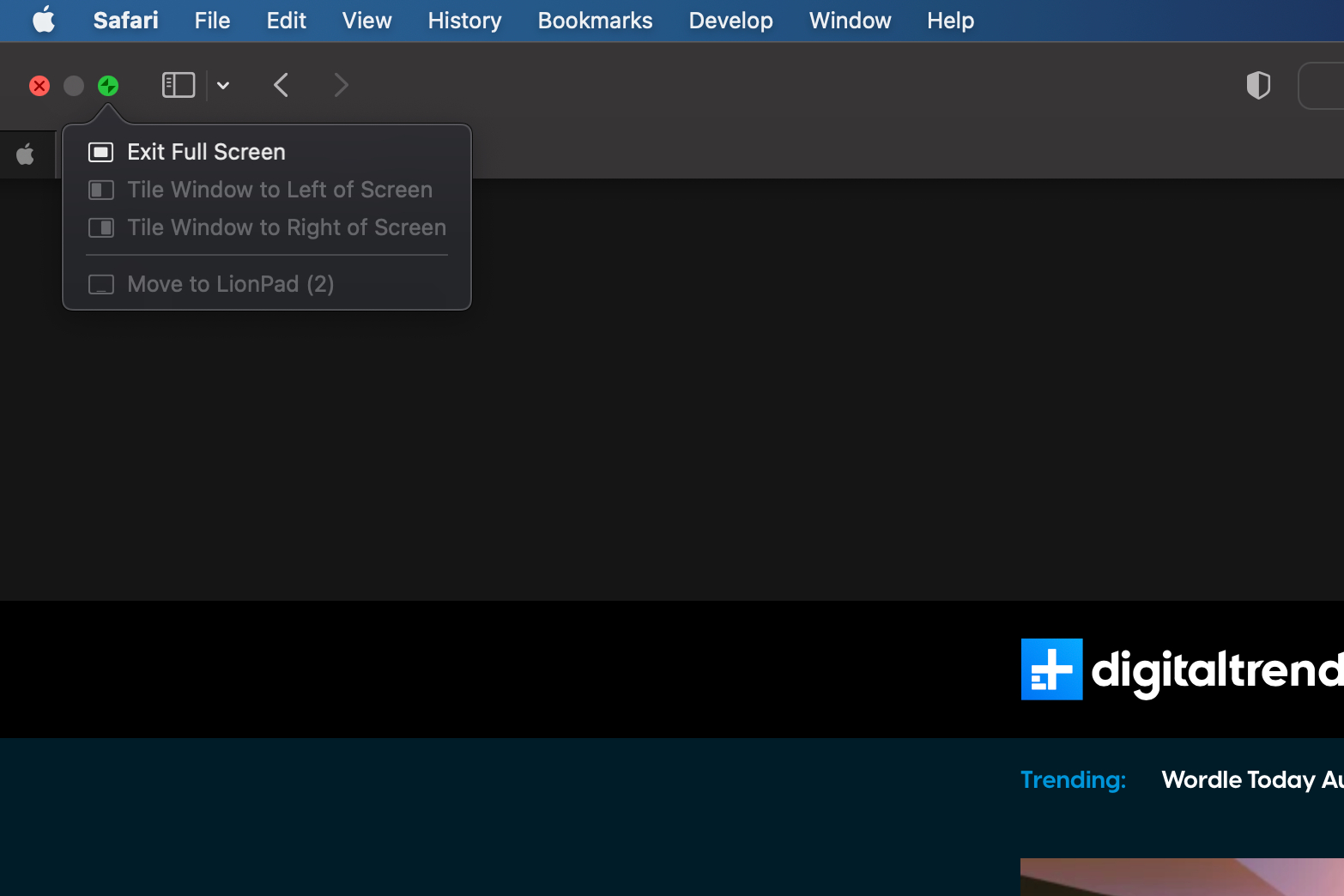
Используйте клавиши: Если вы хотите выйти из полноэкранного режима на Windows 11 без использования мыши, вы можете нажать клавишу Esc на клавиатуре. Это простой способ быстро вернуться к нормальному режиму окна.
Используйте жесты мыши: Если у вас есть сенсорная мышь или сенсорный дисплей, вы также можете использовать жесты для выхода из полноэкранного режима. Например, вы можете смахнуть три пальца вниз по сенсорной панели, чтобы вернуть окно в обычный режим.
Измените настройки экрана для выхода из полноэкранного режима
Чтобы выйти из полноэкранного режима в Windows 11, следует изменить настройки экрана. Для этого нажмите клавишу Win + I, чтобы открыть «Настройки». Затем выберите «Система» и перейдите в раздел «Дисплей». Найдите опцию «Полный экран» и снимите галочку с этой функции. После этого экран выйдет из полноэкранного режима, позволяя вам работать на компьютере в обычном режиме.


