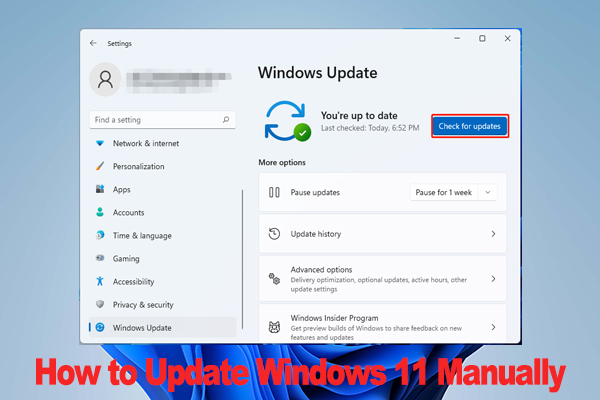
Обновление KB5023775 для Windows 11 может столкнуть вас с проблемами с установкой, оставив вашу систему уязвимой и работающей нестабильно. В этой статье мы представим вам шесть доказанных способов решения проблемы под названием KB5023775 Fails to Install.
Наиболее распространенные причины сбоя установки включают отсутствие свободного места на диске, конфликты программного обеспечения, наличие вредоносных программ и другие технические неполадки. Но не отчаивайтесь, мы подготовили для вас надежные шаги по исправлению этой проблемы.
Используя наши советы, вы сможете эффективно устранить сбой установки KB5023775 и вернуть свою операционную систему к нормальному функционированию. Продолжайте чтение, чтобы узнать, как преодолеть эту проблему и обеспечить стабильную работу Windows 11.
6 проверенных способов решения проблемы с установкой KB5023775 в Windows 11
Если у вас возникают проблемы при установке обновления KB5023775 в Windows 11, не отчаивайтесь. Ниже приведены шесть проверенных способов решения этой проблемы:
- Запустить инструмент устранения неполадок Windows Update: Воспользуйтесь инструтом устранения неполадок Windows Update, чтобы автоматически исправить проблемы с обновлениями.
- Проверить доступное место на диске: Убедитесь, что на вашем компьютере достаточно свободного места на диске для установки обновления.
- Отключить антивирусное ПО: Временно отключите свое антивирусное программное обеспечение перед установкой обновления, так как оно может блокировать процесс.
- Выполнить обновление в безопасном режиме: Попробуйте установить обновление в безопасном режиме, чтобы исключить возможные конфликты с другими программами.
- Проверить наличие новых драйверов устройств: Обновите драйвера устройств на вашем компьютере, так как устаревшие драйверы могут препятствовать установке обновлений.
- Сбросить компоненты Windows Update: Попробуйте сбросить компоненты Windows Update, чтобы исправить любые повреждения, которые могут препятствовать установке обновлений.
Следуя этим шести способам, вы, скорее всего, сможете исправить проблему с установкой KB5023775 в Windows 11 и обновить вашу операционную систему до последней версии без каких-либо препятствий.
Способы устранения ошибок KB5023775:
1. Перезапустите компьютер: Перезагрузка устройства может помочь в устранении проблемы с установкой KB5023775. Попробуйте перезагрузить компьютер и начать установку заново.
2. Очистите временные файлы: Удаление временных файлов может помочь в процессе установки обновления. Используйте инструменты очистки диска, чтобы удалить временные файлы.
3. Проверьте подключение к интернету: Убедитесь, что ваш компьютер подключен к интернету. Плохое подключение может привести к ошибкам при установке обновления.
4. Используйте инструмент устранения неполадок Windows: Воспользуйтесь встроенным инструментом Windows для устранения проблем с обновлением. Запустите инструмент и следуйте инструкциям на экране.
5. Проверьте доступное место на жестком диске: Убедитесь, что на вашем жестком диске достаточно свободного места для установки обновления. Освободите ненужные файлы, если необходимо.
6. Обратитесь в службу поддержки Windows: Если проблема с установкой KB5023775 сохраняется, свяжитесь со службой поддержки Windows для получения дальнейшей помощи и рекомендаций.
ПЕРЕЗАГРУЗКА КОМПЬЮТЕРА И ПОВТОРНАЯ УСТАНОВКА
Если установка обновления KB5023775 не удалась, попробуйте выполнить следующие действия:
| 1. | Перезагрузите компьютер. |
| 2. | Попробуйте повторно установить обновление KB5023775, следуя инструкциям Windows Update. |
| 3. | Убедитесь, что ваш компьютер подключен к интернету, чтобы обновление могло загрузиться и установиться корректно. |
Проверка наличия достаточного места на диске
Перед установкой обновления KB5023775 в Windows 11 необходимо убедиться, что на вашем диске достаточно свободного места для загрузки и установки обновления. Недостаточное свободное место на диске может препятствовать успешной установке обновления и вызывать ошибки.
Для проверки доступного места на диске откройте проводник Windows и щелкните правой кнопкой мыши на диске, на котором устанавливается Windows. Выберите «Свойства» и проверьте общий объем диска и количество доступного места. Если доступное место на диске недостаточно, очистите ненужные файлы или переместите их на другой диск, чтобы освободить место перед установкой обновления.
Очистка временных файлов и кэша
Очистка временных файлов и кэша может помочь исправить проблему установки обновления KB5023775 в Windows 11. Следуйте этим шагам, чтобы очистить временные файлы и кэш на вашем устройстве:
| 1. | Откройте Панель управления и выберите категорию «Система и безопасность». |
| 2. | Перейдите в раздел «Администрирование» и выберите «Очистка диска». |
| 3. | Выберите системный диск (обычно это диск C:) и нажмите «ОК». |
| 4. | Убедитесь, что вы выбрали опции для удаления временных файлов, кэша и других ненужных элементов. |
| 5. | Нажмите «Очистить системные файлы» и подтвердите действие. |
После завершения процесса очистки попробуйте установить обновление KB5023775 снова. Если проблема не была решена, переходите к следующему шагу.
Работа с обновлениями и службами Windows
Для успешной установки обновлений Windows 11 рекомендуется следовать нескольким простым шагам:
| 1. Проверьте подключение к интернету. |
| 2. Запустите службу Windows Update и убедитесь, что она работает правильно. |
| 3. Очистите кэш обновлений, чтобы избежать возможных ошибок в процессе установки. |
| 4. Перезагрузите компьютер перед началом установки обновлений. |
| 5. В случае возникновения ошибок при установке, обратитесь к службе поддержки Windows для получения дополнительной помощи. |
Проверка служб Windows Update и Background Intelligent Transfer Service
Чтобы убедиться, что службы Windows Update (обновление Windows) и Background Intelligent Transfer Service (передача фоновой информации) работают корректно, следуйте этим шагам:
| 1. | Нажмите Win + R, чтобы открыть окно «Выполнить». |
| 2. | Введите services.msc и нажмите Enter, чтобы открыть «Службы». |
| 3. | Найдите Windows Update и Background Intelligent Transfer Service. |
| 4. | Убедитесь, что статус служб Запущен и тип запуска Автоматический. |
| 5. | Если статус не совпадает, щёлкните правой кнопкой мыши на службе, выберите Свойства и измените параметры на правильные. |
| 6. | После внесения изменений, нажмите Применить и ОК. |
Выполнение процедуры проверки целостности системных файлов
Для исправления проблемы с установкой обновления KB5023775 в Windows 11, важно проверить целостность системных файлов. Следуйте инструкциям ниже, чтобы выполнить процедуру проверки:
| 1. | Откройте командную строку с правами администратора. Для этого щелкните правой кнопкой мыши по кнопке «Пуск» и выберите «Windows PowerShell (администратор)». |
| 2. | Введите команду sfc /scannow и нажмите клавишу Enter. Эта команда запустит проверку целостности системных файлов. |
| 3. | Дождитесь завершения процесса проверки. В случае обнаружения ошибок, система попытается автоматически исправить их. |
| 4. | Перезагрузите компьютер и повторите попытку установки обновления KB5023775. |
После выполнения указанных шагов проверки целостности системных файлов, попробуйте установить обновление снова. Этот метод поможет решить многие проблемы с установкой обновлений Windows 11.
Использование инструментов решения проблем
При возникновении проблемы с установкой обновления KB5023775 в Windows 11, можно воспользоваться рядом инструментов для ее решения.
1. Использование инструмента Windows Update Troubleshooter: Запустите встроенный инструмент решения проблем Windows Update Troubleshooter, который может автоматически определить и исправить проблемы с обновлением системы.
2. Установка обновлений в безопасном режиме: Попробуйте установить обновление KB5023775 в безопасном режиме, чтобы избежать возможных конфликтов с другими программами или драйверами.
3. Использование инструмента DISM: Выполните сканирование и восстановление целостности системных файлов с помощью инструмента Deployment Image Servicing and Management (DISM), чтобы устранить возможные повреждения файлов системы.
4. Обновление драйверов и программ: Убедитесь, что у вас установлены последние версии драйверов и программ, чтобы избежать конфликтов, которые могут препятствовать успешной установке обновления.
5. Проверка наличия свободного места на диске: Проверьте, достаточно ли свободного места на диске, чтобы обеспечить успешную установку обновления. Освободите место при необходимости.
6. Поиск дополнительной помощи: Если вы не смогли решить проблему самостоятельно, обратитесь за помощью к специалистам поддержки Microsoft или на специализированные форумы для пользователей Windows.


