
Windows 10 — одна из самых популярных операционных систем, используемых многими пользователями. Иногда бывает необходимость создать загрузочную флешку для установки Windows 10 на компьютеры без оптического привода или для восстановления системы. В данной статье мы рассмотрим, как можно создать загрузочную флешку с помощью командной строки, что может оказаться полезным в различных ситуациях.
Создание загрузочной флешки Windows 10 с помощью командной строки является удобным и эффективным способом, который позволяет выполнить необходимые действия без использования дополнительных программ. Этот метод подходит как для опытных пользователей, так и для новичков, так как команды довольно просты и легко воспринимаемы.
Важно помнить, что создание загрузочной флешки Windows 10 с помощью командной строки требует тщательного следования инструкциям и аккуратности при вводе команд. В статье мы пошагово рассмотрим процесс создания загрузочной флешки, чтобы обеспечить успешное выполнение задачи и избежать возможных ошибок.
«`html
Создание загрузочной флешки Windows 10 через командную строку
Для создания загрузочной флешки с Windows 10 через командную строку вам понадобятся следующие шаги:
1. Подготовьте флешку и образ Windows 10. Обратите внимание, что данный способ форматирует флешку, так что сохраните все данные.
2. Откройте командную строку от имени администратора.
3. Введите следующие команды поочередно:
diskpart (открывает утилиту для работы с дисками)
list disk (показывает список дисков на компьютере)
select disk X (где X — номер вашей флешки по списку)
clean (удаляет все данные с выбранного диска)
create partition primary (создает основной раздел на диске)
format fs=ntfs quick (быстро форматирует диск в NTFS)
active (делает раздел активным для загрузки)
exit (выходит из утилиты diskpart)
4. Смонтируйте образ Windows 10 и скопируйте все файлы на флешку с помощью команды xcopy.
5. Теперь ваша флешка готова к использованию как загрузочный носитель для установки Windows 10.
Как создать загрузочную флешку Windows 10
Для создания загрузочной флешки Windows 10 с помощью командной строки, следуйте этим шагам:
- Подготовьте флешку с емкостью не менее 8 ГБ.
- Откройте командную строку от имени администратора.
- Введите команду diskpart и нажмите Enter для запуска DiskPart.
- Введите команду list disk и нажмите Enter, чтобы увидеть список доступных дисков.
- Найдите номер своей флешки (обычно это диск с малым объемом) и запомните его.
- Введите следующие команды поочередно, заменяя # ваш номер диска:
- select disk #
- clean
- create partition primary
- select partition 1
- active
- format fs=ntfs quick
- assign
- exit
- Загрузите образ Windows 10 с официального сайта Microsoft и смонтируйте его.
- Скопируйте все файлы с образа на флешку командой xcopy d:\*.* /s/e/f e:\, где d — ваш образ, e — флешка.
- Готово! Теперь ваша флешка Windows 10 готова для установки операционной системы.
Подготовка необходимых материалов
Для создания загрузочной флешки Windows 10 с помощью командной строки вам понадобятся следующие материалы:
- Флеш-накопитель с емкостью не менее 8 ГБ;
- Образ ISO Windows 10 (можно скачать с официального сайта Microsoft);
- Компьютер с установленной операционной системой Windows для выполнения команд.
Скачивание образа операционной системы
Перед созданием загрузочной флешки необходимо скачать образ операционной системы Windows 10. Для этого воспользуйтесь официальным сайтом Microsoft или другим проверенным источником загрузки. Образ операционной системы должен быть в формате ISO.
Подготовка флешки к записи
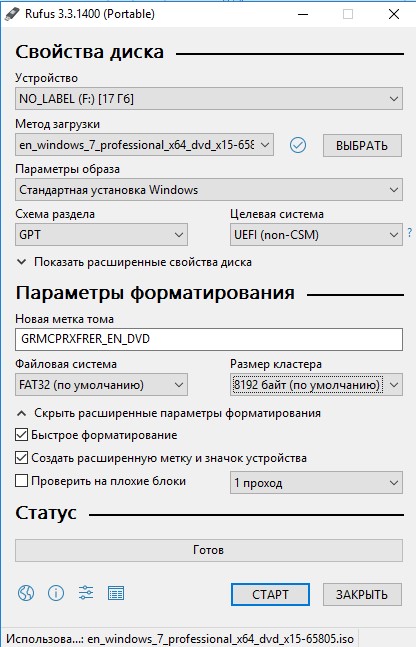
Прежде чем начать процесс создания загрузочной флешки Windows 10, необходимо предварительно подготовить флеш-накопитель. Для этого выполните следующие шаги:
- Подключите флешку к компьютеру, убедитесь, что на ней нет никакой важной информации, которую вы не хотите потерять, так как весь контент на флешке будет удален.
- Откройте Командную строку с правами администратора.
- Введите команду
diskpartи нажмите Enter для запуска утилиты управления дисками. - Далее введите команду
list diskдля просмотра списка доступных дисков на вашем компьютере. - Найдите в списке вашу флешку по размеру и номеру диска. Обратите внимание, что выбор неправильного диска может привести к потере данных.
- Выберите вашу флешку, введя команду
select disk X, где X — номер вашего диска. - Очистите содержимое флешки с помощью команды
clean. - Создайте новый раздел на флешке с помощью команды
create partition primary. - Выделите созданный раздел командой
select partition 1. - Активируйте раздел командой
active. - Форматируйте флешку в формате FAT32 командой
format fs=fat32 quick.
Создание загрузочной флешки с помощью командной строки
Создание загрузочной флешки с Windows 10 с помощью командной строки может быть полезным при необходимости установки операционной системы на новый компьютер или восстановлении установки на существующем устройстве. Для этого потребуется доступ к компьютеру с установленной Windows и флешке с емкостью не менее 8 Гбайт.
1. Подключите флешку к компьютеру и убедитесь, что у вас есть административные права.
2. Откройте командную строку от имени администратора.
3. Введите команду diskpart и нажмите Enter для запуска утилиты дисков.
4. Введите команду list disk, чтобы увидеть список всех доступных дисков. Определите номер диска, соответствующего вашей флешке.
5. Выберите флешку, набрав команду select disk X, где X — номер вашей флешки.
6. Очистите флешку, введя команды clean, create partition primary и format fs=ntfs quick.
7. Назначьте флешке букву, используя команду assign.
8. Скопируйте содержимое образа Windows 10 на флешку с помощью команды xcopy D:\*.* /s/e/f F:\, где D — буква диска с образом, а F — буква флешки.
После выполнения этих шагов флешка будет готова к использованию как загрузочное устройство для установки Windows 10.
Открытие командной строки от имени администратора
Для запуска командной строки от имени администратора:
- Нажмите правой кнопкой мыши на кнопке «Пуск» и выберите «Командная строка (администратор)».
- Или нажмите клавиши Win + X, а затем выберите «Windows PowerShell (администратор)».
- При запросе подтвердите свое действие.
После этого вы сможете выполнять команды от имени администратора в командной строке.
Запись образа на флешку с помощью команды diskpart
| 1. | Подключите флешку к компьютеру. |
| 2. | Откройте командную строку от имени администратора. |
| 3. | Введите diskpart и нажмите Enter. |
| 4. | Введите list disk и найдите номер вашей флешки в списке. |
| 5. | Введите select disk X, где X – номер вашей флешки. |
| 6. | Введите clean для удаления содержимого флешки. |
| 7. | Введите create partition primary для создания нового раздела. |
| 8. | Введите format fs=ntfs quick для быстрого форматирования в NTFS. |
| 9. | Введите assign для назначения буквы диска. |
| 10. | Закройте diskpart командой exit. |
| 11. | Теперь вы можете скопировать содержимое образа Windows 10 на флешку. |
Проверка загрузочной флешки и завершение процесса
После завершения копирования всех файлов на флешку, вам необходимо проверить её на работоспособность.
Шаг 1: Извлеките флешку из компьютера и вставьте её обратно.
Шаг 2: Перезагрузите компьютер и убедитесь, что он загружается с флешки.
Если загрузка прошла успешно, процесс создания загрузочной флешки Windows 10 можно считать завершенным. Теперь вы готовы использовать её для установки операционной системы или выполнения других задач.


