Ошибка замедления приложения Windows Creator Edition — одна из наиболее распространенных проблем, с которой могут столкнуться пользователи ОС Windows. Эта ошибка может вызвать значительные неудобства и ухудшить производительность компьютера. Однако существуют ряд эффективных решений, которые помогут устранить замедление приложения и вернуть операционную систему к нормальной работе.
В этой статье мы рассмотрим топ 6 решений проблемы замедления приложения Windows Creator Edition, которые помогут вам найти оптимальное решение и повысить производительность вашего компьютера.
Windows: как решить проблему медленной работы Windows Creator Edition
Если ваша операционная система Windows Creator Edition работает медленно, следуйте рекомендациям ниже, чтобы устранить проблему.
1. Очистите временные файлы и кэш системы.
2. Перезагрузите компьютер.
3. Воспользуйтесь диспетчером задач, чтобы найти процессы, которые используют много ресурсов, и закройте их.
4. Установите все доступные обновления Windows и драйверы для оборудования.
5. Отключите неиспользуемые программы и службы автозагрузки.
6. Проведите проверку на вирусы и зловредное ПО с помощью антивирусного ПО.
Решение проблемы медленной работы Windows Creator Edition
Если ваша операционная система Windows Creator Edition работает медленно, не отчаивайтесь, существуют решения данной проблемы. Вот список простых и эффективных способов ускорить работу системы:
- Очистка временных файлов и кэша.
- Отключение ненужных программ и служб, запускающихся автоматически при загрузке.
- Обновление драйверов для обеспечения оптимальной совместимости.
- Использование Диспетчера задач для выявления приложений, потребляющих большое количество ресурсов.
- Увеличение объема оперативной памяти и дискового пространства.
- Запуск системных утилит для проверки и устранения ошибок на диске и в системе.
Методы оптимизации и ускорения работы операционной системы
1. Установите все доступные обновления операционной системы, чтобы исправить известные проблемы и уязвимости, которые могут замедлять работу компьютера.
2. Очистите жесткий диск от ненужных файлов и программ, используя инструменты очистки диска и дефрагментации, чтобы освободить место и ускорить загрузку операционной системы.
3. Отключите ненужные программы из автозапуска, чтобы уменьшить время загрузки операционной системы и увеличить производительность компьютера.
4. Используйте антивирусное программное обеспечение для регулярного сканирования системы на вирусы и малварь, что поможет обеспечить безопасность и ускорить работу операционной системы.
5. Перенесите большие файлы и папки на внешние носители данных или в облачное хранилище, чтобы освободить место на жестком диске и ускорить работу операционной системы.
6. Оптимизируйте настройки энергосбережения и производительности в настройках операционной системы, чтобы достичь оптимального баланса между энергопотреблением и производительностью компьютера.
Улучшение производительности Windows через настройки файловой системы
Для улучшения производительности Windows Creator Edition, можно воспользоваться оптимизацией файловой системы. Настройка параметров файловой системы может значительно ускорить работу операционной системы и улучшить ее общую производительность.
Один из способов улучшения производительности — дефрагментация жесткого диска. Этот процесс поможет оптимизировать размещение файлов на диске, что ускорит доступ к данным и повысит скорость работы операционной системы. Используйте встроенный инструмент для дефрагментации или сторонние программы для этой цели.
Также рекомендуется очистить временные файлы и кэш, которые накапливаются в процессе работы системы. Удалите ненужные файлы и временные данные с помощью очистки диска или специализированных утилит.
Не забывайте также настроить параметры виртуальной памяти. Установите оптимальный размер файла подкачки для улучшения производительности Windows и предотвращения проблем с нехваткой оперативной памяти.
Соблюдая эти простые рекомендации по настройке файловой системы, вы сможете значительно увеличить производительность Windows и сделать работу с операционной системой более комфортной и эффективной.
Оптимизация работы Windows с помощью специализированных программ и инструментов
Для улучшения производительности операционной системы Windows Creator Edition могут быть использованы различные специализированные программы и инструменты. Ниже представлены некоторые из наиболее эффективных способов оптимизации работы Windows:
- CCleaner: Это утилита для очистки системы от временных файлов, ненужных реестровых записей и другого мусора, что может помочь ускорить работу операционной системы.
- Advanced SystemCare: Данная программа предлагает множество функций для оптимизации и ускорения работы Windows, включая очистку и дефрагментацию диска, оптимизацию запуска приложений и другие полезные инструменты.
- Malwarebytes: Регулярное сканирование системы на наличие вредоносного ПО поможет избавиться от потенциальных угроз, которые могут замедлить работу компьютера.
- Windows Defender: Встроенный антивирус Windows также способен обеспечить защиту системы от вредоносных программ, что отрицательно сказывается на производительности.
Использование указанных программ и инструментов позволит оптимизировать работу Windows Creator Edition и улучшить общую производительность операционной системы.
Как избавиться от ошибки «Slow Error» в Windows Creator Edition
Ошибка «Slow Error» может быть вызвана различными причинами, такими как неправильные настройки системы, недостаточное пространство на жестком диске, конфликты программного обеспечения и другое.
Для решения данной проблемы, вот некоторые рекомендации:
- Очистка диска: Удалите ненужные файлы и программы, освободив место на жестком диске.
- Обновление драйверов: Убедитесь, что все драйвера вашего устройства установлены и обновлены до последней версии.
- Проверка на вирусы: Сканируйте систему антивирусным программным обеспечением, чтобы исключить наличие вредоносных программ.
- Настройка автозапуска: Отключите ненужные программы из автозапуска, чтобы ускорить загрузку системы.
- Обновление операционной системы: Проверьте наличие обновлений для Windows Creator Edition и установите их.
- Выполнение диагностики системы: Запустите инструменты диагностики Windows для выявления проблем и их решения.
Следуя этим рекомендациям, вы сможете устранить ошибку «Slow Error» и повысить производительность вашей системы Windows Creator Edition.
Проверка наличия вирусов и вредоносного ПО
Для устранения этой проблемы следует провести антивирусную проверку вашего компьютера. Убедитесь, что ваш антивирусное программное обеспечение обновлено, а затем запустите полное сканирование системы для выявления и удаления вредоносных программ.
Обновление драйверов и установка последних пакетов обновлений
Один из распространенных причин медленной работы Windows Creator Edition может быть устаревший или несовместимый драйвер устройства. Чтобы исправить эту проблему, следует обновить драйверы до последних версий.
Для обновления драйверов можно воспользоваться утилитами, предлагаемыми производителями устройств, или использовать встроенную функцию обновления драйверов в Windows.
Оптимизация автозапуска и отключение ненужных служб
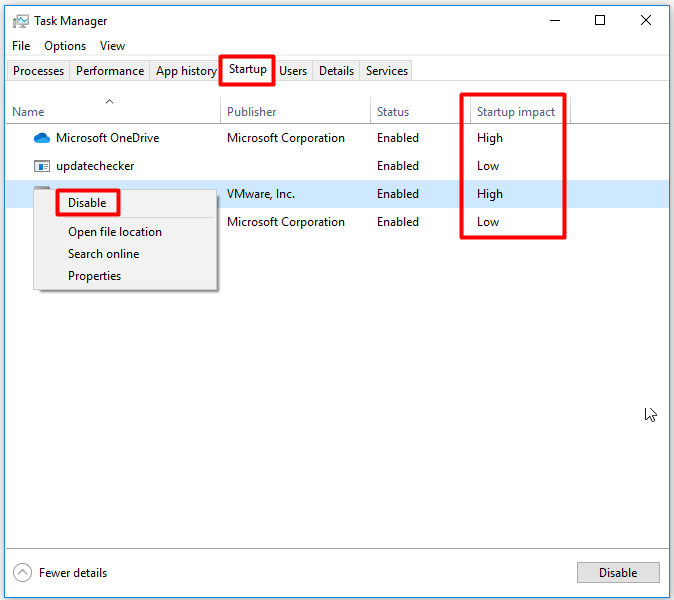
- Отключить ненужные программы из автозапуска: зайдите в менеджер задач (Ctrl + Shift + Esc) и перейдите на вкладку «Загрузка». Отключите автозапуск программ, которые не нужны и могут замедлять работу системы.
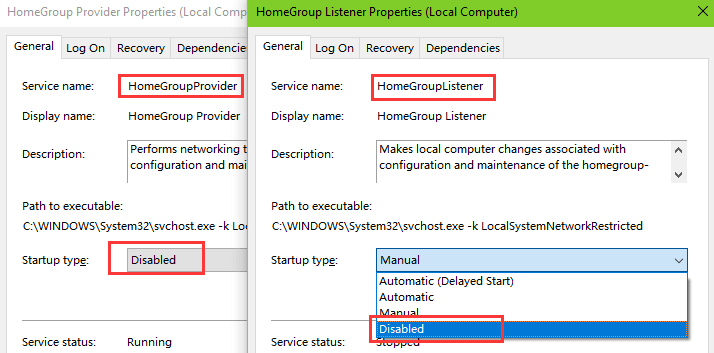
- Отключить ненужные службы: зайдите в службы Windows (нажмите Win + R и введите services.msc). Отключите службы, которые не используете или которые могут быть безопасно отключены. Например, службы, отвечающие за блютуз или принтеры, если вы их не используете.
- Перезагрузите компьютер: после внесения изменений в автозапуск программ и службы, перезагрузите компьютер, чтобы изменения вступили в силу.
Оптимизация автозапуска и отключение ненужных служб поможет ускорить работу Windows и улучшить общую производительность системы.


