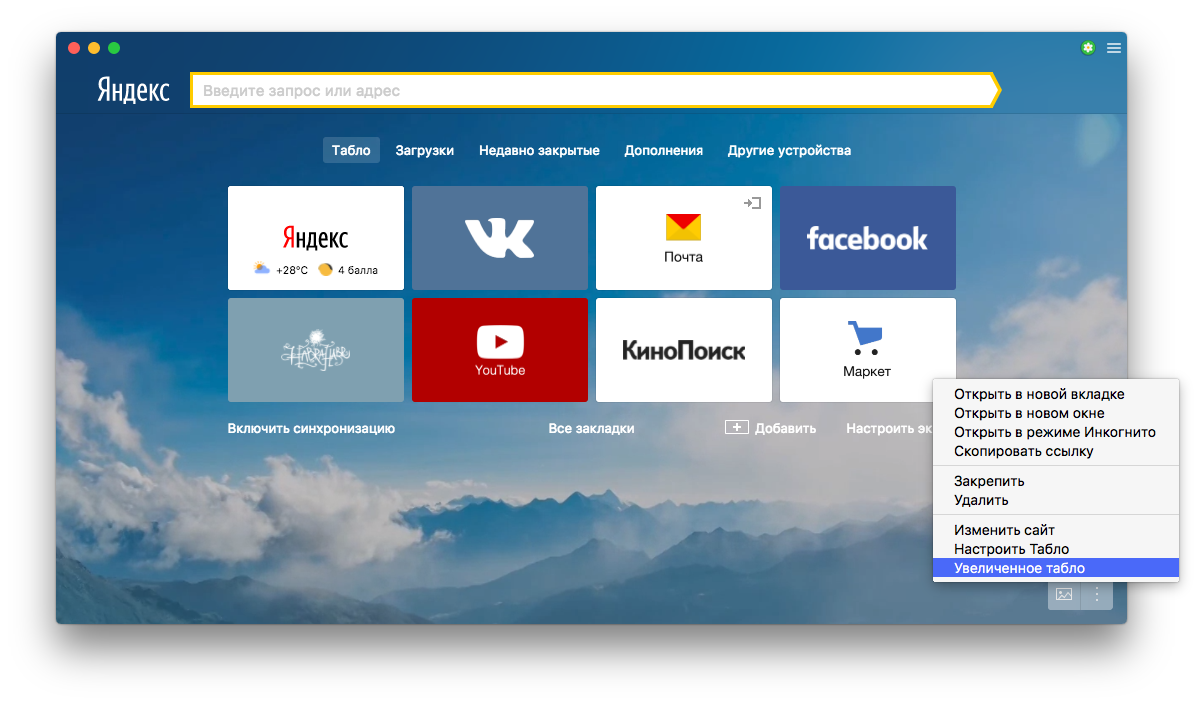
Яндекс браузер – популярный веб-обозреватель, который предлагает удобный интерфейс, широкий выбор функций и дополнений для пользователей. Одной из полезных возможностей браузера являются визуальные закладки, позволяющие быстро и удобно организовывать и хранить нужные веб-сайты.
Однако, стандартно в Яндекс браузере доступно ограниченное количество визуальных закладок, что может стать проблемой для пользователей, которым требуется большее количество закладок для удобной навигации по интернету.
В этой статье мы рассмотрим способы увеличения количества визуальных закладок в Яндекс браузере и поделимся полезными советами по их организации и использованию.
Увеличение количества визуальных закладок
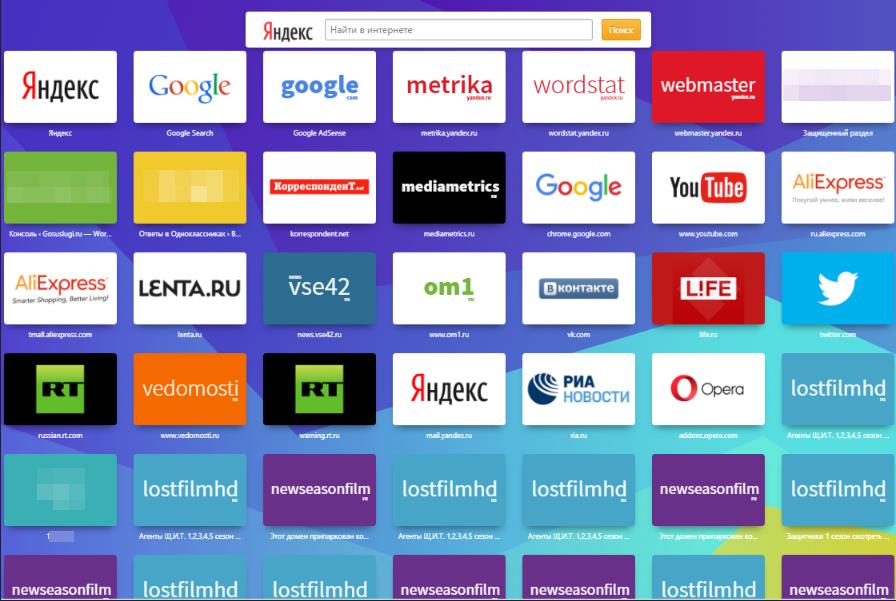
- Откройте Яндекс браузер и перейдите на главную страницу.
- Наведите курсор на любую из текущих визуальных закладок в верхней части браузера.
- Нажмите кнопку «Изменить» или «Правка».
- Добавьте новую визуальную закладку, введя URL сайта и название.
- Повторите предыдущий шаг для всех сайтов, которые вы хотите добавить.
- После добавления всех новых закладок, закройте окно редактирования.
Теперь у вас будет больше визуальных закладок для быстрого доступа к вашим любимым сайтам. Пользуйтесь удобством и скоростью доступа к информации!
Почему важны визуальные закладки?
Визуальные закладки играют важную роль в повседневной работе с интернетом. Они позволяют быстро организовать и структурировать информацию, делая ее доступной в один клик. Кроме того, визуальные закладки делают пользовательский опыт более удобным и удовлетворительным, позволяя визуально ориентироваться и быстро переключаться между важными страницами.
Благодаря визуальным закладкам пользователь может легко создавать персонализированные категории для различных тем, что значительно экономит время при поиске нужной информации. Также визуальные закладки позволяют сохранять любимые сайты и сервисы, что упрощает работу и повседневную жизнь пользователей, делая процесс интернет-серфинга более удобным и эффективным.
Быстрый доступ к избранным сайтам
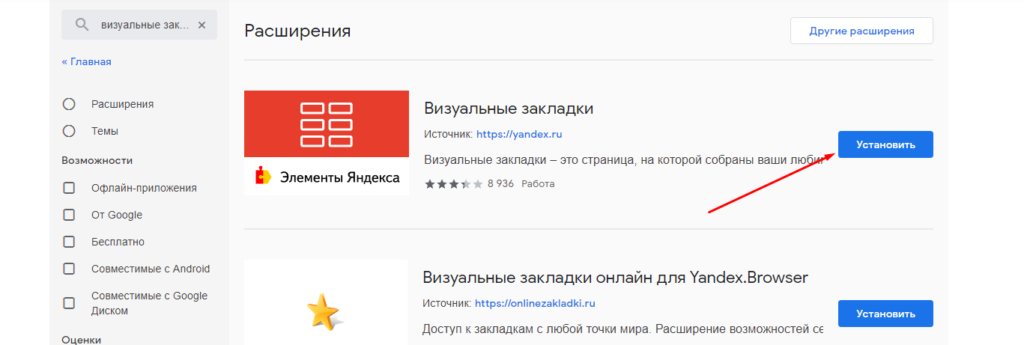
Возможность увеличения количества визуальных закладок в Яндекс браузере значительно облегчит доступ к вашим избранным сайтам. Теперь вы можете быстро открыть нужный вам сайт всего одним кликом. Это удобно и экономит ваше время.
С помощью дополнительных визуальных закладок вы сможете удобно организовать и разделить ваши избранные сайты по категориям. Например, вы можете создать отдельную папку для новостных сайтов, отдельную для работы и отдельную для развлечений. Таким образом, вы сможете легко найти нужный вам сайт в любой момент.
- Быстрый доступ к избранным сайтам с помощью одного клика
- Организация избранных сайтов по категориям
- Больше возможностей для персонализации вашего браузера
Организация интернет-пространства
С помощью визуальных закладок пользователь может легко сохранить важные страницы, сгруппировать их по категориям и быстро вернуться к ним в любой момент. Это помогает сделать работу в интернете более удобной и продуктивной.
Хорошей практикой является создание нескольких папок с закладками, чтобы разделить их на тематические группы – например, работы, отдых, образование и т.д. Такая организация позволит быстро найти нужную информацию и не потеряться в большом количестве закладок.
| Преимущества организации интернет-пространства с помощью визуальных закладок: |
| — Быстрый доступ к нужным страницам |
| — Удобное хранение и сортировка информации |
| — Возможность создания персонализированных коллекций сайтов |
Как увеличить количество визуальных закладок?

Для увеличения количества визуальных закладок в Яндекс браузере, следуйте данным простым шагам:
- Откройте Яндекс браузер и перейдите на главную страницу.
- Нажмите на иконку «Закладки» в верхнем правом углу браузера.
- Выберите «Все закладки» в меню, которое появится.
- Далее нажмите на кнопку «Создать папку» и введите название новой папки.
- После этого перетащите в неё необходимые закладки.
- Теперь у вас появится возможность добавлять новые визуальные закладки в эту папку.
Следуя этим шагам, вы сможете увеличить количество визуальных закладок в своем Яндекс браузере и организовать их более удобно.
Настройка Яндекс браузера
Для увеличения количества визуальных закладок в Яндекс браузере можно провести некоторые настройки. Воспользуйтесь следующей инструкцией:
1. Откройте браузер и перейдите в меню, нажав на значок трех горизонтальных линий в правом верхнем углу окна.
2. В списке доступных опций найдите пункт «Настройки» и кликните на него.
3. Далее в открывшемся окне выберите вкладку «Внешний вид». Здесь вы сможете настроить внешний вид браузера, в том числе количество отображаемых закладок.
4. Найдите опцию «Миниатюры закладок» и установите желаемое количество, например, от 4 до 12. Это позволит увеличить количество видимых закладок на стартовой странице браузера.
5. После внесения изменений нажмите кнопку «Готово» или «Применить», чтобы сохранить настройки.
Теперь у вас будет больше визуальных закладок на стартовой странице Яндекс браузера, что упростит доступ к часто посещаемым сайтам. Пользуйтесь браузером с удовольствием!
Использование дополнительных расширений
Для расширения функциональности визуальных закладок в Яндекс браузере можно использовать различные дополнительные расширения. Эти расширения могут помочь в управлении и организации закладок, добавить дополнительные возможности и удобства при работе с ними.
- Одним из популярных расширений для удобного управления закладками является «Better Bookmark».
- Расширение «Zakladki Light» позволяет создавать категории для закладок и просматривать их в виде списка.
- Для улучшения визуального отображения ваших закладок можно установить расширение «Visual Tabs», которое добавляет картинки к закладкам и делает их более наглядными.

