
Языковая панель в операционной системе Windows 10 играет ключевую роль в удобстве работы пользователя. Она позволяет быстро и легко переключаться между различными языками ввода и раскладками клавиатуры, что особенно важно для многоязычных пользователей.
Однако, иногда может возникнуть ситуация, когда языковая панель исчезает из системного трея или пропадает из списка добавленных языков. Это может быть вызвано разными причинами, такими как настройки системы, обновления Windows или конфликты программ.
В данной статье мы рассмотрим несколько способов восстановить языковую панель в Windows 10 и вернуть удобство работы с различными языками ввода на вашем компьютере.
Пропала языковая панель в Windows 10 [Компьютерная помощь comphelp]
Если вы обнаружили, что языковая панель в Windows 10 исчезла, возможно, есть несколько способов решить эту проблему:
- Проверьте настройки языка и региона в параметрах системы. Убедитесь, что выбран правильный язык и что языковая панель включена.
- Перезапустите компьютер. Иногда простое перезапуск может помочь восстановить пропавшую языковую панель.
- Убедитесь, что не произошло обновление или изменение настроек системы, которое могло повлиять на работу языковой панели.
- Попробуйте выполнить поиск языковой панели через Панель управления или Параметры Windows 10.
Если ни один из приведенных выше способов не помог, возможно, стоит обратиться за помощью к специалисту или технической поддержке.
Что делать, если пропала языковая панель в Windows 10?
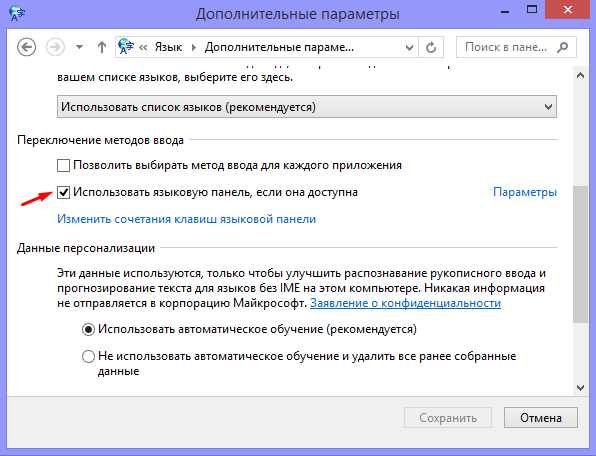
Если вы обнаружили, что языковая панель пропала в Windows 10, есть несколько действий, которые можно предпринять для ее восстановления:
| 1. | Проверьте настройки языковой панели в параметрах Windows. Убедитесь, что языковая панель включена и правильно настроена. |
| 2. | Перезапустите компьютер. Иногда простой перезапуск может помочь восстановить пропавшую языковую панель. |
| 3. | Обновите драйверы клавиатуры и языковой панели. Убедитесь, что драйверы обновлены до последней версии. |
| 4. | Попробуйте изменить язык ввода и потом вернуть обратно. Иногда это помогает «пробудить» языковую панель. |
| 5. | Если ничего не помогло, выполните восстановление системы до более ранней точки, когда языковая панель работала нормально. |
Языковая панель в Windows 10?
Как можно вернуть пропавшую языковую панель?
Если вы обнаружили, что языковая панель пропала в Windows 10, можно попробовать восстановить ее через Параметры. Для этого зайдите в «Параметры» -> «Время и язык» -> «Регион и язык» и убедитесь, что необходимый язык интерфейса активирован. Также стоит проверить наличие обновлений для операционной системы, которые могут влиять на работу языковой панели.
Важно помнить, что для корректной работы языковой панели в Windows 10 рекомендуется использовать официальные и лицензионные версии операционной системы.
Проверьте наличие языков
Первым шагом, чтобы вернуть пропавшую языковую панель в Windows 10, убедитесь, что языки установлены на вашем компьютере. Для этого перейдите в «Параметры» (Settings) -> «Время и язык» (Time & Language) -> «Регион и язык» (Region & Language).
Проверьте список языков, которые установлены на вашем устройстве, и убедитесь, что нужный язык присутствует. Если он отсутствует, добавьте его, нажав на кнопку «Добавить язык» (Add a language).
Также убедитесь, что выбранный язык активен на вашем компьютере. Чтобы сделать это, перейдите в «Параметры» -> «Время и язык» -> «Регион и язык» и выберите нужный язык. Установите его в качестве языка по умолчанию.
Настройки языка в системе

Настройки языка в Windows 10 позволяют выбирать предпочтительный язык для отображения интерфейса, распознавания речи, клавиатуры и других языковых параметров. Для доступа к настройкам языка выполните следующие действия:
| 1. | Откройте меню «Параметры» (иконка шестеренки в меню «Пуск») |
| 2. | Выберите «Время и язык» |
| 3. | Перейдите на вкладку «Регион и язык» |
| 4. | Там вы можете добавить новые языки, менять порядок их предпочтения, устанавливать дополнительные пакеты языков и многое другое. |
После внесения изменений необходимо перезагрузить систему, чтобы они вступили в силу.
Восстановление языковой панели в Windows 10
Если языковая панель исчезла в Windows 10, это может быть вызвано различными причинами, такими как ошибки в системе или изменениями в настройках. Для восстановления языковой панели рекомендуется выполнить следующие шаги:
| 1. | Проверить настройки языковой панели в панели управления. |
| 2. | Перезагрузить компьютер, иногда это помогает восстановить нормальную работу языковой панели. |
| 3. | Проверить обновления Windows и установить их, иногда проблема может быть связана с необходимостью обновления операционной системы. |
| 4. | Попробовать восстановить систему до момента, когда языковая панель работала нормально. |
Если указанные шаги не помогли, рекомендуется обратиться за помощью к специалистам или на форумы, где пользователи могут поделиться своим опытом и предложить решения.
Панели в Windows 10
Как восстановить языковую панель в Windows 10?
Если языковая панель пропала, можно попробовать восстановить ее через настройки языка и региона в панели управления. Также можно проверить наличие обновлений системы, которые могут решить проблему. В случае, если языковая панель все равно не появляется, можно обратиться за помощью к специалистам или на форумы поддержки Windows.
Обновите драйверы
Пропажа языковой панели на компьютере может быть связана с устаревшими или поврежденными драйверами. Чтобы исправить эту проблему, рекомендуется обновить драйверы клавиатуры и языковой панели. Для этого:
- Откройте Диспетчер устройств, нажав Win + X и выбрав «Диспетчер устройств».
- Найдите раздел «Клавиатуры» и щелкните по стрелке, чтобы раскрыть список устройств.
- Нажмите правой кнопкой мыши на устройстве клавиатуры и выберите «Обновить драйвер».
- Следуйте инструкциям мастера обновления драйверов и дождитесь завершения процесса.
- После обновления драйверов перезагрузите компьютер и проверьте, вернулась ли языковая панель.
Проверьте службу Text Services Framework
1. Нажмите Win + R, введите services.msc и нажмите Enter.
2. Найдите службу «Text Services Framework» в списке служб.
3. Убедитесь, что служба запущена и установлено автоматическое запускание.
4. Перезапустите компьютер, чтобы применить изменения.
После выполнения этих шагов, проверьте, вернулась ли языковая панель в Windows 10.

