
Будильник – важное устройство, помогающее нам начать новый день невероятно эффективно. Но что делать, если нет под рукой отдельного устройства для будения? Оказывается, компьютер или ноутбук под управлением Windows 10 могут стать вашим надежным будильником.
В операционной системе Windows 10 есть удобная функция, которая позволяет установить будильник прямо на компьютере. Это удобно, если вы работаете за компьютером много часов и хотите не пропустить важное событие или просто встать вовремя.
В данной статье мы рассмотрим, как использовать встроенные инструменты Windows 10 для установки и настройки будильника на компьютере и ноутбуке, а также поделимся полезными советами по его использованию.
Установка будильника на компьютере и ноутбуке Windows 10
Шаг 1: Начните с открытия приложения «Часы» через меню «Пуск» или поисковую строку.
Шаг 2: Перейдите на вкладку «Таймер». Здесь вы можете установить время, через которое нужно сработать будильнику.
Шаг 3: Нажмите на кнопку «Старт» и ваш будильник установлен! Когда наступит заданное время, компьютер издаст звуковое уведомление, как будильник.
Теперь у вас есть простой и удобный способ установить будильник на вашем компьютере или ноутбуке под управлением Windows 10 без дополнительных приложений.
Подготовка к установке
Перед установкой будильника на компьютер или ноутбук с Windows 10, убедитесь, что операционная система обновлена до последней версии.
Убедитесь также, что устройство подключено к интернету, чтобы скачать необходимые файлы.
Проверьте наличие свободного места на диске для установки программы, чтобы избежать проблем в процессе.
При подготовке к установке будильника на компьютере, ознакомьтесь с инструкцией по установке и следуйте указаниям разработчика.
Выбор необходимого приложения
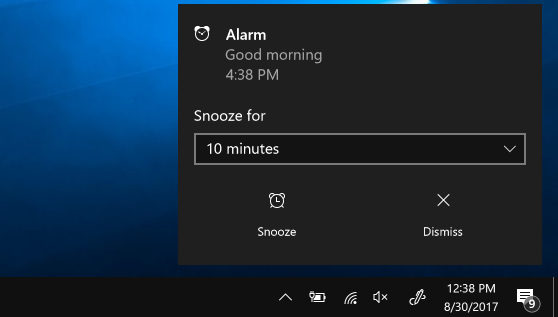
При выборе приложения для будильника на компьютере или ноутбуке под Windows 10 стоит обратить внимание на несколько ключевых критериев:
1. Надежность и стабильность работы приложения. Важно, чтобы будильник работал корректно, без сбоев и непредвиденных остановок.
2. Удобство использования интерфейса. Приложение должно быть интуитивно понятным и легким в настройке.
3. Наличие дополнительных функций. Возможность выбора мелодии будильника, настройка повторений, уведомлений и т.д.
4. Совместимость с операционной системой Windows 10. Убедитесь, что выбранное приложение поддерживает данную ОС.
5. Отзывы пользователей. Просмотрите отзывы и рейтинги приложения, чтобы убедиться в его эффективности и удовлетворенности других пользователей.
Учитывая эти критерии, выберите подходящее приложение для будильника на Windows 10, которое отвечает вашим требованиям и предпочтениям.
Проверка совместимости с ОС Windows 10

Перед установкой будильника на компьютере или ноутбуке с операционной системой Windows 10 необходимо убедиться в его совместимости с данной ОС. Важно иметь в виду, что не все приложения для будильника могут быть совместимы с Windows 10, поэтому рекомендуется выбирать проверенные и поддерживаемые разработчиками программы.
Прежде чем скачать и установить будильник, обратите внимание на официальный сайт программы, где должна быть указана информация о поддерживаемых операционных системах. Также можно прочитать отзывы пользователей или обратиться к инструкциям к программе, где может быть указана информация о совместимости с Windows 10.
| Основные критерии совместимости с Windows 10: |
| 1. Поддержка ОС Windows 10 |
| 2. Обновления и поддержка разработчиков |
| 3. Работоспособность на рабочем столе и ноутбуке |
| 4. Соответствие системным требованиям ОС Windows 10 |
Настройка будильника
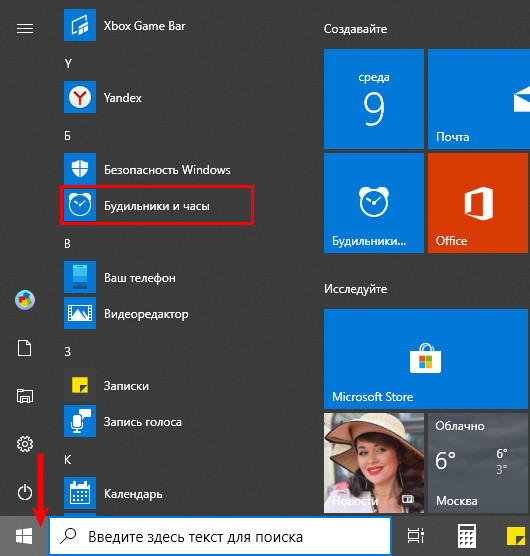
Чтобы настроить будильник на компьютере или ноутбуке с Windows 10, выполните следующие шаги:
- Откройте приложение «Часы» через поиск Windows или в меню Пуск.
- Перейдите на вкладку «Будильник» внизу экрана.
- Нажмите кнопку «Добавить будильник» и укажите время срабатывания будильника.
- Выберите дни недели, когда будильник должен сработать.
- Настройте звук будильника, громкость и повторение сигнала.
- Нажмите «Готово», чтобы сохранить настройки будильника.
Теперь у вас настроен будильник на компьютере или ноутбуке с Windows 10, который будет вас будить в нужное время.
Выбор звука оповещения
Выбор подходящего звука оповещения на компьютере или ноутбуке Windows 10 очень важен для эффективного использования будильника.
Убедитесь, что звук выбранного сигнала приятен для вас, но в то же время достаточно яркий, чтобы привлекать внимание.
Лучше выбирать мелодии или звуковые эффекты без резких или неприятных звуков, чтобы не испытывать дискомфорт при пробуждении.
Протестируйте несколько звуковых вариантов, чтобы найти идеальный для себя.
Не забывайте также учитывать громкость звука, чтобы он был достаточно заметным, но не раздражающим.
Установка времени срабатывания
Для установки времени срабатывания будильника на компьютере или ноутбуке с Windows 10 необходимо открыть приложение Часы и выбрать раздел «Будильник». Затем нажмите на кнопку «Добавить будильник» и укажите желаемое время срабатывания. После этого сохраните настройки и ваш будильник будет готов к использованию.

