
MacBook – удивительно мощный и функциональный ноутбук от Apple. Но что делать, если вы хотите насладиться контентом на большом экране? Просто подключите свой MacBook к телевизору! Это позволит вам смотреть фильмы, презентации, играть в игры и многое другое на более крупном экране.
Существует несколько способов подключения MacBook к телевизору, но основные включают использование HDMI-кабеля или беспроводной передачи с помощью технологии AirPlay. Каждый метод имеет свои преимущества, и вы можете выбрать наиболее подходящий для ваших потребностей и оборудования.
Не важно, хотите ли вы просто перенести изображение с ноутбука на телевизор или стримить видео в режиме реального времени — в статье «Подключаем MacBook к телевизору» вы найдете подробные инструкции по каждому из способов подключения. Наслаждайтесь удобством большого экрана с вашим MacBook!
Как подключить MacBook к телевизору
Для подключения MacBook к телевизору вам понадобится переходник или кабель. Есть несколько способов подключения:
-
С помощью HDMI-кабеля: подсоедините один конец к порту HDMI на телевизоре, а другой – к порту Mini DisplayPort/USB-C на MacBook.
-
С использованием адаптера: подключите адаптер к порту USB-C на MacBook, а затем подсоедините HDMI-кабель к телевизору и адаптеру.
-
Через Apple TV: подключите Apple TV к телевизору, затем используйте AirPlay для отражения экрана MacBook на телевизоре.
После подключения выберите настройки телевизора, чтобы принять сигнал с MacBook. Теперь вы можете наслаждаться просмотром видео и фотографий с вашего MacBook на большом экране телевизора.
Подготовка к подключению
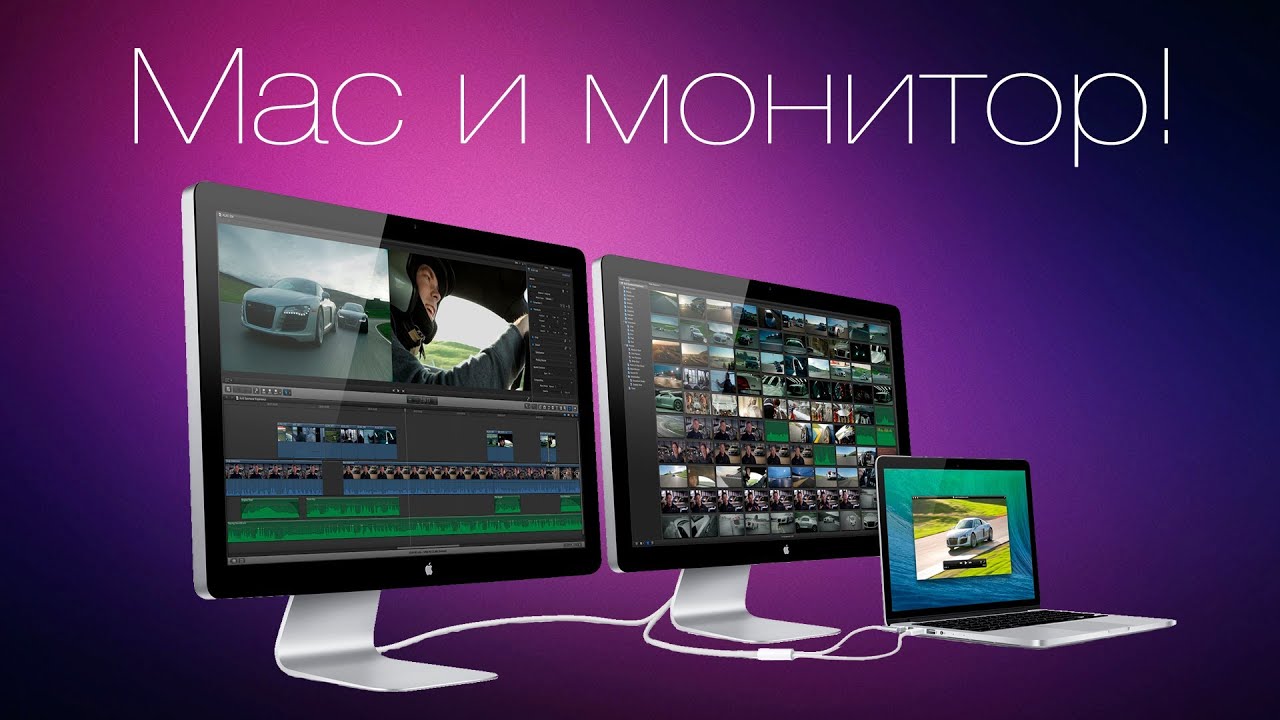
Перед тем, как подключить MacBook к телевизору, убедитесь, что у вас есть все необходимые кабели. Обычно для соединения MacBook с телевизором используется кабель HDMI. Убедитесь, что у вас есть соответствующий адаптер, если ваш MacBook не имеет порта HDMI.
Также важно проверить, что ваш телевизор и MacBook находятся включенными. Убедитесь, что у вас достаточно места в окружении телевизора для размещения MacBook.
После того как все подготовительные мероприятия проведены, можно приступать к физическому подключению устройств.
Выбор кабеля для соединения
Для подключения MacBook к телевизору можно использовать различные виды кабелей в зависимости от доступных портов на обоих устройствах. Ниже приведены некоторые популярные типы кабелей:
| Тип кабеля | Описание |
|---|---|
| HDMI | Подходит для большинства современных телевизоров и обеспечивает высокое качество передачи видео и звука. |
| Mini DisplayPort/Thunderbolt to HDMI | Используется для соединения MacBook с HDMI-портом телевизора при отсутствии соответствующих разъемов. |
| USB-C to HDMI | Подходит для MacBook с портом USB-C и телевизоров с HDMI-входом, обеспечивая отличное качество изображения. |
| VGA to HDMI adapter | Используется для соединения старых моделей MacBook с VGA-портом с современными телевизорами через HDMI. |
Выбор кабеля зависит от того, какие порты есть у вашего MacBook и телевизора, а также от желаемого качества сигнала и возможности передачи аудиосигнала. Приобретайте кабели от надежных производителей, чтобы избежать проблем с соединением и качеством передачи данных.
Проверка разъемов на устройствах
Перед подключением MacBook к телевизору важно проверить разъемы на обоих устройствах. Убедитесь, что разъем HDMI на телевизоре и разъем Thunderbolt или USB-C на MacBook не повреждены.
Также удостоверьтесь, что оба разъема свободны от пыли, грязи или посторонних предметов, которые могут помешать правильному подключению. При необходимости очистите разъемы сухой мягкой кисточкой или салфеткой.
Подключение к телевизору

Для подключения MacBook к телевизору современные модели MacBook применяют порт HDMI, Mini DisplayPort или USB-C. Для подключения через HDMI вам потребуется кабель HDMI, соедините его с портом HDMI на MacBook и портом HDMI на телевизоре. После этого выберите на телевизоре соответствующий источник сигнала.
Для подключения через Mini DisplayPort используйте соответствующий адаптер, подключите адаптер к порту Mini DisplayPort на MacBook и кабель HDMI к адаптеру. Затем подключите HDMI-кабель к телевизору и выберите источник сигнала.
Для подключения через порт USB-C также понадобится соответствующий адаптер. Подключите адаптер к порту USB-C на MacBook и кабель HDMI к адаптеру. После этого подключите HDMI-кабель к телевизору и выберите источник сигнала.
Подключение к HDMI-порту
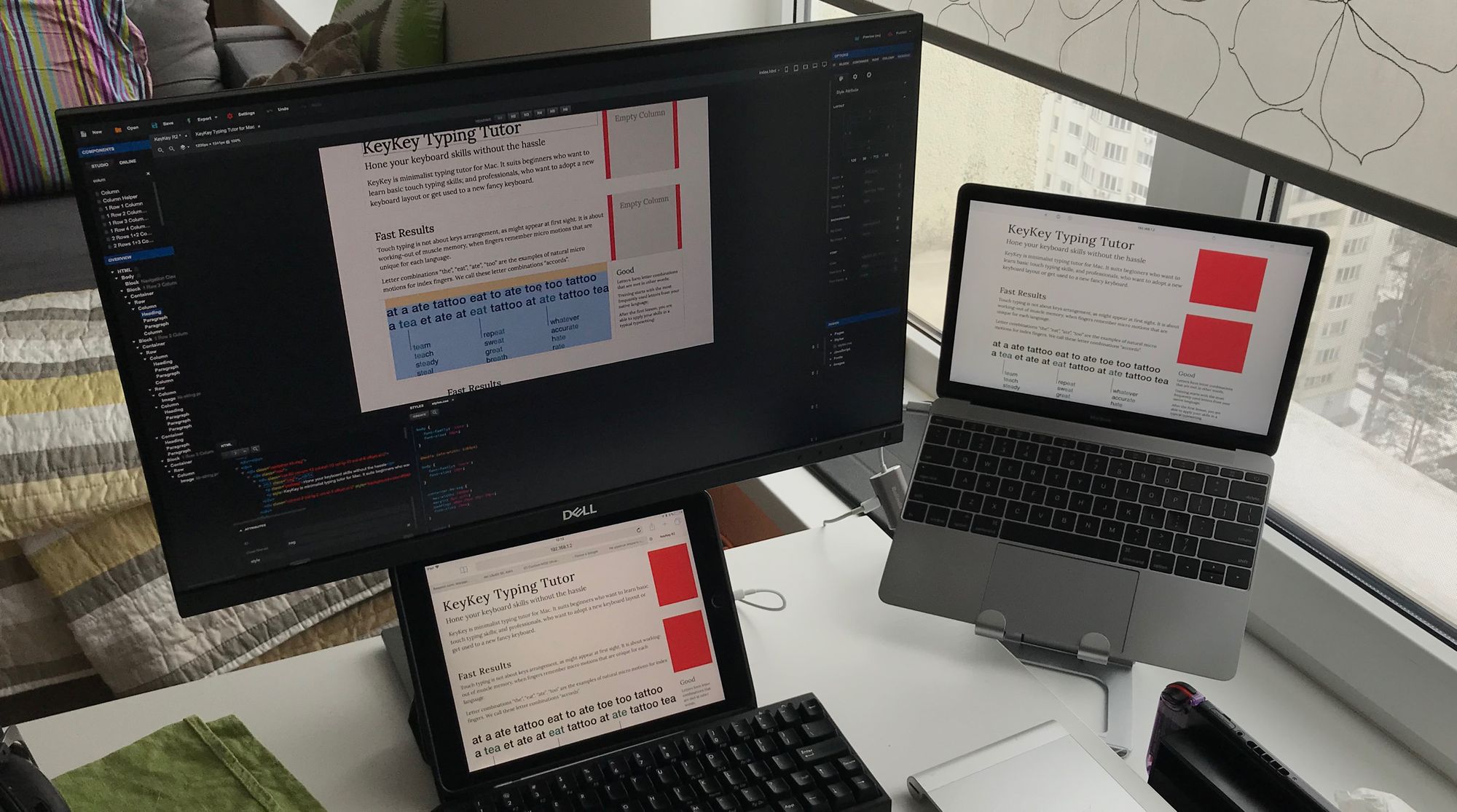
Шаг 1: Убедитесь, что у вашего MacBook есть порт HDMI или используйте адаптер HDMI.
Шаг 2: Подключите HDMI-кабель к порту HDMI на телевизоре.
Шаг 3: Подключите другой конец HDMI-кабеля к порту HDMI на MacBook.
Шаг 4: Включите телевизор и выберите соответствующий вход HDMI.
Шаг 5: На MacBook перейдите в настройки дисплея и выберите «Зеркалировать экран» или «Расширить экран».
Настройка разрешения экрана
После подключения MacBook к телевизору необходимо настроить разрешение экрана для оптимального качества изображения. Для этого откройте «Системные настройки» на вашем MacBook.
Затем выберите раздел «Дисплей». В этом разделе вы сможете выбрать разрешение экрана, которое соответствует параметрам вашего телевизора. Выберите наилучшее разрешение, чтобы изображение было четким и не растянутым на весь экран.
Инструкции для MacBook
Для подключения MacBook к телевизору выполните следующие шаги:
| 1. | Убедитесь, что у вас есть кабель HDMI. |
| 2. | Подключите один конец кабеля HDMI к порту HDMI на телевизоре. |
| 3. | Подключите другой конец кабеля HDMI к порту USB-C или Thunderbolt на MacBook. |
| 4. | Включите телевизор и выберите соответствующий вход HDMI для отображения сигнала с MacBook. |
| 5. | На MacBook зайдите в «Настройки» > «Мониторы» и настройте разрешение и другие параметры экрана. |
| 6. | Теперь ваш MacBook должен быть подключен и отображаться на телевизоре. |
Выбор входного источника на телевизоре

Для подключения вашего MacBook к телевизору нужно выбрать правильный входной источник на телевизоре. Это позволит передавать изображение с ноутбука на экран телевизора.
Для этого на пульте управления телевизором нажмите кнопку «Источник» или «Input», после чего выберите нужный вход HDMI, к которому подключен MacBook. Номер порта HDMI, к которому вы подключили ноутбук, может быть обозначен на корпусе телевизора. Выбрав нужный источник, изображение с MacBook будет отображаться на экране телевизора.

