Windows 8.1 — операционная система от компании Microsoft, выпущенная в 2013 году. Эта версия операционной системы стала продолжением Windows 8 и внесла ряд улучшений и новых возможностей.
Установка Windows 8.1 может быть необходима для обновления вашей текущей системы или при переустановке после сбоя. В этой статье мы рассмотрим основные шаги установки этой версии Windows.
Пожалуйста, перед началом установки Windows 8.1 убедитесь, что у вас есть доступ к лицензионному ключу для активации системы, а также создайте резервную копию важных файлов, чтобы избежать их потери в процессе установки.
Установка Windows 8.1
Шаг 1: Подготовка к установке
Создание загрузочного носителя: Скачайте образ Windows 8.1, используйте программу для записи ISO на диск или USB. Убедитесь, что ваш компьютер готов к установке новой операционной системы.
…
Подготовка к установке Windows 8.1
Перед началом установки Windows 8.1 необходимо выполнить ряд подготовительных шагов, чтобы процесс прошел гладко и без проблем.
1. Резервное копирование данных
Перед началом установки Windows 8.1 рекомендуется создать резервную копию всех важных данных, хранящихся на компьютере. Это позволит избежать потери информации в случае непредвиденных ситуаций.
2. Проверка системных требований
Убедитесь, что ваш компьютер соответствует минимальным системным требованиям для установки Windows 8.1. Только в этом случае операционная система будет работать стабильно и эффективно.
Необходимые материалы и программы
Для установки Windows 8.1 вам потребуется:
Материалы:
- Компьютер или ноутбук;
- Установочный диск или образ Windows 8.1;
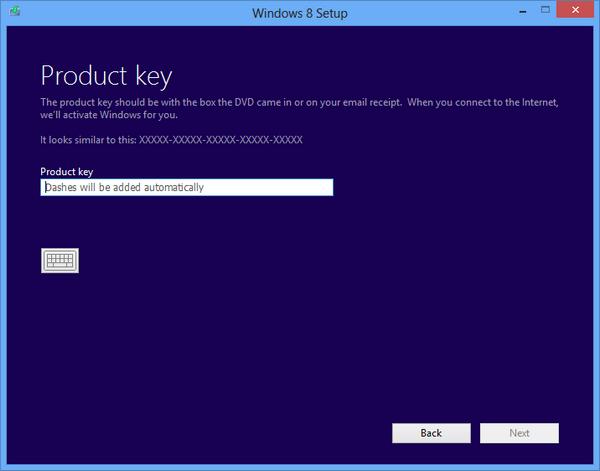
- Ключ продукта для активации операционной системы.
Программы:
- Программа для записи образа на USB или DVD (например, Rufus или UltraISO);
- Программа для создания резервной копии данных (например, Acronis True Image или Macrium Reflect);
- Драйверы для вашего компьютера или ноутбука (лучше загрузить их заранее с официального сайта производителя).
Создание резервной копии данных
Перед установкой Windows 8.1 рекомендуется создать резервную копию всех важных данных на вашем компьютере. Это поможет избежать потери информации в случае возникновения неожиданных проблем или ошибок в процессе установки операционной системы.
Способы создания резервной копии данных:
1. Использование встроенных инструментов Windows:
| а) | Используйте функцию «Резервное копирование и восстановление» для создания резервной копии файлов и папок. |
| б) | Используйте функцию «Создание образа системы» для полного копирования всей системы на внешний накопитель. |
2. Использование сторонних программ:
| а) | Популярные программы для резервного копирования данных: Acronis True Image, EaseUS Todo Backup, Macrium Reflect и др. |
| б) | Выберите программу, которая соответствует вашим потребностям и предпочтениям. |
Установка Windows 8.1 на компьютер
Установка операционной системы Windows 8.1 на компьютер может быть выполнена с помощью установочного диска или флеш-накопителя. Прежде чем начать процесс установки, необходимо сделать резервную копию важных данных, так как в процессе установки они могут быть удалены.
Шаг 1: Подготовка к установке
Перед началом установки Windows 8.1 необходимо загрузить компьютер с установочного диска или флеш-накопителя. Для этого измените порядок загрузки в BIOS, чтобы первым устройством загружался CD/DVD или USB.
Шаг 2: Выбор языка и настроек
После загрузки с установочного носителя следуйте инструкциям на экране. Выберите язык, время, валюту и другие настройки. Затем нажмите «Далее», чтобы перейти к следующему этапу.
…
Создание загрузочной флешки с установочным образом
Для установки Windows 8.1 необходимо создать загрузочную флешку с установочным образом. Для этого потребуется:
| 1. | Подключить флешку к компьютеру; |
| 2. | Загрузить установочный образ Windows 8.1; |
| 3. | Скачать программу для записи образа на флешку, например, Rufus; |
| 4. | Запустить программу и выбрать флешку в качестве устройства; |
| 5. | Выбрать установочный образ Windows 8.1; |
| 6. | Нажать кнопку «Старт» и дождаться завершения процесса записи; |
| 7. | Запустить установку Windows 8.1 с загрузочной флешки. |
Выбор раздела для установки операционной системы
При установке Windows 8.1 на жесткий диск компьютера или ноутбука важно правильно выбрать раздел для установки операционной системы. Для этого следует выполнить следующие шаги:
Шаг 1: Запуск установочного диска
Первым шагом необходимо запустить компьютер с установочным диском Windows 8.1. Для этого загрузите компьютер с диска или USB-накопителя с установочным образом операционной системы.
Шаг 2: Выбор раздела

| При выборе раздела для установки Windows 8.1 вы увидите список доступных разделов на диске. Необходимо выбрать раздел, на который будет установлена операционная система. Обратите внимание, что установка системы может производиться как на новый, так и на уже имеющий данные раздел. Важно выбрать правильный раздел, чтобы избежать удаления ценной информации. |


