Пользователи операционной системы Windows 10 иногда сталкиваются с ситуацией, когда апдейт KB5023697 отказывается устанавливаться на их устройства. Этот апдейт предоставляет важные исправления и улучшения, поэтому его установка важна для обновления безопасности и стабильности системы.
Однако многие пользователи сообщают о проблемах при установке этого конкретного обновления. Причины могут быть разнообразными — от конфликтов программного обеспечения до ошибок в самом обновлении. В этой статье мы рассмотрим возможные способы решения проблемы с установкой апдейта KB5023697 на Windows 10.
Проблемы с установкой обновления KB5023697 на Windows 10
Пользователи Windows 10 могут столкнуться с проблемами при установке апдейта KB5023697. Одной из причин может быть неполадки в системе, которые мешают успешно завершить процесс обновления.
Чтобы решить проблему, можно попробовать выполнить следующие действия:
- Проверить наличие достаточного свободного места на диске и удалить ненужные файлы.
- Очистить кэш обновлений Windows Update.
- Попробовать установить обновление в безопасном режиме.
- В случае неудачи, обратиться к службе поддержки Microsoft.
Установка обновлений важна для обеспечения безопасности и стабильной работы операционной системы, поэтому рекомендуется решить проблемы с установкой KB5023697 как можно скорее.
Почему обновление KB5023697 не устанавливается?
Для устранения возможных причин неудачной установки обновления рекомендуется выполнить следующие действия:
- Попробуйте временно отключить антивирусное ПО или брандмауэр перед установкой обновления.
- Убедитесь, что у вас достаточно места на диске для установки обновления.
- Проверьте подключение к Интернету и убедитесь, что оно стабильно во время установки обновления.
- Попробуйте запустить установку обновления в безопасном режиме.
- В случае длительных проблем с установкой обновления, обратитесь за помощью к службе поддержки Windows.
Недостаточно свободного места на диске
Проблема с установкой апдейта KB5023697 на Windows 10 может быть вызвана недостаточным свободным местом на вашем диске. Проверьте, сколько свободного места доступно на системном диске (обычно это диск C:), и убедитесь, что на нем достаточно места для установки обновления.
Если у вас недостаточно свободного места, рекомендуется освободить дополнительное место, удалив ненужные файлы или программы.
Также, перед установкой апдейта, убедитесь, что загрузка и установка обновлений в настройках Windows не блокирована или отложена. Это также может привести к ошибкам при установке обновлений.
| Действие | Рекомендация |
|---|---|
| Проверить свободное место | Проверьте свободное место на диске C: и освободите дополнительное место при необходимости. |
| Проверить настройки обновлений | Убедитесь, что загрузка и установка обновлений не заблокирована или отложена в настройках Windows. |
После выполнения этих рекомендаций, попробуйте установить апдейт KB5023697 снова, и у вас больше не должно быть проблем с его установкой на Windows 10.
Проблемы со стабильным интернет-соединением
Нестабильное интернет-соединение может быть причиной неудачной установки обновлений, включая KB5023697 на Windows 10. Проверьте связь и убедитесь, что ваше подключение к Интернету работает надежно.
В случае постоянных сбоев или низкой скорости загрузки, рекомендуется связаться с вашим интернет-провайдером для устранения проблемы. Иногда перезагрузка маршрутизатора или проведение дополнительной диагностики сети помогут улучшить стабильность соединения.
Как исправить ошибку установки обновления KB5023697?
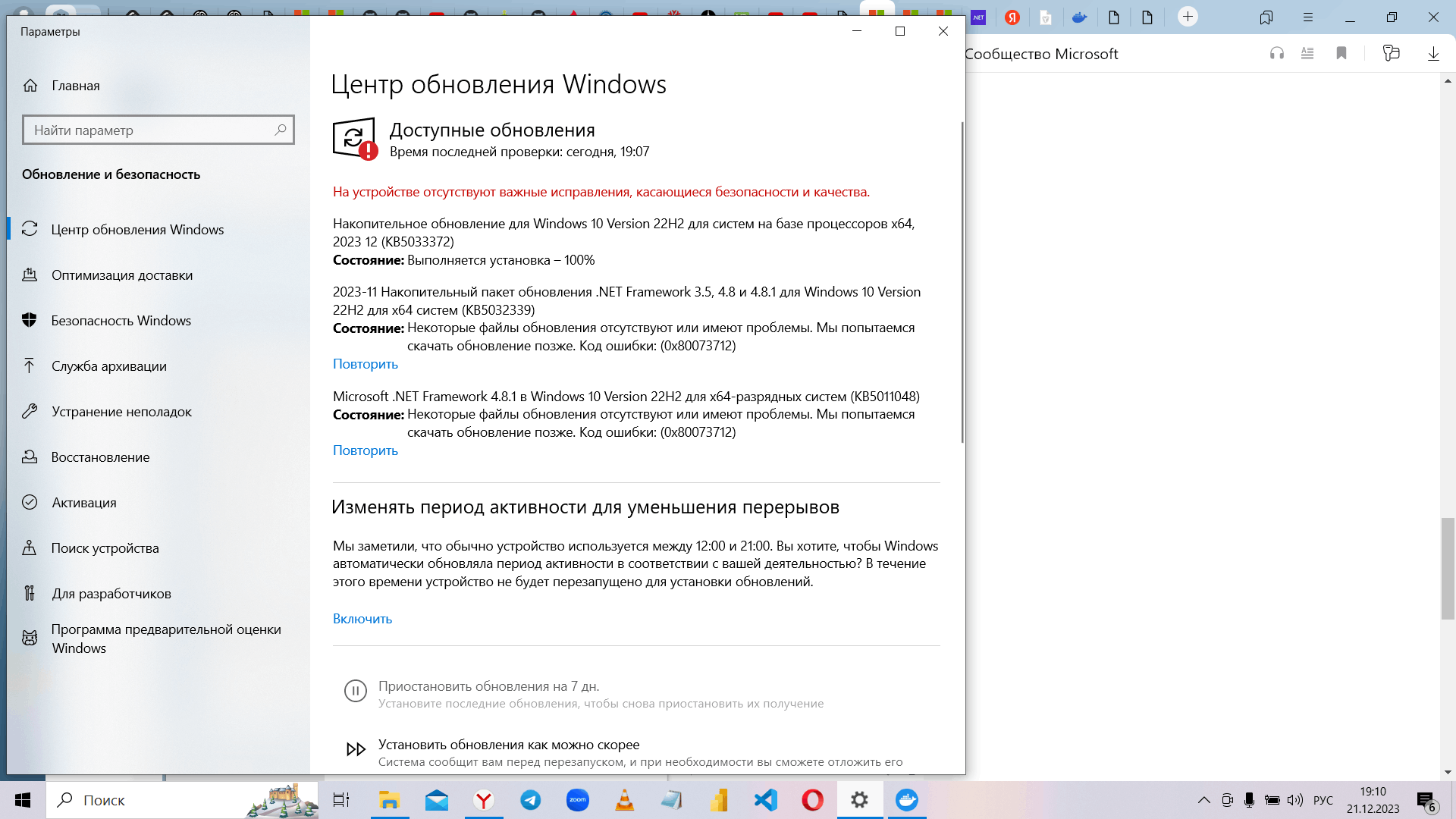
Если обновление KB5023697 не устанавливается на вашем устройстве с Windows 10, вот несколько рекомендаций, которые могут помочь вам исправить эту проблему:
1. Перезапустите компьютер: Иногда простой перезапуск системы может помочь в установке обновлений. Попробуйте перезагрузить компьютер и повторить попытку установки обновления.
2. Проверьте подключение к интернету: Убедитесь, что ваше устройство имеет доступ к интернету, так как обновления Windows обычно требуют подключения к сети для загрузки и установки.
3. Выполните поиск ошибок системы: Запустите встроенную утилиту поиска и исправления ошибок Windows, чтобы найти и устранить возможные проблемы, которые могут мешать установке обновлений.
4. Отключите антивирусное ПО: Временно отключите антивирусное программное обеспечение на вашем компьютере, так как некоторые антивирусные программы могут блокировать процесс установки обновлений.
После выполнения этих действий повторите попытку установки обновления KB5023697. Если проблема все еще сохраняется, обратитесь за помощью к специалисту или к службе поддержки Microsoft.
Очистить временные файлы и кэш
Для успешной установки обновления KB5023697 на Windows 10 рекомендуется очистить временные файлы и кэш системы. Это позволит избавиться от проблем с неполадками при скачивании и установке обновления.
1. Для начала откройте Панель управления и выберите категорию «Система и безопасность».
2. Затем перейдите в раздел «Администрирование» и откройте «Очистка диска».
3. Выберите нужный диск (обычно C:) и нажмите «ОК».
4. После того как система выполнит сканирование, отметьте все пункты и нажмите «ОК» для удаления ненужных временных файлов и кэша.
5. После завершения процесса очистки перезагрузите компьютер и попробуйте установить обновление KB5023697 снова.
Проверка наличия вирусов на компьютере
Для того чтобы убедиться, что ваш компьютер заражен вирусами или другим вредоносным ПО, рекомендуется выполнить антивирусную проверку системы. Для этого можно воспользоваться надежными антивирусными программами, такими как Windows Defender, Avast, Kaspersky и др.
Этапы проверки наличия вирусов на компьютере:
| 1. | Запустите выбранную антивирусную программу на вашем компьютере. |
| 2. | Выберите опцию для проведения полной проверки системы (Full Scan). |
| 3. | Дождитесь завершения сканирования компьютера на предмет вирусов и другого вредоносного ПО. |
| 4. | При обнаружении вирусов, следуйте рекомендациям антивирусной программы по удалению вредоносных объектов. |
| 5. | Перезагрузите компьютер после завершения удаления вирусов для полной очистки системы. |
После проведения антивирусной проверки рекомендуется также обновить антивирусные базы и программное обеспечение для обеспечения наивысшего уровня защиты вашего компьютера от вредоносных угроз.
Перезагрузить компьютер и повторить процесс обновления
Если апдейт KB5023697 не устанавливается на Windows 10, одним из первых шагов может быть попытка перезагрузки компьютера. Перезагрузка может помочь исправить временные проблемы, которые могли возникнуть в процессе обновления. После перезагрузки компьютера попробуйте повторить процесс установки апдейта. Убедитесь также, что у вас достаточно свободного места на диске для установки обновления.
Дополнительные рекомендации по установке обновления
При возникновении проблем с установкой обновления KB5023697 на Windows 10, рекомендуется выполнить следующие действия:
| 1. | Проверьте наличие достаточного свободного места на диске, чтобы обновление могло быть установлено без ошибок. |
| 2. | Проверьте подключение к интернету и убедитесь, что скорость соединения позволяет загрузить и установить обновление. |
| 3. | Запустите службу Центра обновления Windows (Windows Update) и дождитесь завершения поиска и установки доступных обновлений перед попыткой установки KB5023697. |
| 4. | Перезагрузите компьютер и повторите попытку установки обновления. |
| 5. | Если проблема сохраняется, обратитесь к поддержке Microsoft для получения дополнительной помощи и рекомендаций. |


