![How to Update Realtek Drivers Windows 10 [Complete Guide]](https://www.partitionwizard.com/images/uploads/articles/2021/03/update-realtek-drivers/update-realtek-drivers-2.png "Обновление драйверов Realtek на Windows 10 - Полное руководство")
Realtek – известное название в мире звуковых драйверов, и обновление их на Windows 10 может улучшить качество звука и устранить различные проблемы с аудио. Но как это сделать правильно?
В этой статье мы предоставим вам подробное руководство по обновлению драйверов Realtek на Windows 10, чтобы вы могли насладиться лучшим звуком на вашем компьютере.
Будьте готовы к простым шагам, которые помогут вам обновить драйверы Realtek и настроить свою аудиосистему для оптимальной производительности.
Как Обновить Драйверы Realtek в Windows 10

Обновление драйверов Realtek на компьютере с операционной системой Windows 10 может улучшить работу звука и общее производительность аудиоустройств. Для выполнения этой задачи следуйте инструкциям ниже.
Шаг 1: Откройте Диспетчер устройств. Для этого нажмите Win + X и выберите «Диспетчер устройств».
Шаг 2: Разверните категорию «Звук, видео и игровые устройства» и найдите устройство Realtek. Нажмите правой кнопкой мыши на него и выберите «Обновить драйвер».
Шаг 3: Выберите «Автоматический поиск обновленного ПО драйвера». Windows начнет поиск и установку свежей версии драйвера Realtek.
После завершения процесса обновления рекомендуется перезагрузить компьютер, чтобы изменения вступили в силу. Теперь у вас должна быть последняя версия драйверов Realtek на Windows 10.
Шаг 1: Подготовка к Обновлению

Перед тем, как обновлять драйверы Realtek на Windows 10, важно выполнить несколько предварительных шагов для подготовки:
- Создайте точку восстановления системы. Это позволит вернуться к предыдущему состоянию, если что-то пойдет не так во время обновления.
- Убедитесь, что у вас есть доступ к интернету, чтобы загрузить последние версии драйверов Realtek.
- Запомните или сохраниете информацию о вашем устройстве, чтобы затем правильно выбрать необходимый драйвер.
Создать Резервную Копию Данных
Прежде чем обновлять драйверы Realtek на Windows 10, важно сделать резервную копию данных, чтобы избежать потери информации в случае неудачного обновления. Этот шаг поможет сохранить ваши личные файлы и настройки.
Шаг 1: Подключите внешний накопитель или использовать облачное хранилище для создания резервной копии важных данных.
Шаг 2: Определите, какие файлы и папки необходимо сохранить и скопируйте их на выбранное устройство хранения.
Шаг 3: Проверьте содержимое резервной копии, чтобы убедиться, что все данные успешно сохранены.
Теперь у вас есть резервная копия ваших данных, и вы готовы к обновлению драйверов Realtek на Windows 10 без риска потери информации.
Скачать Последнюю Версию Драйверов
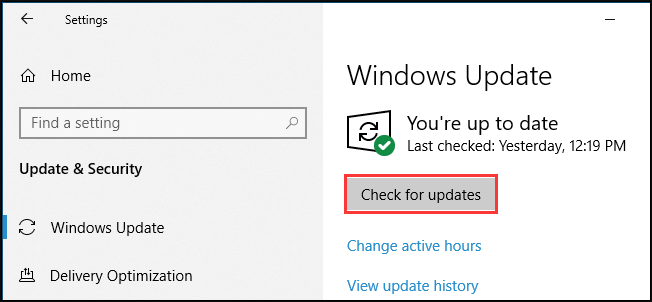
Для обновления драйверов Realtek на Windows 10 вам потребуется скачать последнюю версию драйверов с официального сайта Realtek или с помощью специализированных программ обновления драйверов. Следуйте указаниям на сайте производителя или программе, чтобы скачать и установить правильные драйверы для вашего устройства.
Шаг 2: Удаление старых драйверов
Перед установкой новых драйверов Realtek на Windows 10 рекомендуется удалить старые версии. Это позволит избежать конфликтов программного обеспечения и обеспечит более стабильную работу устройства.
Для удаления старых драйверов Realtek:
| 1. | Нажмите на клавиатуре комбинацию Win + X и выберите «Диспетчер устройств». |
| 2. | В списке устройств найдите «Звук, видео и игровые устройства» и разверните его. |
| 3. | Найдите устройство Realtek в списке, нажмите правой кнопкой мыши на нем и выберите «Удалить устройство». |
После удаления старых драйверов переходите к установке новых драйверов Realtek на Windows 10.
Использовать Диспетчер Устройств
- Откройте Диспетчер Устройств: нажмите правой кнопкой мыши на меню Пуск и выберите «Диспетчер устройств».
- Найдите Realtek устройство: разверните секцию «Звук, видео и игры» и найдите Realtek звуковой драйвер в списке.
- Обновите драйвер: щелкните правой кнопкой мыши на Realtek устройстве и выберите «Обновить драйвер».
- Выберите способ обновления: выберите «Автоматический поиск обновленного ПО драйвера» для онлайн-поиска или «Обзор на компьютере на наличие ПО драйвера» для локального обновления.
- Подтвердите обновление: следуйте указаниям по установке новой версии драйвера Realtek и перезагрузите компьютер по завершении процесса.
Используя Диспетчер Устройств, вы можете легко и быстро обновить драйвера Realtek на Windows 10, улучшив работу вашего звукового оборудования в системе.
Полностью Удалить Драйверы
Перед установкой новых драйверов Realtek рекомендуется полностью удалить старые. Для этого выполните следующие шаги:
1. Откройте Диспетчер устройств: Нажмите правой кнопкой мыши на кнопку «Пуск» и выберите «Диспетчер устройств».
2. Найдите Realtek аудио устройство: Прокрутите список устройств и найдите ваше Realtek аудио устройство.
3. Удалите драйверы: Нажмите правой кнопкой мыши на Realtek устройство и выберите «Удалить устройство». Поставьте галочку «Удалить программное обеспечение драйвера для данного устройства» и нажмите «Далее».
4. Подтвердите удаление: Подтвердите удаление драйвера, нажав «Да».
После выполнения этих шагов старый драйвер Realtek будет полностью удален, и вы сможете установить новую версию драйвера без проблем.
Шаг 3: Установка Новых Драйверов
После того, как вы загрузили новые драйверы для Realtek на Windows 10, следует приступить к установке. Вот простая инструкция по установке новых драйверов:
- Запустите скачанный файл драйвера.
- Откроется мастер установки. Просто следуйте инструкциям на экране.
- После завершения установки перезагрузите компьютер, чтобы изменения вступили в силу.
После перезагрузки компьютера новые драйверы Realtek будут успешно установлены на вашем устройстве под управлением Windows 10.


