
Как правило, установка Windows XP на компьютер с уже установленной Windows 10 является нетривиальной задачей, так как старые версии операционной системы не всегда совместимы с современным аппаратным обеспечением. Однако, при наличии определенных знаний и технической поддержки, такая операция возможна.
Прежде чем переходить к процессу установки, важно определиться с целями и причинами установки Windows XP на компьютер, возможно, вам потребуется обратиться к старым программам или специфическому оборудованию, которые не поддерживаются в более новых версиях операционной системы.
К сожалению, Microsoft прекратила поддержку Windows XP, что означает отсутствие обновлений безопасности и уязвимости системы. Поэтому, учитывайте все риски и сделайте резервную копию всех важных данных перед началом установки Windows XP.
Как установить Windows XP на компьютер с уже установленной Windows 10
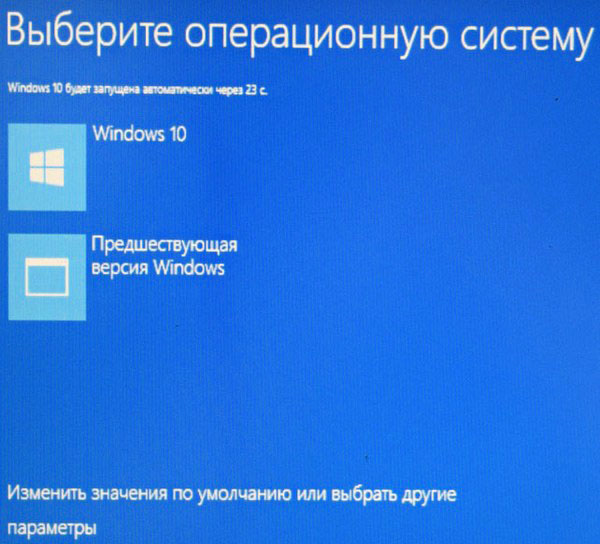
Установка старой версии операционной системы Windows XP на компьютер с уже установленной Windows 10 требует особого подхода и аккуратности.
- Создайте раздел на жестком диске для установки Windows XP. Можно использовать программу для разбиения диска или встроенный инструмент управления дисками в Windows 10.
- Загрузите компьютер с установочного диска Windows XP. В BIOS/UEFI настройте загрузку с CD/DVD диска или USB.
- Следуйте инструкциям установщика Windows XP. Выберите созданный раздел для установки.
- После завершения установки Windows XP, загрузите компьютер с диска или флешки с установленной Windows 10.
- Используйте программу для настройки загрузочных опций, например EasyBCD, чтобы добавить Windows XP в меню загрузки.
После выполнения этих шагов вы сможете выбирать между Windows XP и Windows 10 при загрузке компьютера.
Подготовка к установке Windows XP
Перед началом установки Windows XP на компьютер с уже установленной Windows 10 необходимо выполнить несколько важных шагов:
| 1. | Создайте резервную копию всех важных данных на компьютере, так как процесс установки может привести к удалению данных на диске. |
| 2. | Проверьте совместимость оборудования вашего компьютера с Windows XP. Проверьте, что драйвера для всех компонентов будут доступны для Windows XP. |
| 3. | Загрузите установочный диск Windows XP или создайте загрузочный USB-накопитель с установочным образом операционной системы. |
| 4. | Отключите все внешние устройства, кроме клавиатуры и мыши, перед началом установки. |
После выполнения этих подготовительных шагов вы будете готовы начать установку Windows XP на ваш компьютер с Windows 10.
Резервное копирование данных
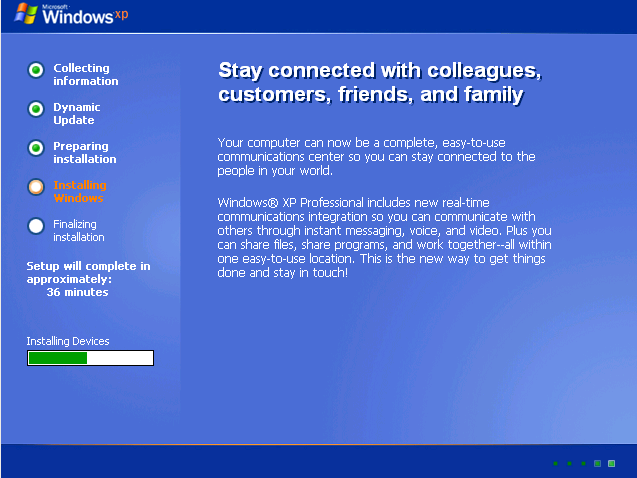
Перед началом установки Windows XP на компьютер с уже установленной Windows 10 очень важно сделать резервное копирование всех данных. В случае неудачной установки операционной системы вы можете потерять все ваши файлы и программы. Для этого следует создать резервные копии всех важных файлов, переместить их на внешний носитель или на облачное хранилище. Также рекомендуется создать точку восстановления системы, чтобы в случае возникновения проблем можно было вернуться к предыдущему состоянию.
| Рекомендуемые действия: | Создать резервные копии всех важных данных |
| Переместить созданные копии на внешний носитель или в облачное хранилище | |
| Создать точку восстановления системы |
Создание образа диска
Прежде чем установить Windows XP на компьютер с Windows 10, необходимо создать образ диска с установочными файлами операционной системы. Это позволит избежать потери данных и обеспечить более удобный способ установки.
Шаг 1: Скачайте образ диска Windows XP с официального сайта Microsoft или используйте оригинальный установочный диск.
Шаг 2: С помощью специальных программ, таких как Rufus или UltraISO, создайте образ диска на USB-накопителе или DVD-диске.
Шаг 3: Проверьте целостность образа диска и удостоверьтесь, что он корректно записан.
Шаг 4: Перейдите к установке Windows XP на компьютере с Windows 10, используя созданный образ диска.
Подготовка загрузочного USB-накопителя
Для установки Windows XP на компьютер с уже установленной Windows 10 необходимо создать загрузочный USB-накопитель с установочным образом Windows XP.
Для этого потребуется:
| 1. | Подготовленный USB-накопитель с емкостью не менее 4 ГБ. |
| 2. | Установочный образ Windows XP. |
| 3. | Программа для записи образа на USB, например, Rufus. |
Чтобы создать загрузочный USB-накопитель, следуйте инструкциям программы Rufus, выбирая правильные параметры для записи образа. После завершения процесса вы получите готовый загрузочный носитель с Windows XP, который можно использовать для установки операционной системы на целевой компьютер.
Скачивание необходимых файлов
Перед началом установки Windows XP на компьютер с Windows 10 необходимо скачать необходимые файлы. Для этого выполните следующие шаги:
| Шаг 1: | Скачайте образ Windows XP с официального сайта Microsoft или другого проверенного источника. |
| Шаг 2: | Скачайте программу для записи образа на USB или DVD, например, Rufus или UltraISO. |
| Шаг 3: | Убедитесь, что у вас есть драйвер для вашего компьютера, который может потребоваться во время установки Windows XP. |
Установка Windows XP
Установка операционной системы Windows XP на компьютер с уже установленной Windows 10 может быть немного сложной задачей, но выполнимой при определенных действиях. Важно помнить, что при установке Windows XP на компьютер существующая операционная система будет удалена, а потеря данных неизбежна.
Для начала необходимо создать загрузочный USB-накопитель с образом установочного диска Windows XP. Для этого вам понадобится специальное программное обеспечение, которое позволит записать образ на USB-накопитель. Следующим шагом нужно изменить настройки BIOS, чтобы установка Windows XP могла начаться с USB-накопителя.
| Шаг 1: | Создайте загрузочный USB-накопитель с образом Windows XP |
| Шаг 2: | Измените настройки BIOS для загрузки с USB-накопителя |
| Шаг 3: | Запустите установку Windows XP и следуйте инструкциям по установке |
| Шаг 4: | Убедитесь, что нужные драйверы установлены после завершения установки |
| Шаг 5: | Установите все необходимые обновления и программы для правильной работы системы |
После завершения установки Windows XP на компьютер с уже установленной Windows 10, у вас будет возможность выбирать операционную систему при запуске компьютера. Обратите внимание на особенности взаимодействия двух разных операционных систем на одном устройстве.
Загрузка компьютера с USB-накопителя
Для установки Windows XP с USB-накопителя на компьютер с Windows 10 необходимо сначала подготовить USB-носитель. Вам понадобится загрузочный образ Windows XP в формате ISO и утилита для создания загрузочной флешки.
1.Подключите USB-накопитель к компьютеру с операционной системой Windows 10.
2.Запустите утилиту для создания загрузочной флешки (например, Rufus).
3.Выберите подготовленный образ Windows XP в качестве источника.
4.Установите параметры загрузки, какие образы и режимы, требуемые для вашей системы.
5.Нажмите кнопку «Старт» для создания загрузочной флешки с Windows XP.
После того, как USB-накопитель будет подготовлен, загрузите компьютер с него:
- Перезагрузите компьютер и зайдите в BIOS, обычно это делается нажатием клавиши DEL, F2 или F12 во время запуска.
- В настройках BIOS найдите раздел «Boot Order» или эквивалентный и установите USB-носитель в качестве первого загрузочного устройства.
- Сохраните изменения и выйдите из BIOS.
- Компьютер должен загрузиться с USB-накопителя, после чего вы сможете начать установку Windows XP.
Следуйте инструкциям на экране, чтобы завершить установку Windows XP на компьютер с Windows 10.


