![How to Make a Recovery Disk for Windows 88.1? [Full Guide]](https://i.ytimg.com/vi/Zu3aBBRuXB0/sddefault.jpg "Как создать восстановительный диск для Windows 8.1? Подробное руководство")
Восстановительный диск для Windows 8.1 — это важный инструмент, который позволяет восстановить операционную систему в случае серьезных проблем или сбоев. Создание такого диска может стать спасением в случае критических ситуаций, когда компьютер не загружается или возникают серьезные ошибки.
В этом руководстве мы расскажем вам как создать восстановительный диск для Windows 8.1 с помощью встроенных инструментов операционной системы. Следуйте нашим пошаговым инструкциям, чтобы убедиться, что у вас всегда будет доступ к средствам восстановления.
Создание восстановительного диска для Windows 8.1 не требует особых навыков или специальных программ — достаточно следовать инструкциям ниже. Пошаговые действия помогут вам разработать важный инструмент, который может спасти ваши данные и операционную систему в случае необходимости.
Как создать диск восстановления для Windows 8/8.1?
Windows 8/8.1 предлагает пользователям возможность создать диск восстановления, который может быть полезен в случае возникновения проблем с операционной системой. Следуя этому руководству, вы сможете создать диск восстановления для Windows 8/8.1:
- Используйте встроенные инструменты: Для создания диска восстановления в Windows 8/8.1 вам понадобится флэш-накопитель или DVD-диск. Перейдите в Панель управления -> Система и безопасность -> Резервное копирование и восстановление. Затем выберите «Создание диска восстановления» и следуйте инструкциям на экране.
- Создайте образ системы: Для более надежного восстановления системы можно создать образ системы, который включает в себя все данные и настройки. Для этого перейдите в Панель управления -> Восстановление -> Создание образа системы и следуйте указаниям.
- Храните диск в безопасном месте: После создания диска восстановления не забудьте хранить его в безопасном месте, чтобы в случае необходимости было легко и быстро восстановить систему.
Создание диска восстановления для Windows 8/8.1 — важная процедура, которая поможет вам избежать потери данных и быстро восстановить работоспособность операционной системы в случае сбоев.
Подготовка к созданию диска восстановления
Прежде чем приступить к созданию диска восстановления для Windows 8.1, необходимо подготовиться правильно. Следуйте этим шагам:
Шаг 1: Проверьте свободное место на жестком диске
Убедитесь, что у вас достаточно свободного места на жестком диске компьютера для создания резервной копии всех необходимых файлов.
Шаг 2: Подготовьте пустой DVD или USB-накопитель
Выберите пустой DVD-диск или USB-накопитель с достаточным объемом для хранения образа системы. Убедитесь, что носитель подходит для записи данных.
Необходимое оборудование и материалы
Для создания восстановительного диска для Windows 8.1 вам понадобятся следующие оборудование и материалы:
1. Компьютер или ноутбук с установленной Windows 8.1.
2. Пустой DVD диск или USB-флешка емкостью не менее 4 ГБ.
3. Программа для записи дисков, такая как «Приложение Запись дисков Windows» или «Rufus».
4. Интернет-соединение для загрузки необходимых файлов.
Резервное копирование данных перед началом процесса
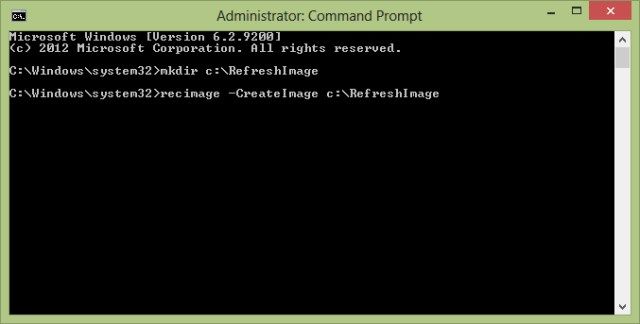
Перед тем как создать восстановительный диск для Windows 8.1, необходимо заботливо сохранить свои данные. Важно сделать резервную копию всех важных файлов и документов, чтобы в случае неудачи процесса создания диска у вас был доступ к важной информации.
Для этого вы можете воспользоваться встроенным инструментом резервного копирования Windows или специализированными программами. Сохраните файлы на внешний жесткий диск, флеш-накопитель или облачное хранилище, чтобы быть уверенным в безопасности ваших данных.
После того как все необходимые файлы сохранены в надежном месте, можно приступать к созданию резервного диска для Windows 8.1, чтобы иметь возможность восстановить систему в случае необходимости.
Создание образа диска восстановления

Для создания образа диска восстановления Windows 8.1 следуйте инструкциям:
- Откройте Панель управления.
- Выберите «Обслуживание и безопасность».
- Перейдите в раздел «Восстановление».
- Выберите «Создать образ диска восстановления».
- Выберите опцию «Создать образ системного диска».
- Выберите CD/DVD-диск или USB-накопитель для создания.
- Следуйте инструкциям мастера создания образа.
После завершения процесса у вас будет образ диска, который можно использовать для восстановления Windows 8.1 в случае необходимости.Создание образа диска восстановления поможет вам быстро восстановить систему при непредвиденных сбоях.
Открытие приложения резервного копирования
Чтобы начать создание диска восстановления в Windows 8.1, откройте приложение резервного копирования. Для этого выполните следующие шаги:
- Нажмите на клавишу Win (с изображением флажка Windows) на клавиатуре для открытия меню Пуск.
- Начните вводить слово «резервное копирование» в поле поиска и выберите приложение «Инструменты резервного копирования».
- После открытия приложения выберите «Создать диск восстановления» из меню слева.
Теперь вы готовы приступить к созданию диска восстановления для вашей операционной системы Windows 8.1.
Выбор типа диска: CD/DVD или USB
При создании восстановительного диска для Windows 8.1 важно определиться с типом носителя. Обычно выбор делается между CD/DVD и USB-накопителем.
CD/DVD: Это стандартный способ создания восстановительного диска. Для записи на CD/DVD необходим оптический привод в компьютере. Убедитесь, что у вас есть подходящий диск с достаточным объемом для сохранения всех необходимых файлов.
USB-накопитель: USB-флеш-накопители становятся все более популярным выбором для создания восстановительных носителей. Они удобны в использовании, так как можно легко перезаписывать данные и использовать их на разных устройствах. Убедитесь, что у вас есть свободный USB-порт и достаточный объем памяти на накопителе.
Запись образа на диск
После скачивания образа операционной системы Windows 8.1, следует записать его на диск для дальнейшего использования. Для этого потребуется программа записи образа на диск. В Windows 8.1 встроен инструмент «Образ диска Windows», который позволяет создавать загрузочные диски.
Шаги по записи образа:
- Вставьте пустой DVD-диск в оптический привод компьютера.
- Запустите программу «Образ диска Windows».
- Выберите опцию «Запись образа на диск».
- Укажите путь к скачанному образу Windows 8.1.
- Выберите опцию «Записать» и дождитесь завершения процесса записи.
После завершения записи образа на диск, он будет готов к использованию в качестве загрузочного диска для восстановления операционной системы Windows 8.1.


