
Windows — одна из самых популярных ОС на сегодняшний день. Система разработана корпорацией Microsoft и имеет широкий функционал, удобный интерфейс и высокую степень совместимости с различным программным обеспечением.
На странице 152 мы рассмотрим основные возможности работы с файлами и папками в Windows. Вы узнаете, как создавать, копировать, перемещать и удалять файлы, а также организовывать их в папки для более удобного доступа к информации.
Установка Windows
Шаг 1: Подготовка к установке Windows. Убедитесь, что у вас есть загрузочное устройство с установочными файлами Windows.
Шаг 2: Запустите компьютер с загрузочного устройства. Для этого необходимо зайти в BIOS и выбрать загрузку с CD/DVD или USB.
Шаг 3: Следуйте инструкциям мастера установки Windows. Выберите папку для установки, введите ключ продукта и дождитесь завершения процесса.
Шаг 4: После завершения установки перезагрузите компьютер. Windows будет готов к использованию.
Шаг 1: Подготовка к установке Windows

Перед началом установки Windows важно подготовить компьютер к процессу установки. В противном случае могут возникнуть проблемы во время установки.
Для успешной установки Windows рекомендуется выполнить следующие шаги:
| 1. | Сделать резервную копию важных данных на компьютере. Во время установки операционной системы данные на диске могут быть утеряны. |
| 2. | Убедиться, что компьютер соответствует минимальным требованиям системы Windows, указанным на официальном сайте Microsoft. |
| 3. | Подготовить установочный носитель с Windows (USB-флешку или DVD-диск) или загрузочный образ операционной системы. |
Резервное копирование данных
Для защиты ваших данных от потери или случайного удаления, желательно регулярно создавать резервные копии. Для этого в Windows предусмотрено несколько способов:
| 1. Воспользоваться встроенным инструментом «Резервное копирование и восстановление Windows». |
| 2. Использовать сторонние программы или облачные сервисы для создания резервных копий. |
| 3. Сохранять копии данных на внешних носителях, таких как внешние жесткие диски или флэш-накопители. |
Выберите наиболее удобный для вас способ резервного копирования данных и следуй инструкциям по его использованию.
Проверка системных требований
Для правильной работы Windows необходимо соблюдать определенные системные требования. Перед установкой операционной системы убедитесь, что ваш компьютер соответствует следующим минимальным требованиям:
- Процессор: 1 ГГц или более мощный процессор с поддержкой SSE2
- Память: 2 ГБ оперативной памяти для 64-битной версии или 1 ГБ оперативной памяти для 32-битной версии
- Жесткий диск: 20 ГБ свободного места на жестком диске
- Графика: Графическое устройство DirectX 9 с драйвером WDDM 1.0 или более поздней версии
- Дисплей: Разрешение экрана не менее 800 x 600 пикселей
Проверьте, что ваш компьютер соответствует этим требованиям перед установкой Windows, чтобы избежать проблем с работой системы.
Шаг 2: Загрузка и запуск установочного диска
Для начала установки ОС Windows необходимо загрузить компьютер с установочного диска.
Для этого вставьте диск в привод CD/DVD и перезагрузите компьютер. После перезагрузки компьютера необходимо нажать любую клавишу, когда появится запрос на загрузку с диска.
Чтобы запустить процесс установки, следуйте инструкциям на экране. Выберите язык, регион и другие параметры установки.
Помните, что в процессе установки все данные на жестком диске могут быть удалены, поэтому рекомендуется сделать резервную копию важных файлов заранее.
После завершения установки ОС Windows, компьютер будет готов к использованию с новой операционной системой.
Выбор языка и формата времени
Для настройки языка и формата времени в Windows перейдите в Параметры > Система > Регион и язык. Здесь вы можете выбрать предпочитаемый язык для отображения системы и приложений.
Выбор языка: В разделе «Языки» нажмите на кнопку «Добавить язык», выберите нужный язык из списка и установите его как основной или дополнительный.
Примечание: Необходимо перезагрузить компьютер для применения изменений языка.
Выбор формата времени: В разделе «Региональные стандарты» вы можете выбрать формат времени, даты и чисел в соответствии с вашими предпочтениями.
Примечание: Изменения формата времени вступают в силу сразу после сохранения настроек.
Установка драйверов и утилит
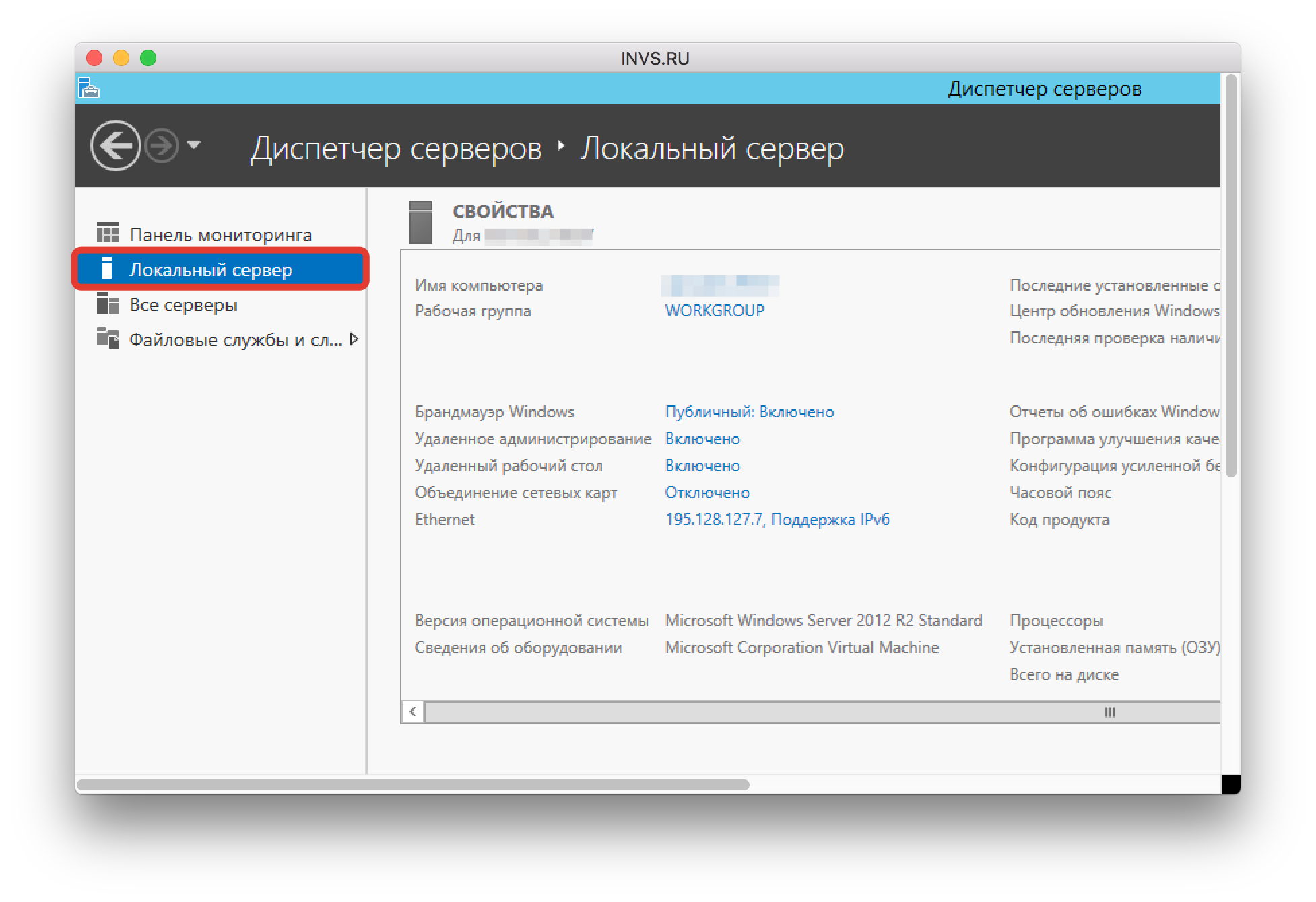
Для правильной работы вашего компьютера под управлением Windows важно иметь установленные соответствующие драйверы и утилиты. В этом разделе мы рассмотрим основные способы установки необходимых программ.
- Официальный сайт производителя: Первый способ — посетить официальный сайт производителя вашего устройства. На сайте вы сможете найти раздел поддержки, где будут доступны драйверы и программы для скачивания.
- Установка из диска: Если у вас есть диск с драйверами и утилитами, вставьте его в компьютер и запустите установочный файл.
- Устройство и принтеры: В Windows есть функция «Устройства и принтеры», которая позволяет установить драйверы для подключенных устройств.
- Автоматическое обновление: Windows также предлагает возможность автоматического обновления драйверов через службу Windows Update. После установки обновлений рекомендуется перезагрузить компьютер.
Процесс установки драйверов и утилит может немного отличаться в зависимости от устройства и версии Windows, но в основе все процессы остаются схожими. Не забывайте регулярно обновлять драйвера для обеспечения стабильной работы вашего компьютера.
Шаг 3: Настройка Windows после установки
После установки Windows важно провести необходимые настройки, чтобы обеспечить безопасность и удобство использования операционной системы. Первым шагом стоит обновить Windows до последней версии, чтобы устранить уязвимости и получить новые функции.
Далее рекомендуется настроить параметры безопасности, установить антивирусное ПО и выполнить резервное копирование данных. Это поможет защитить ваш компьютер от вирусов и потери информации в случае сбоя системы.
Также стоит настроить параметры энергосбережения, чтобы уменьшить потребление энергии и продлить срок службы ноутбука. Вы можете настроить режимы сна и гибернации, а также задать время отключения монитора.
Создание учетной записи пользователя
Для создания учетной записи пользователя в Windows выполните следующие шаги:
- Откройте «Панель управления» (Control Panel) через меню «Пуск».
- Выберите раздел «Учетные записи и защита пользователей».
- Нажмите на «Учетные записи пользователей».
- Выберите опцию «Добавить учетную запись».
- Выберите тип учетной записи: «Локальная учетная запись» или «Microsoft учетная запись».
- Следуйте инструкциям мастера создания учетной записи, вводя необходимую информацию, такую как имя пользователя и пароль.
- После завершения процесса создания учетной записи пользователь сможет войти в систему под новыми учетными данными.


