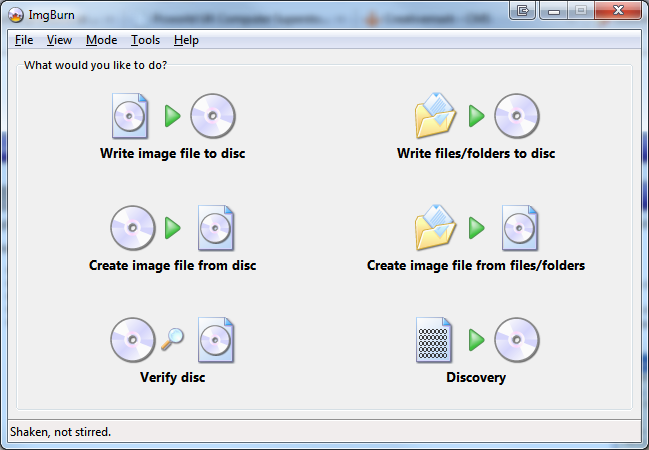
ImgBurn – это мощный инструмент, который позволяет производить запись данных на CD, DVD, HD DVD и Blu-ray диски. Это одна из самых популярных программ для записи дисков, которую выбирают многие пользователи благодаря своей простоте использования и богатому функционалу.
Скачать ImgBurn для Windows (7810) версия 2.5.8 – это отличный выбор для тех, кто ищет надежный инструмент для записи дисков прямо на своем компьютере. Установите программу на свою операционную систему и наслаждайтесь удобным и эффективным способом записи данных на различные типы дисков.
Скачать ImgBurn для Windows (7/8/10) версия 2.5.8 [Виндоус windows]
Скачать ImgBurn для Windows (7/8/10) версия 2.5.8 можно с официального сайта разработчика. Просто перейдите по ссылке здесь и выберите соответствующую версию для вашей операционной системы.
После загрузки установочного файла запустите его и следуйте инструкциям мастера установки. После установки вы сможете начать пользоваться ImgBurn для записи дисков и создания образов.
ImgBurn является удобным и функциональным инструментом для работы с оптическими дисками на компьютере под управлением Windows. Скачайте и установите ImgBurn прямо сейчас, чтобы легко и быстро делать резервные копии ваших данных и создавать диски с мультимедийным содержимым.
Как скачать ImgBurn
Для того, чтобы скачать ImgBurn на ваш компьютер в операционных системах Windows 7, 8 или 10, выполните следующие шаги:
- Перейдите на официальный сайт ImgBurn по ссылке: https://www.imgburn.com/.
- На главной странице сайта найдите кнопку «Download» или «Скачать» и нажмите на нее.
- Выберите версию ImgBurn для Windows и нажмите на ссылку для скачивания.
- После завершения загрузки запустите установочный файл ImgBurn на вашем компьютере.
- Следуйте инструкциям установщика, выберите необходимые опции и завершите установку программы.
Теперь у вас установлена последняя версия ImgBurn на вашем компьютере, и вы можете начать использовать ее для записи дисков и других операций с данными.
Шаги по установке программы
1. Скачайте установочный файл ImgBurn с официального сайта.
2. Запустите установочный файл ImgBurn и следуйте инструкциям мастера установки.
3. Нажмите кнопку «Next» после согласия с лицензионным соглашением.
4. Выберите папку для установки ImgBurn или оставьте предложенную по умолчанию.
5. Выберите компоненты ImgBurn, которые вы хотите установить, и нажмите кнопку «Next».
6. Нажмите «Install», чтобы начать установку ImgBurn.
7. После завершения установки, нажмите «Finish» для запуска программы ImgBurn.
Загрузка установочного файла
Для скачивания ImgBurn на ваш компьютер, перейдите на официальный сайт программы и найдите раздел загрузок. Нажмите на кнопку «Скачать» и дождитесь окончания загрузки. Установочный файл будет сохранен на вашем компьютере. После завершения загрузки откройте файл и следуйте инструкциям установщика для установки ImgBurn на вашем устройстве.
Установка ImgBurn на Windows
Для установки ImgBurn на компьютер с операционной системой Windows (7, 8, 10) следуйте инструкциям ниже:
Шаг 1: Скачайте установочный файл ImgBurn с официального сайта разработчика.
Шаг 2: Запустите скачанный файл и следуйте инструкциям мастера установки.
Шаг 3: Пройдя все этапы установки, запустите ImgBurn с помощью ярлыка на рабочем столе или через меню «Пуск».
Шаг 4: При первом запуске программы настройте параметры согласно вашим предпочтениям.
Шаг 5: Теперь ImgBurn готов к использованию для записи образов дисков, создания ISO-файлов и других операций.
Системные требования ImgBurn
Для установки и использования ImgBurn на компьютере необходимы следующие минимальные системные требования:
- Операционная система: Windows 7, Windows 8, Windows 10
- Процессор: Pentium 4 или выше
- Оперативная память: 512 МБ или более
- Свободное место на жестком диске: 5 МБ для установки
- Оптический привод: CD, DVD, Blu-ray для записи дисков
Минимальные характеристики ПК
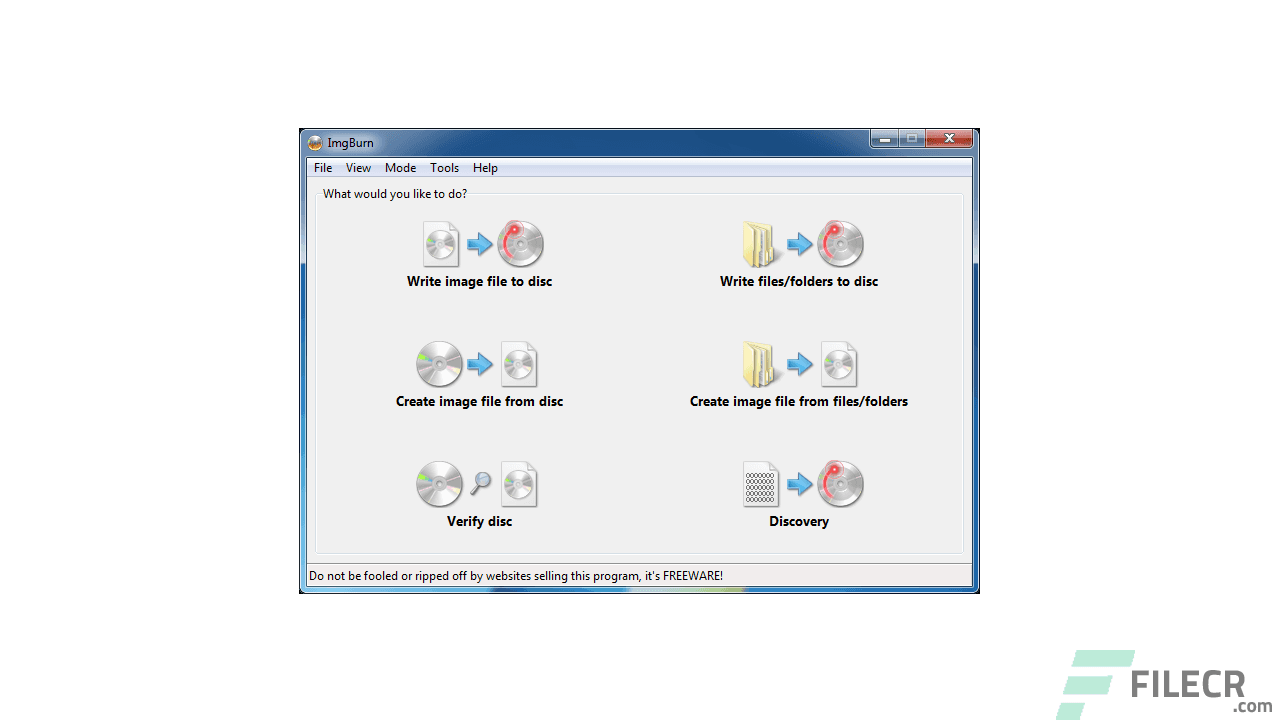
Операционная система: Windows 7, Windows 8, Windows 10
Процессор: Intel Pentium 4 или AMD Athlon 64 (2.2 ГГц и выше)
Оперативная память: 1 ГБ RAM
Свободное место на жестком диске: 10 МБ
Видеокарта: любая
Дополнительно: доступ в Интернет для загрузки файлов и обновлений
Операционные системы Windows
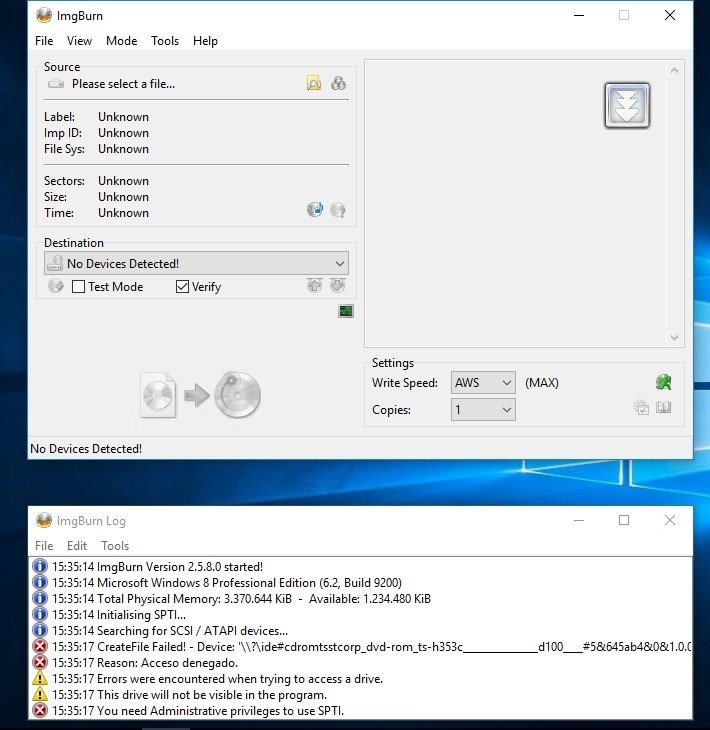
Windows предлагает широкий выбор версий, начиная от Windows XP и заканчивая последней версией Windows 10. Каждая версия имеет свои особенности и функционал, обеспечивая различные возможности для пользователей.
| Версия Windows | Особенности |
|---|---|
| Windows XP | Одна из самых популярных версий Windows с удобным интерфейсом. |
| Windows 7 | Очень стабильная версия с широкой поддержкой программного обеспечения. |
| Windows 10 | Последняя версия, которая предлагает новейшие технологии и функции. |
Windows является популярным выбором для многих пользователей благодаря своей широкой совместимости с программным обеспечением и простоте использования.
Требования к процессору и ОЗУ
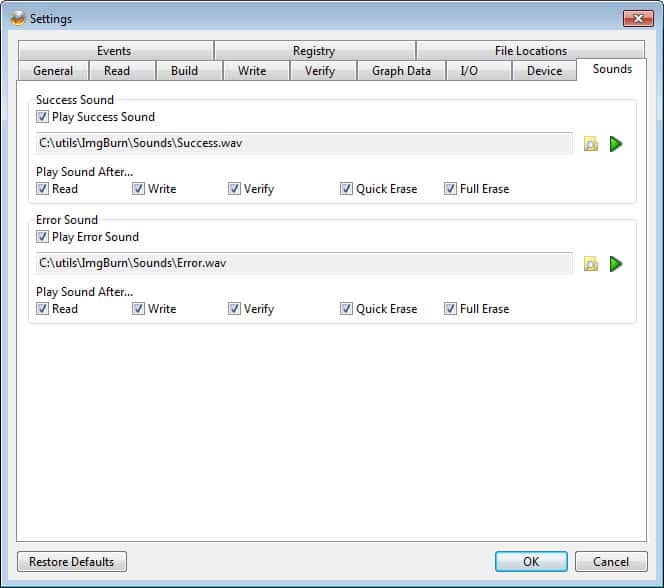
Процессор: ImgBurn поддерживает широкий спектр процессоров, начиная с 500 МГц и выше. Однако, для более эффективной работы рекомендуется использовать процессор с тактовой частотой не менее 1 ГГц.
ОЗУ: Минимальные требования к оперативной памяти для установки и запуска ImgBurn составляют 256 МБ. Для более стабильной работы программы и обработки больших объемов данных рекомендуется иметь не менее 512 МБ оперативной памяти. Будьте внимательны к использованию ресурсов памяти при работе с программой, особенно при записи больших файлов на диски.


